الدرس 8 من 10
الساتان الدوّار وخطوط الاتجاه والانتقال تحت التعبئات وترتيب الخياطة
متوسط 10 دقيقة
اجعل الساتان يتبع شريطًا منحنيًا، وحدّد زاوية الغرزة بخطوط الاتجاه، وأخفِ مسارات الانتقال تحت التعبئة، ودَع أداة التحسين تقلّل تغييرات الألوان، وذلك باستخدام قالب «شريط وحرف أول».
هناك ثلاثة أمور تميّز التطريز النظيف عن التطريز الصحيح فحسب: ساتان ينعطف مع الشكل، وتعبئات لا تترك قصّات وأطراف خيوط بين أقسامها، وترتيب خياطة لا يغيّر الخيط أكثر مما يلزم. يشرح هذا الدرس الأمور الثلاثة باستخدام قالب شريط وحرف أول. كل ما تراه هنا متاح أيضًا للسكربتات عبر أداتَي threadsmith-digitize وthreadsmith-sequence-optimizer، اللتين تستخدمان المحرك نفسه.
1. افتح القالب
افتح شاشة البداية، واختر شريط وحرف أول، ثم انتقل إلى عرض الغرز (المفتاح 2). يتضمن التصميم شريطًا ذهبيًا مقوَّسًا، والحرف E باللون الأزرق المخضر، ونجمتين ذهبيتين، وشريطًا أحمر. يعرض شريط الحالة 1,829 غرزة و5 ألوان ومدة خياطة قدرها 4 min 18 s.
2. ساتان دوّار على امتداد خط المنتصف
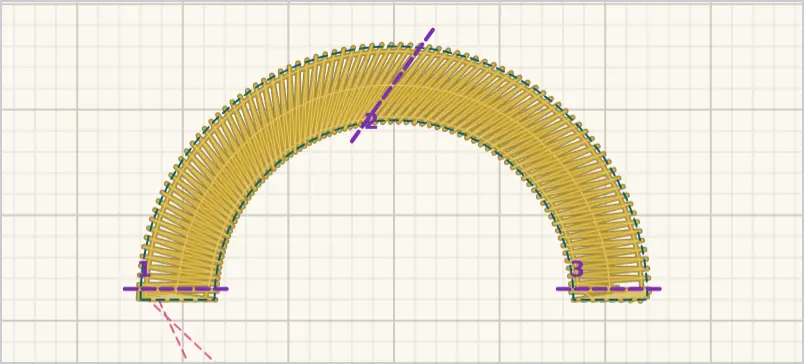
انقر شريط مقوَّس في قائمة الكائنات. في الخصائص يكون نوع الغرزة ساتان ووضع الساتان هو ساتان دوّار على امتداد خط المنتصف. يحدّد Threadsmith خط منتصف الشريط (محوره الوسطي)، ويستخدم الحافتين الخارجية والداخلية مسارين جانبيين لعمود الساتان، ثم يمدّ كل غرزة عرضيًا عبر الشريط، كأسلاك عجلة بدلًا من زاوية واحدة ثابتة. تُقاس الكثافة على الحافة الخارجية، فلا يتباعد الجزء الخارجي من المنحنى.
جرّب الأوضاع الأخرى للمقارنة: يخيط وضع تعبئة عبر الشكل القوس بأكمله بزاوية واحدة، فيبدو مسطّحًا على المنحنى؛ ثم عُد بعد ذلك إلى الوضع السابق (أو اضغط Ctrl+Z).
3. خطوط الاتجاه
يحتوي الشريط في قسم خطوط الاتجاه على ثلاثة خطوط مسبقًا: خط عبر كل طرف مستوٍ وخط مائل في الأعلى. حيث يقطع الخط العمود تكون الغرز موازية له، وبين خطين تتغيّر الزاوية تدريجيًا. تظهر الخطوط في عرض التصميم متقطّعة ومرقّمة؛ اسحب نهاياتها المستديرة لتعديلها.
إن لم تستخدم الفأرة، فاستعن بالحقول: لكل خط الحقول البداية X والبداية Y والنهاية X والنهاية Y، والزرّان تدوير خط الاتجاه 2 بمقدار 15° باتجاه عقارب الساعة / عكس اتجاه عقارب الساعة، والزر إزالة خط الاتجاه 2. يضيف الزر إضافة خط اتجاه خطًا على الغرزة الأقرب إلى منتصف الكائن وفق زاويته الحالية؛ وبالنقر بزر الفأرة الأيمن على الشريط ← إضافة خط اتجاه هنا يُضاف خط على الغرزة التي نقرت عليها. يُتجاهَل أي خط لا يقطع الحافتين كلتيهما، ويُعلمك فحص التصميم بذلك.
4. الساتان بين مسارين جانبيين
حدّد شريط. وهو مسار واحد يتكوّن من خطين مفتوحين، ووضع الساتان فيه هو بين الخطين (المسارين الجانبيين): يمثّل الخطان حافتَي عمود ساتان واحد، فتتحكم في العرض في كل موضع برسم الحافتين. تعمل خطوط الاتجاه هنا أيضًا.
5. الانتقال تحت التعبئة
حدّد الحرف الأول. في إعدادات التاتامي الخاصة به يكون الخيار الانتقال تحت التعبئة محدّدًا. عند زاوية 45° ينقسم الحرف E إلى عدة أقسام؛ وبدلًا من القصّ بينها، تنتقل الإبرة داخل الحرف عبر منطقة لم تُخَط بعد، فتختفي غرز الانتقال تحت التعبئة.
افتح الإحصاءات ← الانتقال تحت التعبئات: 8 مسارات انتقال، و67.3 mm من الانتقال، مغطّاة بنسبة 83 % بغرز لاحقة. اضغط المقارنة مع إيقاف الانتقال: سيحتاج التصميم حينها إلى قصّة إضافية واحدة، إذ تظهر الرسالة "Travel under fills saves 1 trim and 2 s of sewing time." (يوفّر الانتقال تحت التعبئات قصّة واحدة وثانيتين من وقت الخياطة).
6. تحسين ترتيب الخياطة
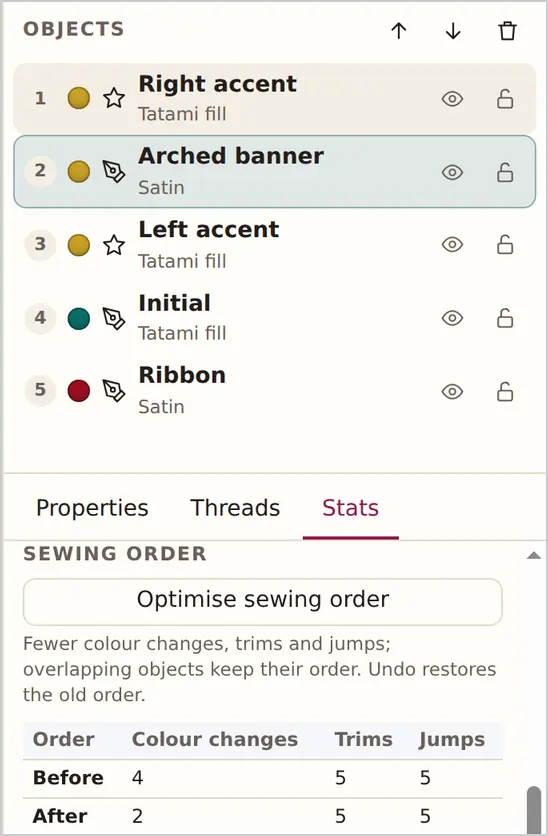
يُخاط القالب بترتيب قائمة الكائنات: ذهبي، أزرق مخضر، ذهبي، أحمر، ذهبي، أي 4 تغييرات للون. في الإحصاءات ← ترتيب الخياطة اضغط تحسين ترتيب الخياطة. يعرض الجدول في عمود قبل 4 تغييرات للون و5 قصّات و5 قفزات، وفي عمود بعد تغييرين للون و5 قصّات و5 قفزات؛ وتبدأ قائمة الكائنات الآن بالكائنات الذهبية الثلاثة، وتنخفض مدة الخياطة إلى 3 min 36 s.
تحتفظ الكائنات المتداخلة غرزها دائمًا بترتيبها الأصلي، فلا ينتهي أي شيء كان في الأعلى إلى الأسفل. لا تغيّر أداة التحسين الترتيب إلا إذا بقيت تغييرات الألوان والقصّات والقفزات جميعها كما هي أو انخفضت؛ وإلا فإنها تعرض الرسالة "ترتيب الخياطة الحالي هو أفضل ترتيب وُجد بالفعل." ويعيد الأمر تراجع (Ctrl+Z) الترتيب القديم.
7. الفحص والتصدير
يستخدم تقدير المهمة في علامة التبويب نفسها الآن مدة الخياطة الأقصر. صدّر التصميم بالزر تصدير كالمعتاد. أما الملفات الموجودة لديك مسبقًا، فتعيد أداة threadsmith-sequence-optimizer ترتيب مقاطع الغرز في ملف DST أو PES أو JEF أو EXP بالطريقة نفسها مع الاحتفاظ بكل غرزة.
هل أنت مستعد للتجربة؟