← Alle Tutorials · Threadsmith
Tutorial 1 von 10
Dein erstes Stickdesign in 5 Minuten
Einsteiger 5 Min.
Threadsmith öffnen, eine Form zeichnen, ihr echte Stiche geben, die Stichvorschau prüfen und eine DST-, PES- oder JEF-Datei für deine Maschine exportieren.
Threadsmith verwandelt Zeichnungen in die Stiche, die eine Stickmaschine näht. In diesem Tutorial gestaltest du ein kleines Abzeichen von Grund auf und exportierst es als Tajima-DST-Datei – das Format, das fast jede Maschine (oder ihre Software) lesen kann.
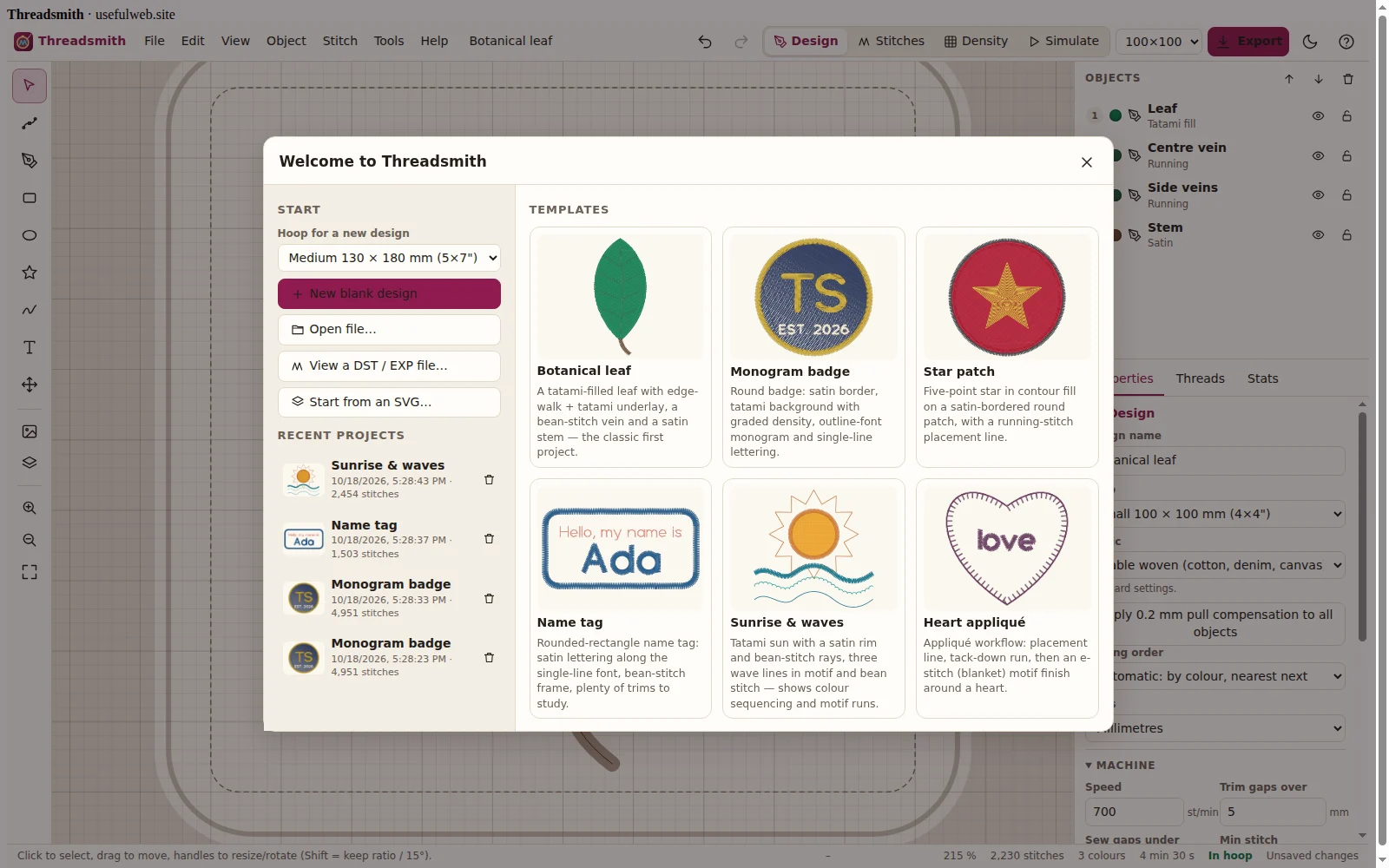
1. Ein neues Design beginnen
- Klicke auf Threadsmith starten. Der Startbildschirm zeigt rechts Vorlagen und links deine letzten Projekte.
- Wähle deinen Stickrahmen unter Rahmen für ein neues Design – für einen ersten Test nimmst du Klein 100 × 100 mm (4×4").
- Klicke auf Neues leeres Design.
In Threadsmith wird alles in Millimetern gemessen. Die Mitte des Rahmens ist der Punkt (0, 0), und das gestrichelte Rechteck ist der Bereich, den deine Maschine besticken kann. Deine Arbeit wird alle paar Sekunden automatisch in diesem Browser gespeichert.
2. Eine Form zeichnen
- Drücke E (oder klicke links in der Werkzeugleiste auf die Ellipsen-Schaltfläche).
- Ziehe innerhalb des Rahmens. Halte Shift für einen exakten Kreis, Alt, um von der Mitte aus zu zeichnen.
- Loslassen: Die Form erscheint rechts in der Liste Objekte und ist ausgewählt.
Threadsmith wählt sofort eine sinnvolle Stichart: Formen, die breiter als 7 mm sind, bekommen eine Tatami-Füllung, schmale Satin. Du siehst das in der Objektliste unter dem Namen des Objekts.
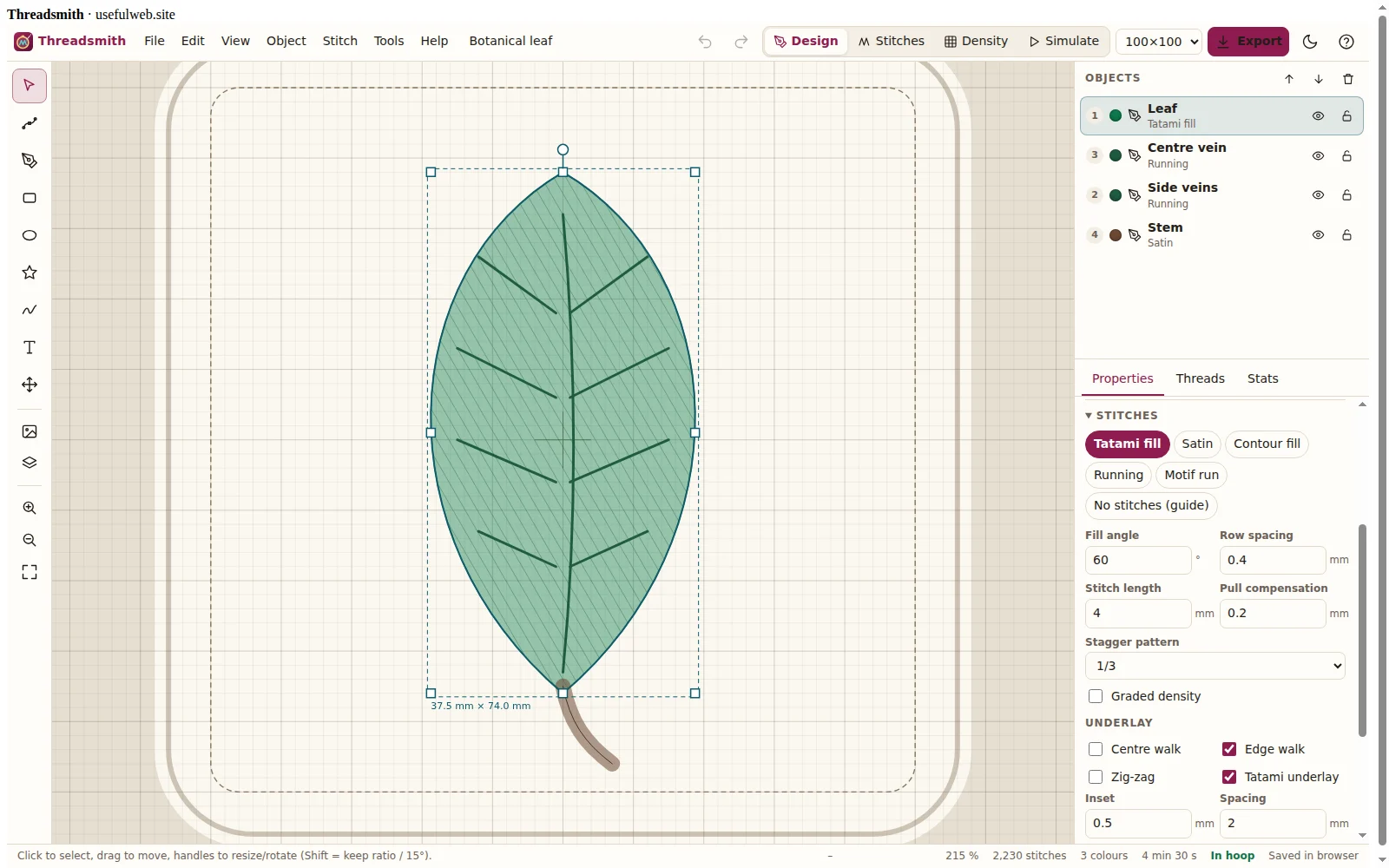
3. Garnfarbe und Füllrichtung wählen
Rechts unter Eigenschaften:
- Klicke unter Garn auf eine Farbe. Mit + fügst du weitere Farben aus der eingebauten Palette hinzu (Ruby, Sapphire, Emerald …).
- Lass unter Stiche die Tatami-Füllung stehen und setze Füllwinkel auf
30. Die zarte Schraffur auf der Arbeitsfläche folgt ihm. - Lass Unterlage auf Randlauf und Tatami-Unterlage: Diese lockeren Stiche werden zuerst genäht und verhindern, dass sich der Stoff kräuselt.
4. Eine zweite Form hinzufügen
Drücke G für das Stern-Werkzeug und ziehe einen Stern über den Kreis. Wähle eine andere Garnfarbe und klicke dann unter Stiche auf Satin. Satin ist der glänzende, glatte Stich, den du von Abzeichenrändern und Schriftzügen kennst.
5. Die echten Stiche prüfen
Drücke 2 (oder oben auf Stiche). Threadsmith zeigt jetzt jeden Stich in Garnoptik. Die Statusleiste unten nennt die Stichzahl, die Anzahl der Farben, die Stickzeit und ob das Design in den Rahmen passt.
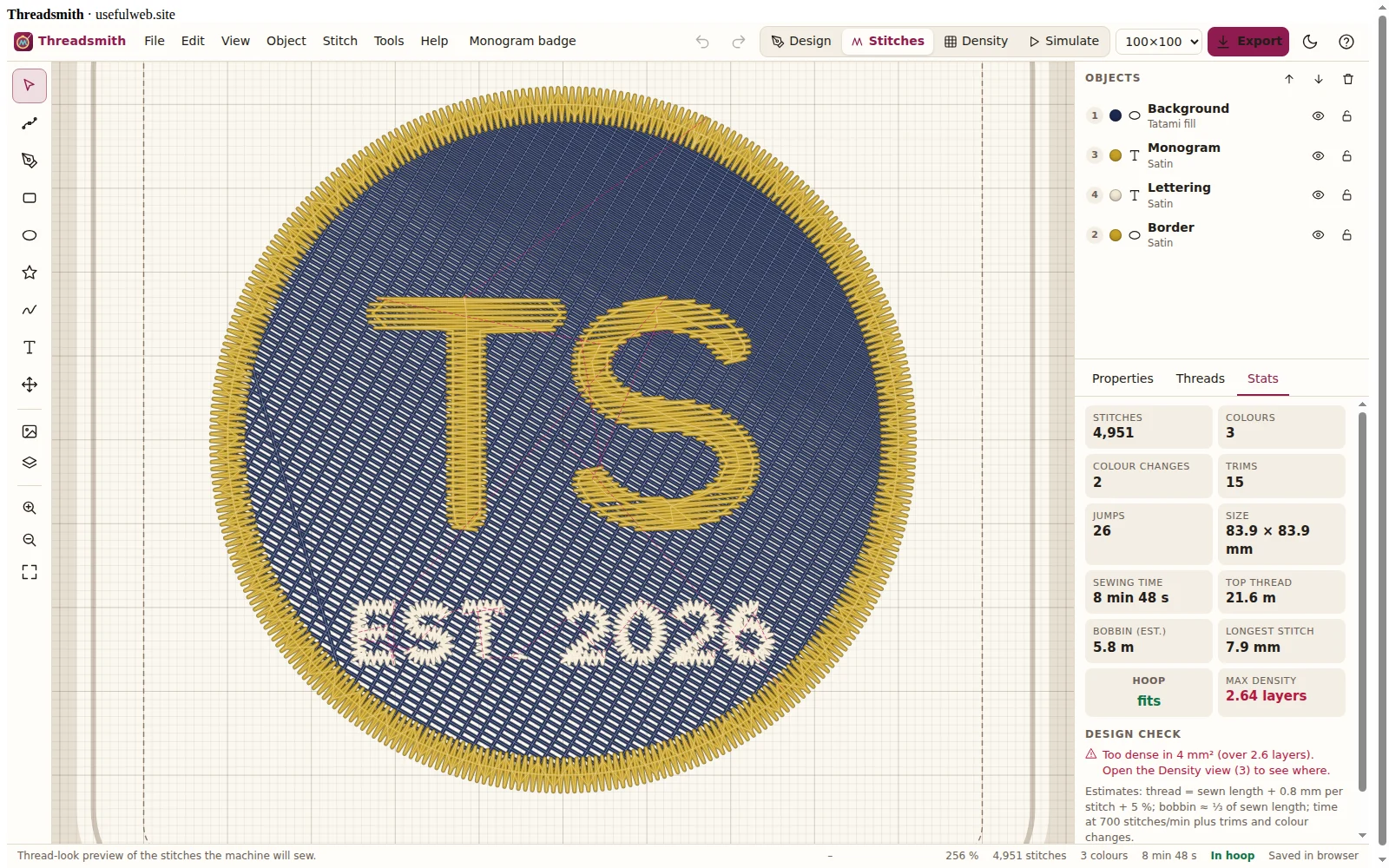
Wird die Rahmenanzeige rot („Design außerhalb des Rahmens!“), verkleinere die Formen mit den Eckgriffen in der Designansicht (drücke 1).
6. Für deine Maschine exportieren
- Klicke in der oberen Leiste auf Exportieren und wähle das Format deiner Maschine: Tajima DST (fast jede Maschine), Brother / Babylock PES, Janome JEF oder Melco / Bernina EXP. Ctrl+E wiederholt das zuletzt verwendete Format.
- Kopiere die
.dst-Datei auf deine Maschine (USB-Stick, Kabel oder die App der Maschine).
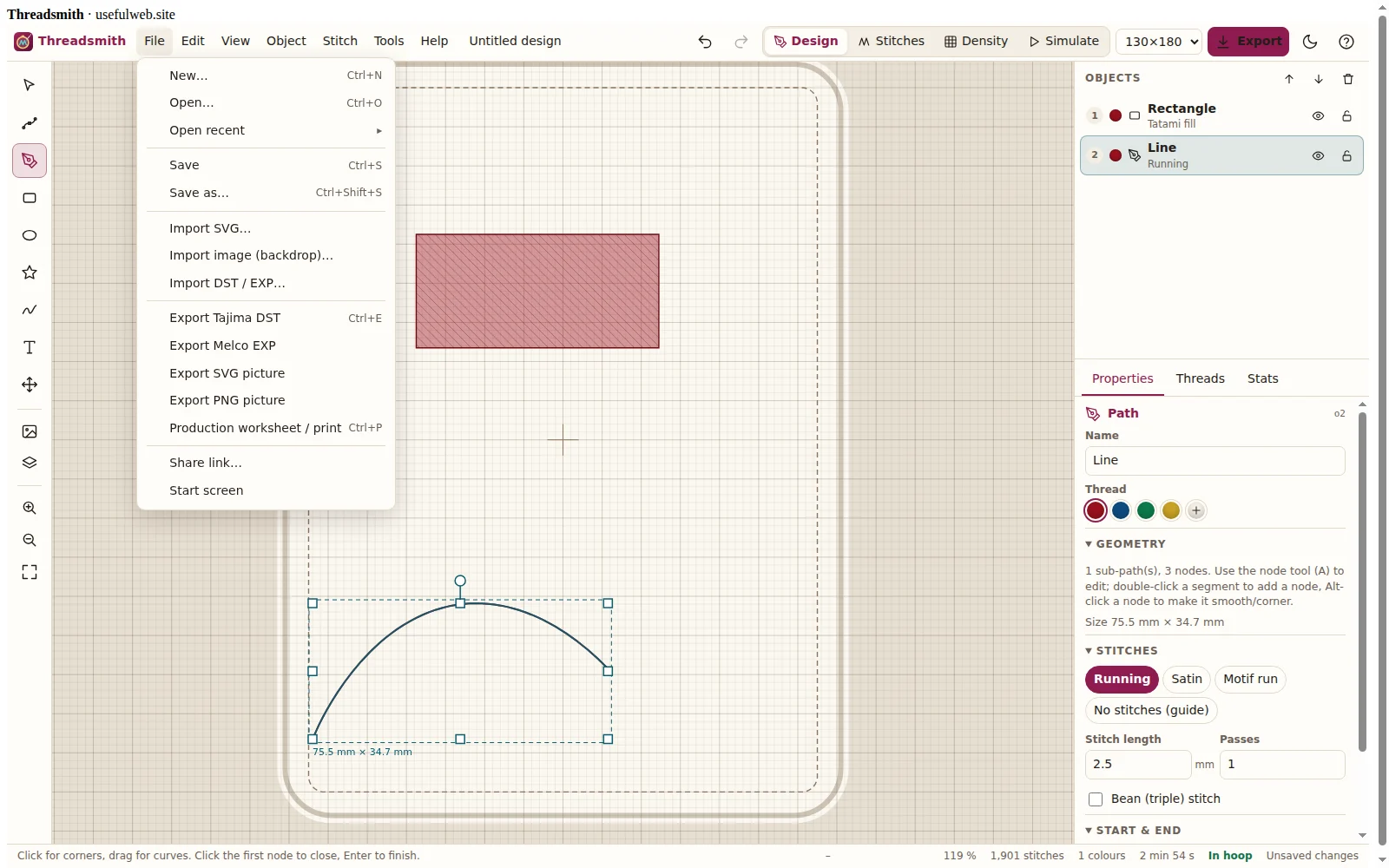
DST-Dateien speichern Stiche und Farbstopps, aber keine Farben (PES und JEF speichern die nächstliegende Farbe der Brother- bzw. Janome-Garnkarte – nur eine Annäherung): Fädle die Nadeln in der Reihenfolge ein, die der Tab Garne oder das Produktionsblatt zeigt (Datei → Produktionsblatt, Ctrl+P).
Wie geht es weiter?
- Probiere die Vorlagen auf dem Startbildschirm aus (Datei → Neu…) – jede zeigt eine Technik.
- Lies Satin, Tatami und Unterlage erklärt, damit deine Stiche auf echtem Stoff sauber sticken.
- Mach immer eine Probestickerei auf einem Rest des echten Stoffs mit dem Stickvlies, das du verwenden wirst.
Bereit zum Ausprobieren?