← Todos los tutoriales · Threadsmith
Tutorial 1 de 10
Tu primer diseño de bordado en 5 minutos
Principiante 5 min
Abre Threadsmith, dibuja una forma, dale puntadas reales, revisa la vista previa de puntadas y exporta un archivo DST, PES o JEF para tu máquina.
Threadsmith convierte dibujos en las puntadas que cose una máquina de bordar. En este tutorial creas una pequeña insignia desde cero y la exportas como archivo Tajima DST, el formato que casi cualquier máquina (o su software) puede leer.
1. Empieza un diseño nuevo
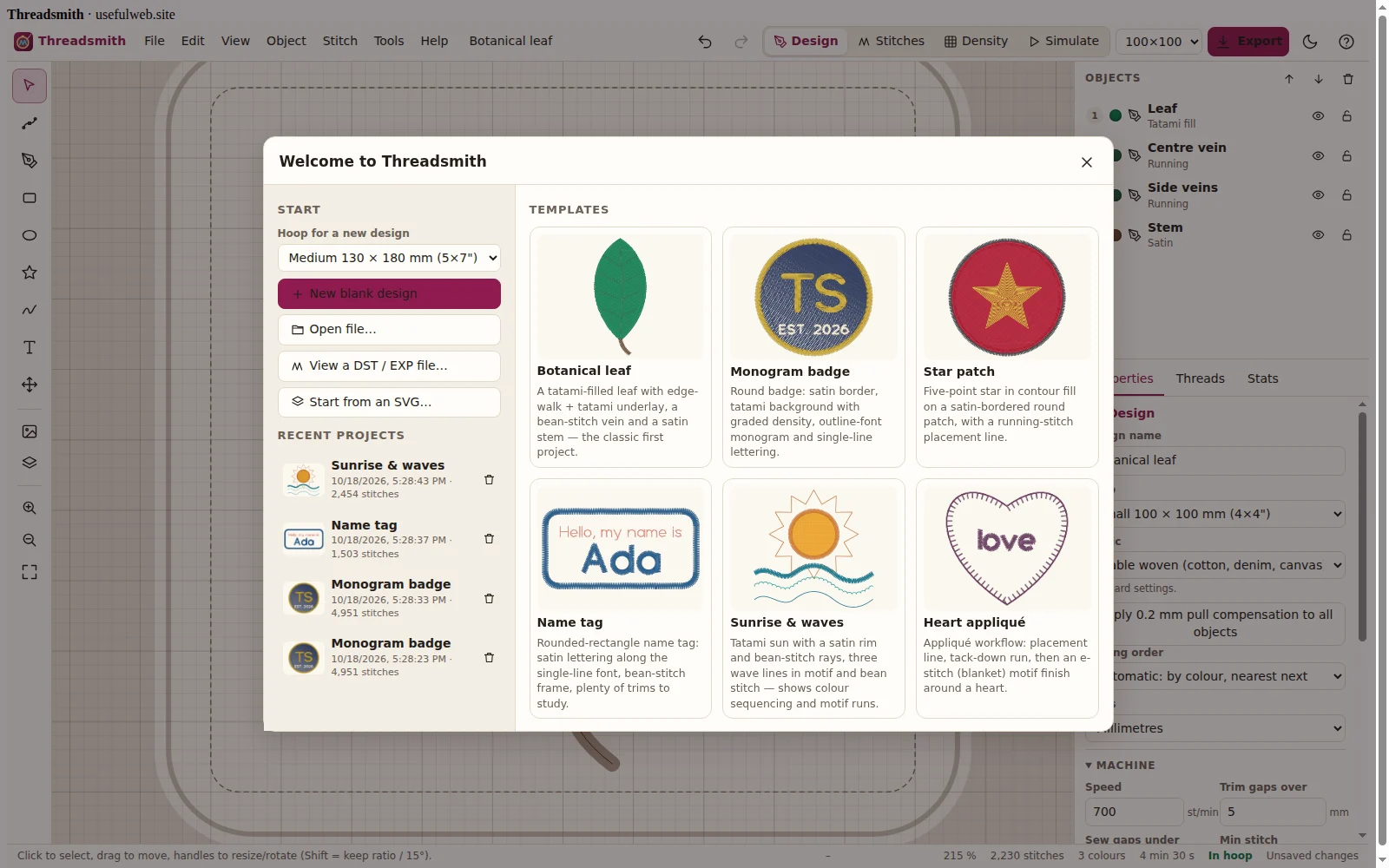
- Haz clic en Abrir Threadsmith. La pantalla de inicio muestra las plantillas a la derecha y tus proyectos recientes a la izquierda.
- Elige tu bastidor en Bastidor para un nuevo diseño; para una primera prueba elige Pequeño 100 × 100 mm (4×4").
- Haz clic en Nuevo diseño en blanco.
En Threadsmith todo se mide en milímetros. El centro del bastidor es el punto (0, 0) y el rectángulo discontinuo es la zona que tu máquina puede bordar. Tu trabajo se guarda automáticamente en este navegador cada pocos segundos.
2. Dibuja una forma
- Pulsa E (o haz clic en el botón de elipse de la paleta de herramientas, a la izquierda).
- Arrastra dentro del bastidor. Mantén Shift para un círculo perfecto y Alt para dibujar desde el centro.
- Suelta: la forma aparece en la lista Objetos de la derecha y queda seleccionada.
Threadsmith elige al momento un tipo de puntada adecuado: las formas de más de 7 mm de ancho reciben un relleno tatami y las estrechas, satén. Lo verás en la lista de objetos, debajo del nombre del objeto.
3. Elige un color de hilo y la dirección del relleno
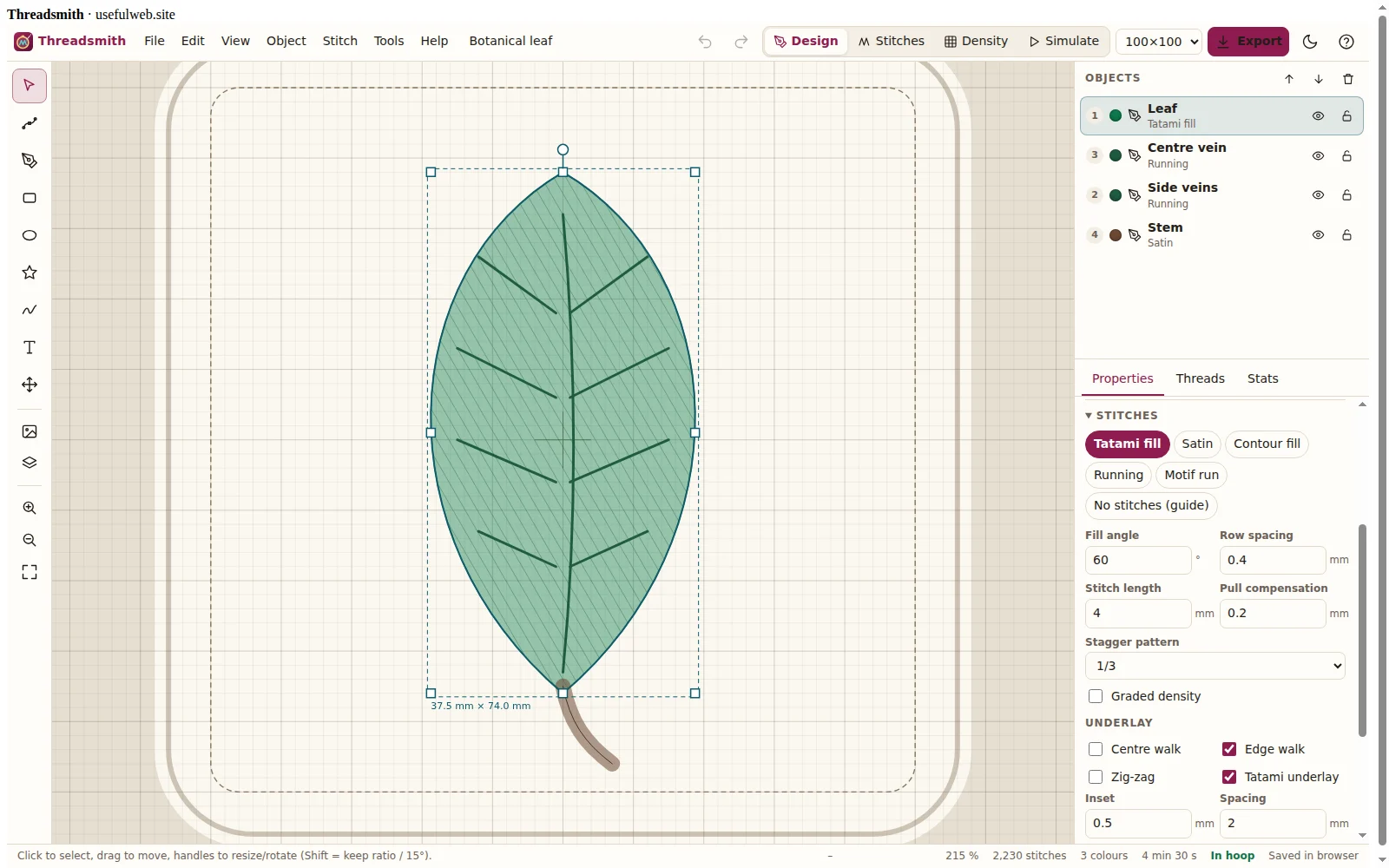
En Propiedades, a la derecha:
- Haz clic en un color en Hilo. Usa + para añadir más colores de la paleta integrada (Ruby, Sapphire, Emerald …).
- En Puntadas deja Relleno tatami y pon Ángulo de relleno en
30. El tenue rayado del lienzo lo sigue. - Deja Base (underlay) en Recorrido de contorno y Base tatami: estas puntadas espaciadas se cosen primero y evitan que la tela se frunza.
4. Añade una segunda forma
Pulsa G para la herramienta de estrella y arrastra una estrella encima del círculo. Elige otro color de hilo y luego, en Puntadas, haz clic en Satén. El satén es la puntada brillante y lisa que conoces de los bordes de insignias y las letras.
5. Revisa las puntadas reales
Pulsa 2 (o Puntadas arriba). Threadsmith muestra ahora cada puntada con aspecto de hilo. La barra de estado inferior te indica el número de puntadas, el número de colores, el tiempo de bordado y si el diseño cabe en el bastidor.
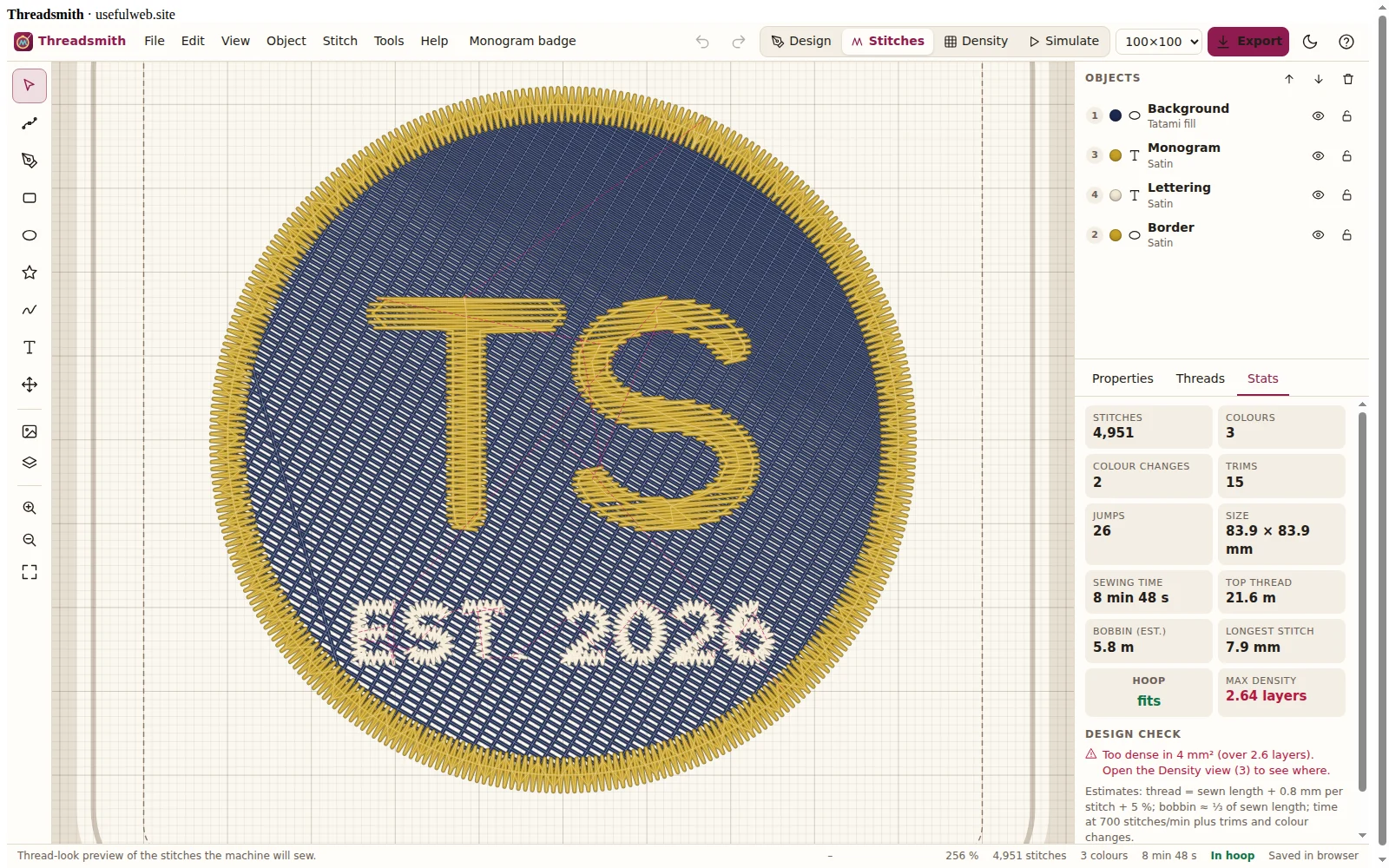
Si la etiqueta del bastidor se pone roja («¡diseño fuera del bastidor!»), reduce las formas con los tiradores de las esquinas en la vista de diseño (pulsa 1).
6. Exporta para tu máquina
- Haz clic en Exportar en la barra superior y elige el formato de tu máquina: Tajima DST (casi cualquier máquina), Brother / Babylock PES, Janome JEF o Melco / Bernina EXP. Ctrl+E repite el último formato que usaste.
- Copia el archivo
.dsta tu máquina (memoria USB, cable o la app de la máquina).
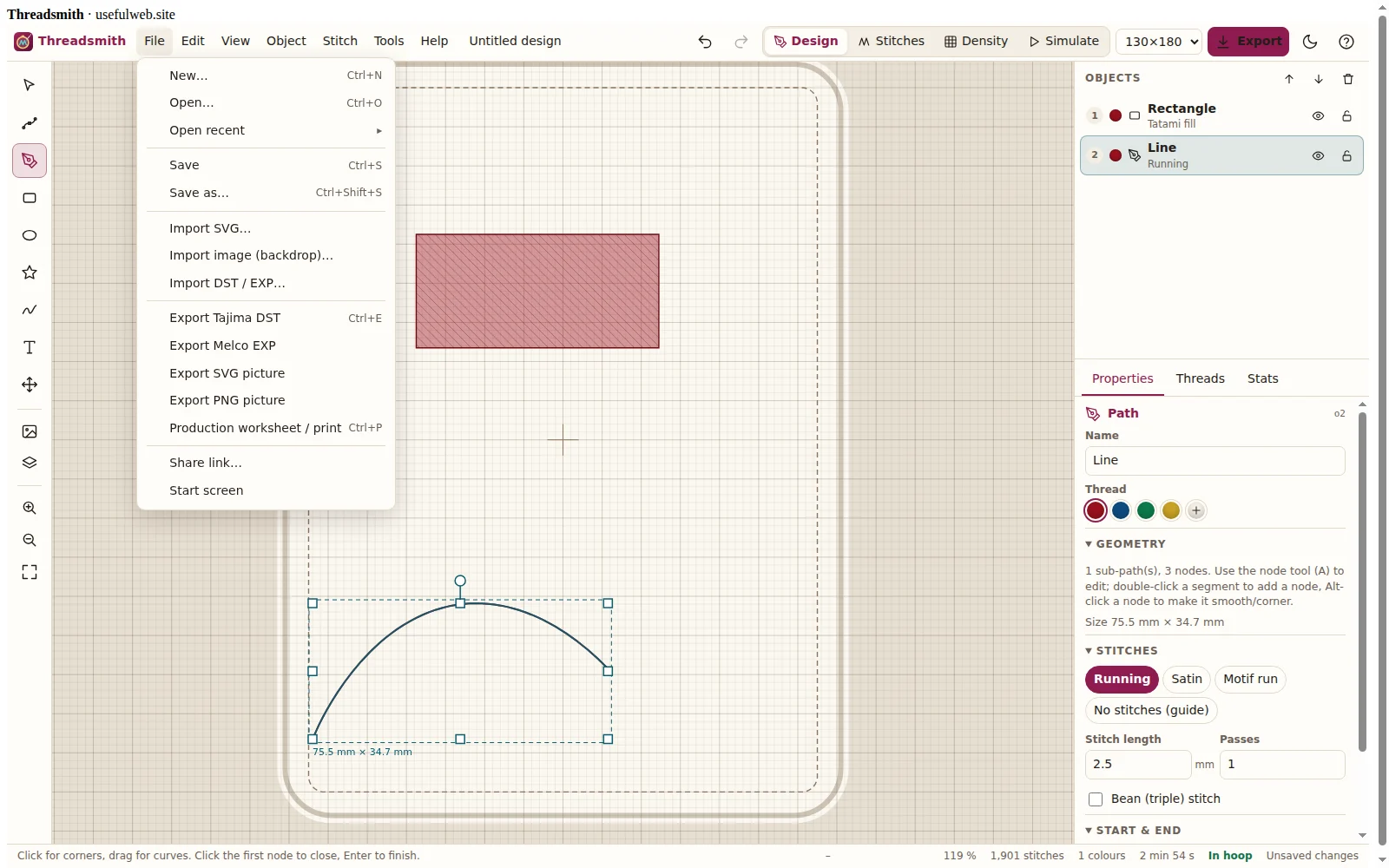
Los archivos DST guardan las puntadas y las paradas de color, pero no los colores (PES y JEF guardan el color más cercano de la carta de hilos de Brother o Janome, solo como aproximación): enhebra las agujas en el orden que muestra la pestaña Hilos o la hoja de producción (Archivo → Hoja de producción, Ctrl+P).
¿Y ahora qué?
- Prueba las plantillas de la pantalla de inicio (Archivo → Nuevo…): cada una muestra una técnica.
- Lee Satén, tatami y base explicados para que tus puntadas se borden limpias sobre tela real.
- Haz siempre un bordado de prueba en un retal de la tela real con la entretela que vayas a usar.
¿Listo para probarlo?