← Todos los tutoriales · Threadsmith
Tutorial 4 de 10
Importa ilustraciones SVG, calca mapas de bits y dibuja con la pluma
Intermedio 10 min
Lleva logotipos existentes a Threadsmith: como SVG, calcando automáticamente una imagen de alto contraste o dibujando trazados Bézier sobre una imagen de fondo.
La mayoría de los bordados parten de una ilustración ya existente. Threadsmith te ofrece tres formas de incorporarla: la Importación SVG para archivos vectoriales, el calco automático para mapas de bits de alto contraste y la herramienta pluma para dibujar a mano sobre una imagen de fondo.
Importación SVG
Archivo → Importar SVG… (o suelta un archivo .svg sobre el lienzo).
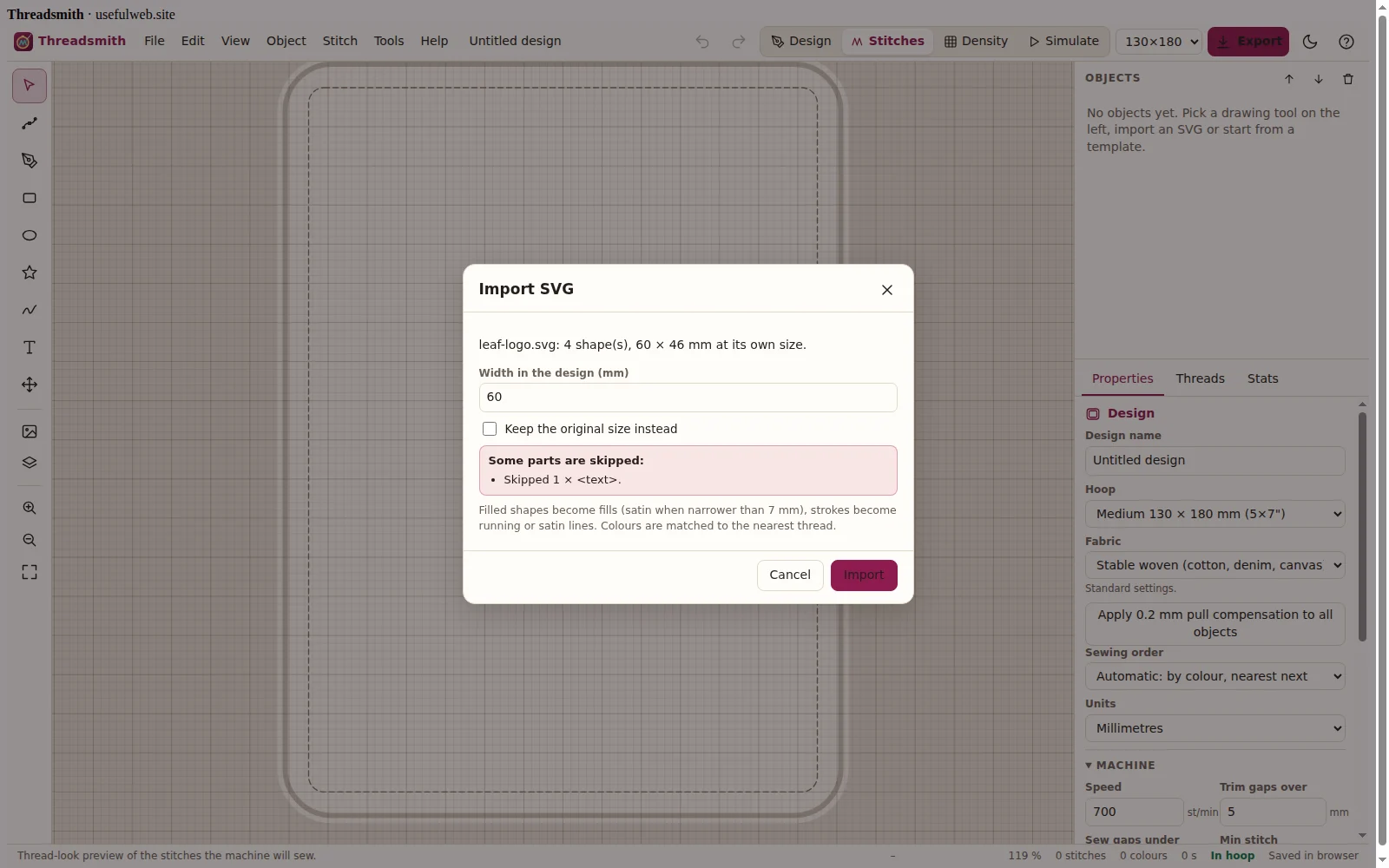
- Threadsmith lee
path,rect,circle,ellipse,line,polylineypolygon, los grupos anidados y cualquiertransform(translate,scale,rotate,skewX/Y,matrix). Los tamaños se toman de los atributoswidth/heightyviewBoxdel SVG (los px equivalen a 96 dpi). - Establece el ancho en el diseño: la ilustración se escala proporcionalmente y se centra en el bastidor.
- Las formas rellenas se convierten en objetos de relleno: satén si miden menos de 7 mm de ancho y tatami en caso contrario. Los trazos se convierten en líneas de puntada corrida, o en columnas o bordes de satén si el trazo mide al menos 1.2 mm de ancho.
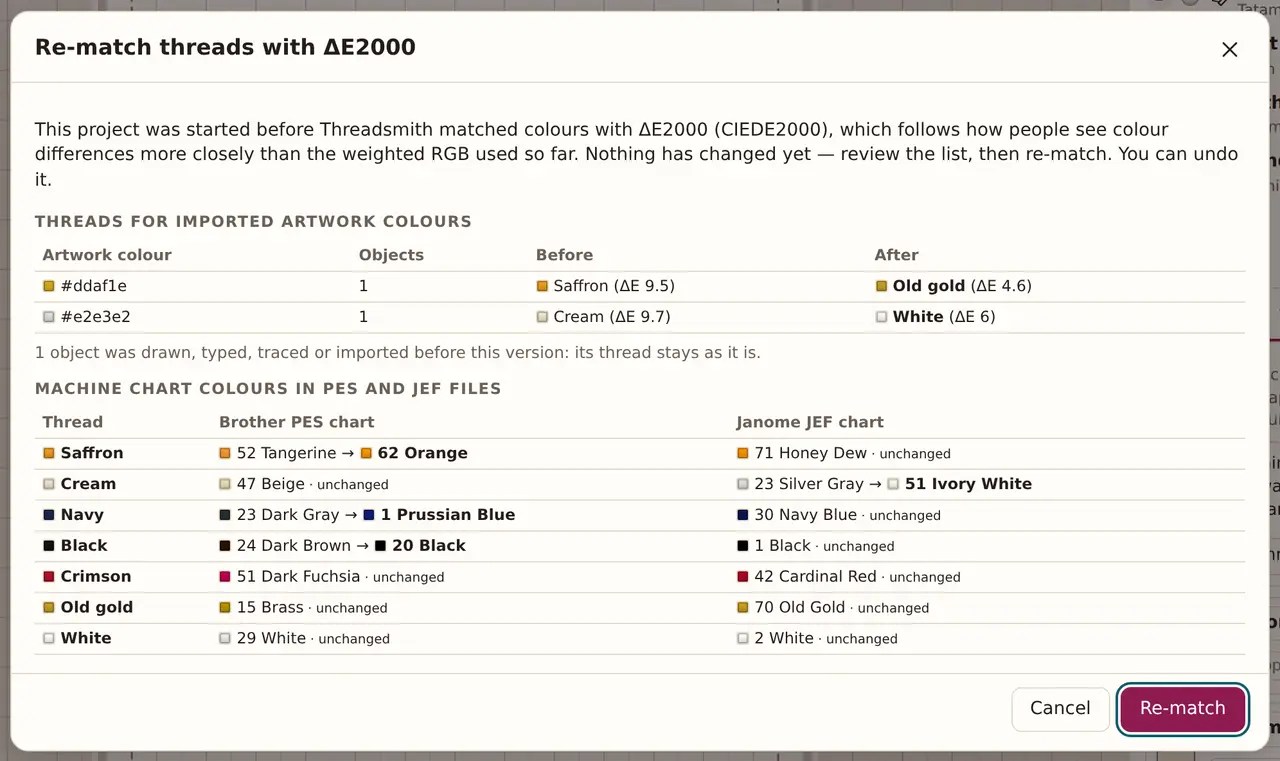
- Los colores se asignan al hilo más cercano de tu paleta (o de la paleta integrada) mediante ΔE2000, una medida de diferencia de color que se ajusta a cómo percibimos los colores; los colores claramente distintos (a más de ΔE 8 de distancia) se añaden como hilos personalizados. Cada objeto recuerda el color de su ilustración para poder reasignarlo más adelante.
- Los proyectos guardados antes de noviembre de 2026 conservan la asignación por RGB ponderado con la que se crearon, así que ninguno de sus hilos cambia por sorpresa. La pestaña Hilos indica qué método usa cada proyecto. Herramientas → Volver a asignar hilos con ΔE2000… muestra todos los hilos y colores de la carta de la máquina que cambiarían, con su valor anterior y posterior; Volver a asignar aplica la lista en un solo paso que puedes revertir con Deshacer.
- Lo que el bordado no puede aprovechar se omite con una nota en el diálogo: el texto (conviértelo antes en trazados en tu programa de dibujo), las imágenes incrustadas, los degradados (se sustituyen por un color sólido), las reglas CSS
<style>, los trazados de recorte y las máscaras.
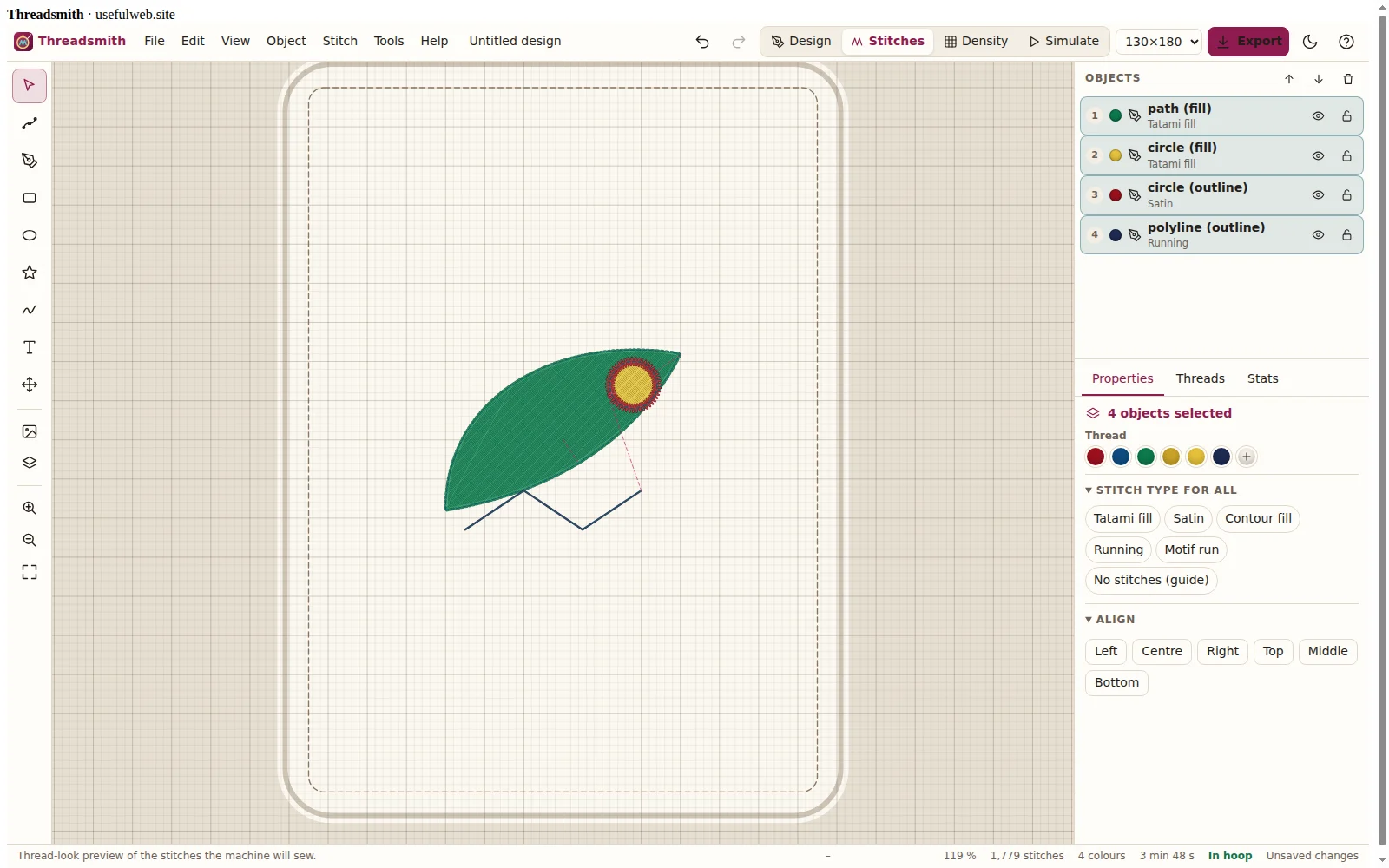
Después de importar, revisa el tipo de puntada y el ángulo de cada objeto: la elección automática es un punto de partida, no una digitalización definitiva.
Imagen de fondo y calco automático
Archivo → Importar imagen (fondo)… coloca un PNG/JPEG/WebP detrás de tu diseño. Ajusta la Opacidad, la posición y el ancho en las propiedades del diseño (haz clic en una zona vacía del lienzo para verlas).
Para logotipos y dibujos lineales, Herramientas → Calcar el fondo automáticamente… convierte las zonas oscuras en formas:
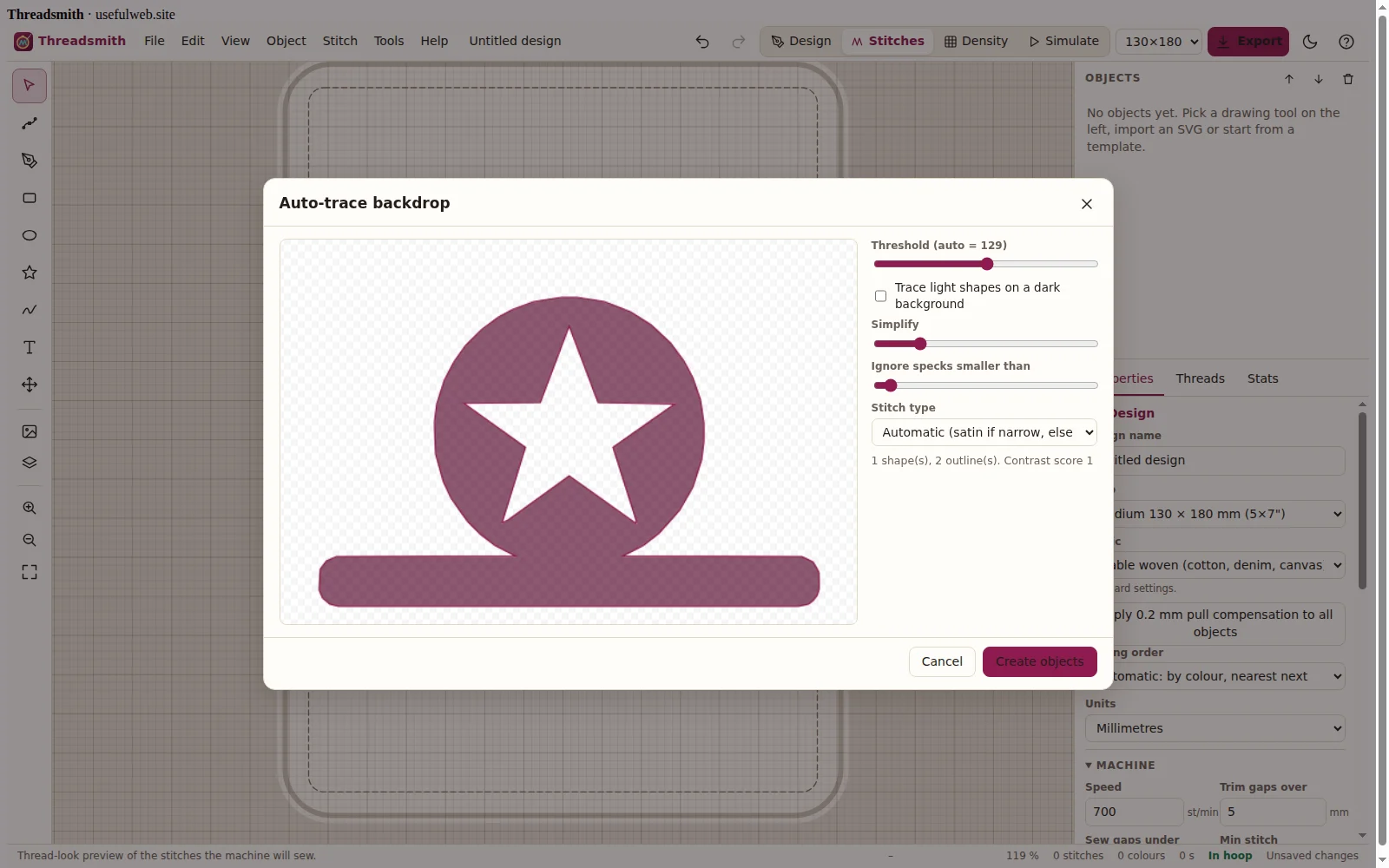
- El Umbral empieza con un valor automático (método de Otsu). Muévelo hasta que la vista previa rosa cubra exactamente las partes que quieres.
- Calcar formas claras sobre fondo oscuro invierte la selección.
- Simplificar elimina los dientes de sierra; Ignorar motas descarta el polvo y el ruido.
- Elige un tipo de puntada y haz clic en Crear objetos. Los huecos (el interior de una O, el recorte de una estrella) se conservan.
La puntuación de contraste te indica si la imagen es adecuada: un valor cercano a 1 se calca limpiamente; por debajo de 0.6, probablemente se trata de una foto, y esas necesitan digitalización manual.
Dibujar con la herramienta pluma (Bézier)
Para todo lo que el calco no puede resolver, dibuja sobre la imagen de fondo con P:
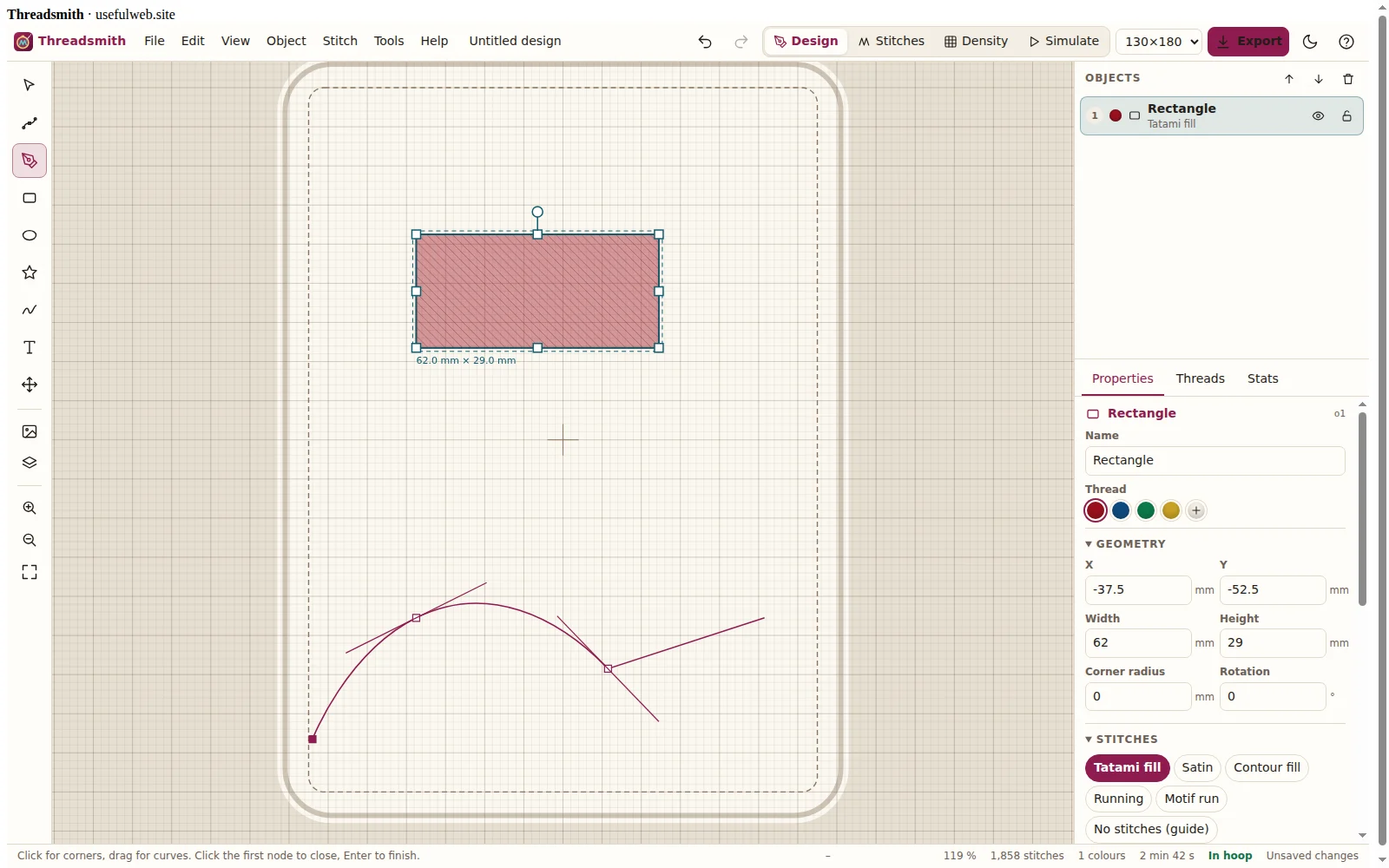
- Haz Clic para colocar un nodo de esquina; haz clic y arrastra para colocar un nodo suave con manejadores.
- Haz clic en el primer nodo para cerrar la forma (las formas cerradas pueden rellenarse), o pulsa Ingresar para terminar una línea abierta.
- Retroceso elimina el último nodo y Esc cancela.
Edita más tarde con la herramienta de nodos A: arrastra nodos y manejadores, haz doble clic en un segmento para insertar un nodo, haz Alt+clic en un nodo para alternar entre suave y esquina, y Eliminar borra el nodo seleccionado. Los rectángulos, elipses y estrellas se convierten automáticamente en trazados cuando empiezas a editar sus nodos.
La herramienta de mano alzada (F) es más rápida para formas orgánicas: dibuja libremente y Threadsmith suaviza el trazo convirtiéndolo en curvas Bézier. Termina el trazo cerca de su inicio para obtener una forma cerrada.
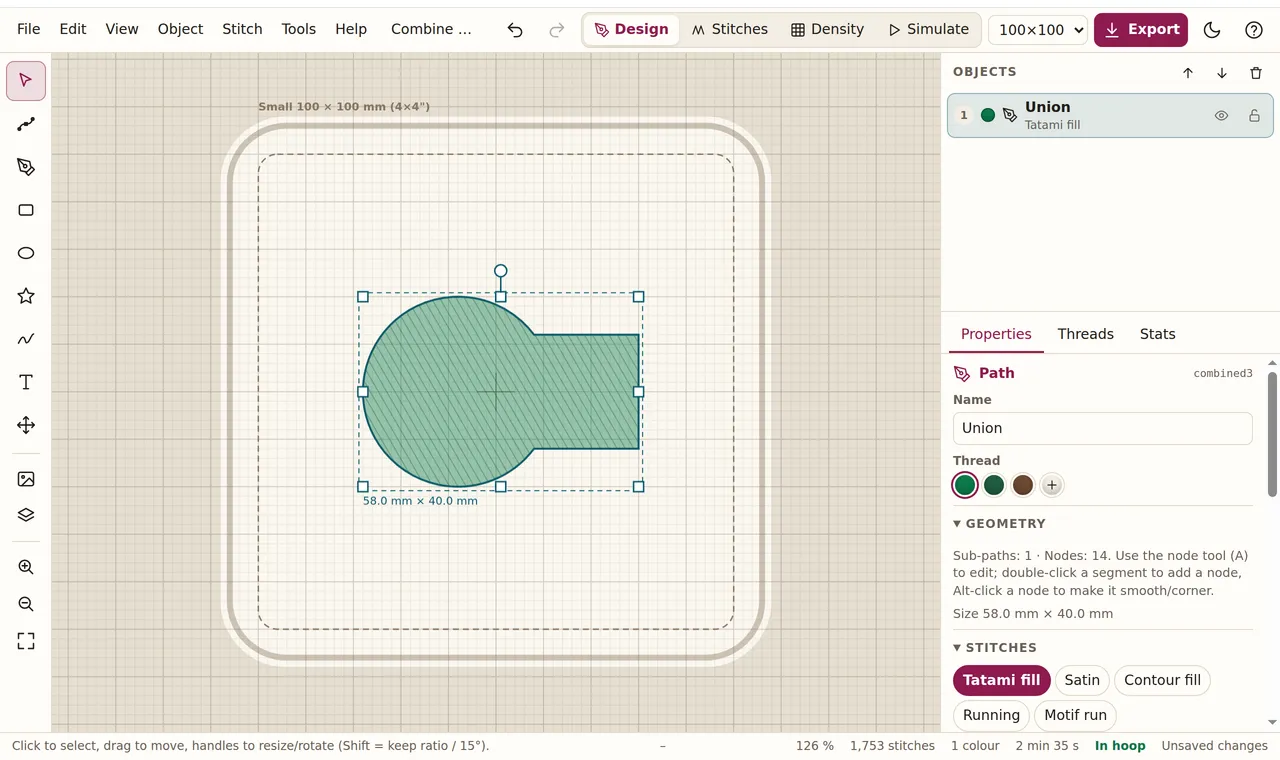
Combinar formas. Para crear un único contorno a partir de formas sencillas, selecciona dos o más (haz clic en la primera y Mayús+clic en las demás en la lista Objetos) y elige Objeto → Combinar formas:
- Unión las fusiona en un solo contorno.
- Restar recorta las formas posteriores de la primera según el orden de costura (por ejemplo, una ventana redonda).
- Intersección conserva solo la zona que comparten todas las formas.
- Excluir solapamientos conserva las zonas cubiertas por un número impar de formas.
Las formas se sustituyen por un único trazado editable con el hilo y los ajustes de puntada de la primera forma; el aviso dice, por ejemplo, "Union: 2 shapes combined into one path." (Unión: 2 formas combinadas en un solo trazado). Las curvas se reajustan con una tolerancia de 0.02 mm, así que la herramienta de nodos A funciona sobre el resultado. Deshacer recupera las formas originales. La combinación se ejecuta en segundo plano, de modo que el editor sigue siendo utilizable con formas muy detalladas; Esc la detiene y, si cambias las formas mientras tanto, no se sustituye nada. El mismo motor funciona como la herramienta Operaciones booleanas de trazados para cualquier dato de trazado SVG.
Consejos
- Activa Ver → Ajustar a la cuadrícula para formas geométricas limpias y desactívalo para calcar formas orgánicas.
- Oculta la imagen de fondo (Ver → Mostrar fondo) para valorar solo las puntadas; nunca se exporta.
- Las fotos grandes se reducen a 1600 px al guardarse en el proyecto, para que los archivos de proyecto sigan siendo pequeños.
¿Listo para probarlo?