← Todos los tutoriales · Threadsmith
Tutorial 10 de 10
Diseños en un espacio de trabajo compartido
Intermedio 5 min
Guarda un diseño de Threadsmith en un espacio de trabajo del equipo, digitaliza en conjunto con actualizaciones en directo y ofrece a los lectores una vista previa de solo lectura con puntadas y exportaciones.
Threadsmith funciona sin cuenta. Cuando un estudio o un club trabaja en un diseño en conjunto, guárdalo en un espacio de trabajo compartido: todos abren el mismo diseño, ven los cambios en directo y los lectores pueden revisar las puntadas sin cambiar nada.
Guardar un diseño en un espacio de trabajo
- Abre el diseño que quieres compartir.
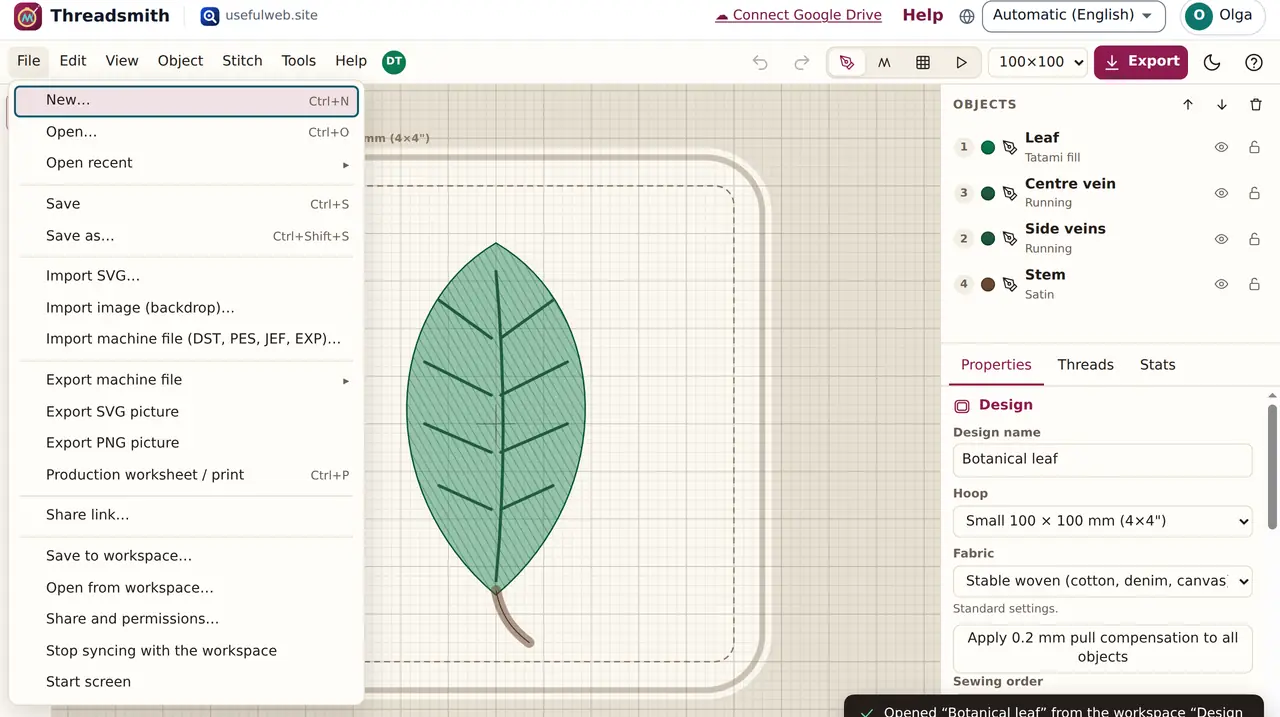
- Elige Archivo → Guardar en el espacio de trabajo…. Inicia sesión con una llave de acceso (o con Google) si todavía no lo has hecho y, después, selecciona un espacio de trabajo o crea uno.
- Comprueba el título y pulsa Guardar.
Todo el diseño se convierte en un único documento dentro del espacio de trabajo: objetos, hilos, ajustes de puntada, bastidor y orden de bordado. La barra de estado muestra el espacio de trabajo, el estado de guardado y las personas que tienen abierto el mismo diseño en este momento. A partir de ahora, cada cambio se guarda en el espacio de trabajo un instante después de hacerlo.
Invitar a tu equipo y abrir diseños compartidos
Elige Archivo → Compartir y permisos… para crear enlaces de invitación con un rol (miembro, lector o invitado), limitar quién puede abrir o cambiar este diseño y copiar su enlace directo. Un enlace directo termina en #teamdoc= y abre el diseño para todas las personas que tienen acceso.
Los miembros del equipo encuentran todos los diseños compartidos en Archivo → Abrir desde el espacio de trabajo…, con un filtro por título.
Trabajar juntos en directo
Cuando un compañero guarda un cambio, aparece en tu copia en uno o dos segundos y la línea de estado indica quién lo hizo. Si dos personas cambian el diseño al mismo tiempo, Threadsmith te pregunta si quieres cargar su versión, conservar la tuya o guardar la tuya como copia.
Los lectores ven, pero no cambian
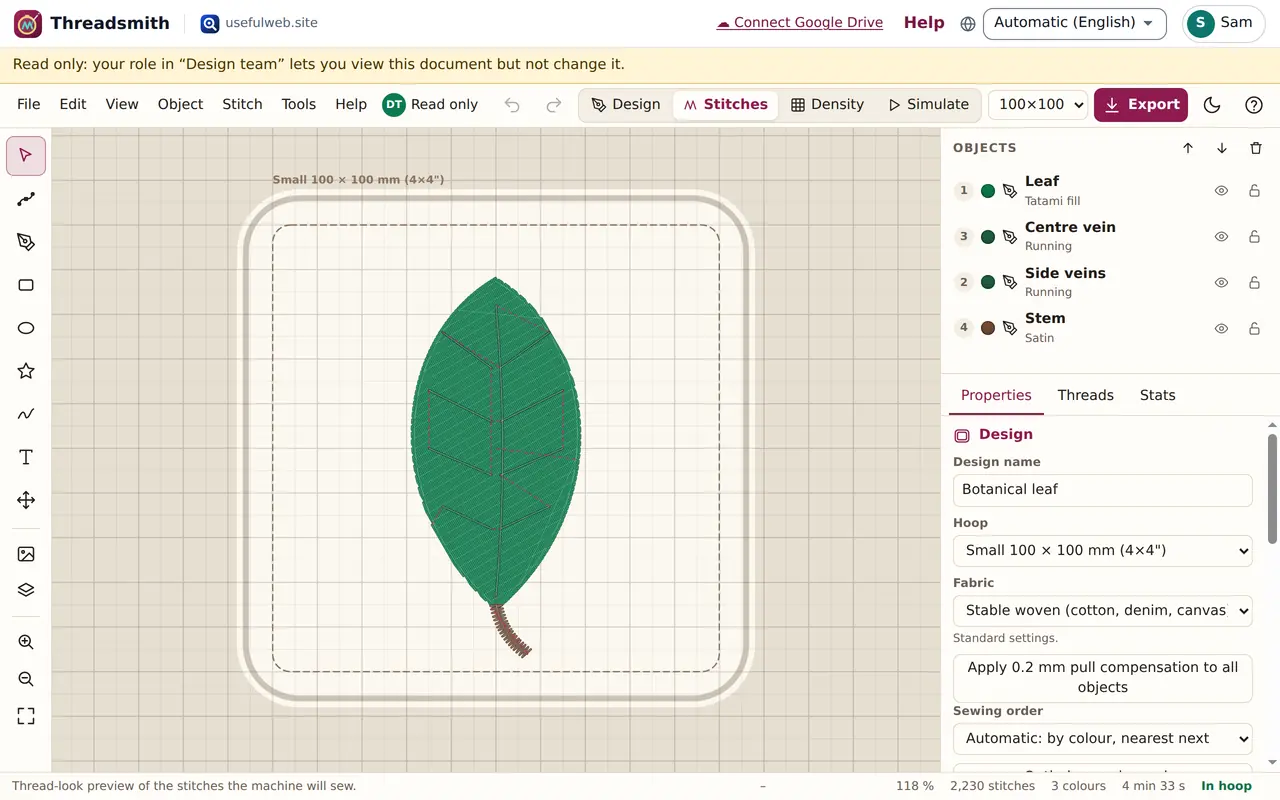
Las personas con el rol de lector ven un aviso amarillo de solo lectura en la parte superior y Solo lectura en el indicador de estado. Threadsmith las pasa al modo de vista previa: Puntadas, Densidad y Simular funcionan, y se pueden exportar archivos de máquina, imágenes y la hoja de producción. Cualquier cambio se rechaza con un mensaje breve, y el servidor también lo rechaza.
Lo que no se comparte
Una imagen de fondo (la imagen que calcas) se queda en este navegador; tus compañeros ven el diseño sin ella.
Detener la sincronización
Archivo → Detener la sincronización con el espacio de trabajo conserva el estado actual como un diseño normal en este navegador; la copia compartida sigue en el espacio de trabajo para todos los demás. Abrir otro diseño, una plantilla o un archivo también detiene la sincronización. Mientras sigas con la sesión iniciada, el diseño compartido se vuelve a abrir la próxima vez que inicies la aplicación.
¿Listo para probarlo?