← Todos los tutoriales · Threadsmith
Tutorial 8 de 10
Satén con giro, líneas de dirección, recorridos bajo los rellenos y orden de bordado
Intermedio 10 min
Haz que el satén siga una banda curva, fija el ángulo de puntada con líneas de dirección, oculta los recorridos bajo un relleno y deja que el optimizador reduzca los cambios de color, con la plantilla Banderola e inicial.
Tres cosas distinguen un bordado limpio de uno simplemente correcto: un satén que gira con la forma, unos rellenos que no dejan cortes ni colas de hilo entre sus secciones y un orden de bordado que no cambia de hilo más veces de lo necesario. Este tutorial recorre las tres con la plantilla Banderola e inicial. Todo lo que ves aquí también está disponible para scripts a través de las herramientas threadsmith-digitize y threadsmith-sequence-optimizer, que usan el mismo motor.
1. Abre la plantilla
Abre la pantalla de inicio, elige Banderola e inicial y cambia a la vista Puntadas (tecla 2). El diseño tiene una banderola dorada arqueada, una letra E de color verde azulado, dos estrellas doradas y una cinta roja. La barra de estado muestra 1,829 puntadas, 5 colores y un tiempo de bordado de 4 min 18 s.
2. Satén con giro a lo largo de la línea central
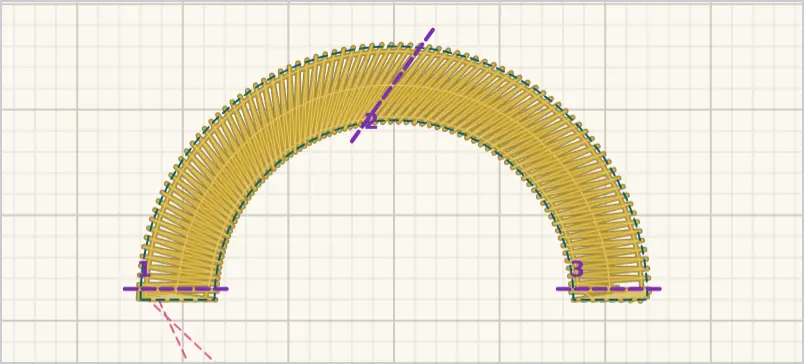
Haz clic en Banderola arqueada en la lista de objetos. En Propiedades, el tipo de puntada es Satén y el Modo satén es Satén con giro a lo largo de la línea central. Threadsmith encuentra la línea central de la banda (su eje medio), usa el borde exterior y el interior como los dos raíles de una columna de satén y tiende cada puntada a lo ancho de la banda, como los radios de una rueda en lugar de con un único ángulo fijo. La densidad se mide en el borde exterior, de modo que la parte de fuera de la curva no se abre.
Prueba los otros modos para comparar: Relleno a lo ancho de la forma borda todo el arco con un solo ángulo, lo que queda plano en una curva; después vuelve al modo anterior (o pulsa Ctrl+Z).
3. Líneas de dirección
En Líneas de dirección, la banderola ya tiene tres líneas: una a lo ancho de cada extremo recto y una inclinada en la parte superior. Donde una línea cruza la columna, las puntadas son paralelas a ella, y entre dos líneas el ángulo gira de forma gradual. En la vista de diseño, las líneas se dibujan discontinuas y numeradas; arrastra sus extremos redondos para modificarlas.
Sin ratón, usa los campos: cada línea tiene Inicio X, Inicio Y, Fin X y Fin Y, los botones Girar línea de dirección 2 15° en sentido horario / antihorario y Quitar línea de dirección 2. Añadir línea de dirección añade una en la puntada más cercana al centro del objeto, siguiendo su ángulo actual; con clic derecho en la banda → Añadir línea de dirección aquí se añade una en la puntada donde hiciste clic. Una línea que no cruza ambos bordes se ignora, y la comprobación del diseño te lo indica.
4. Satén entre dos raíles
Selecciona Cinta. Es un trazado con dos líneas abiertas, y su Modo satén es Entre las dos líneas (raíles): las líneas son los dos bordes de una única columna de satén, así que controlas el ancho en cada punto dibujando los bordes. Las líneas de dirección también funcionan aquí.
5. Recorridos bajo el relleno
Selecciona Inicial. En sus ajustes de tatami está marcada la opción Recorridos bajo el relleno. A 45°, la E se divide en varias secciones; en lugar de un corte entre ellas, la aguja se desplaza por dentro de la letra a través de zonas que aún quedan por bordar, de modo que las puntadas de recorrido desaparecen bajo el relleno.
Abre Estadísticas → Recorridos bajo los rellenos: 8 recorridos, 67.3 mm de recorrido, un 83 % cubierto por puntadas posteriores. Pulsa Comparar con los recorridos desactivados: el diseño necesitaría un corte más: "Travel under fills saves 1 trim and 2 s of sewing time." (los recorridos bajo los rellenos ahorran 1 corte y 2 s de tiempo de bordado).
6. Optimiza el orden de bordado
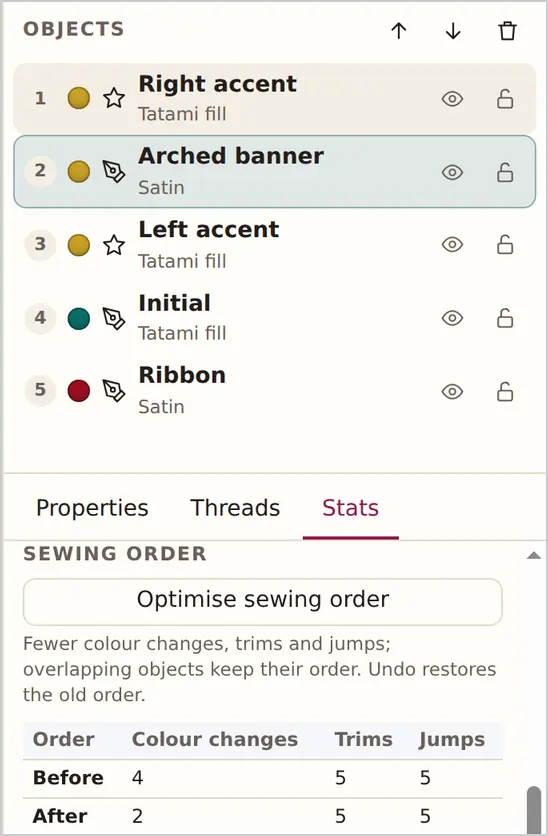
La plantilla se borda en el orden de la lista de objetos: dorado, verde azulado, dorado, rojo, dorado, es decir, 4 cambios de color. En Estadísticas → Orden de bordado, pulsa Optimizar orden de bordado. La tabla muestra Antes 4 cambios de color, 5 cortes y 5 saltos, y Después 2 cambios de color, 5 cortes y 5 saltos; la lista de objetos empieza ahora con los tres objetos dorados y el tiempo de bordado baja a 3 min 36 s.
Los objetos cuyas puntadas se solapan conservan siempre su orden original, así que nada de lo que estaba encima acaba debajo. El optimizador solo cambia el orden cuando los cambios de color, los cortes y los saltos se mantienen o disminuyen; si no, indica "El orden de bordado actual ya es el mejor encontrado." Deshacer (Ctrl+Z) restaura el orden anterior.
7. Comprueba y exporta
La Estimación del trabajo de la misma pestaña usa ahora el tiempo de bordado más corto. Exporta con Exportar como de costumbre. Para archivos que ya tienes, la herramienta threadsmith-sequence-optimizer reordena de la misma manera los segmentos de puntadas de un archivo DST, PES, JEF o EXP y conserva todas las puntadas.
¿Listo para probarlo?