← Tous les tutoriels · Threadsmith
Tutoriel 1 sur 10
Ton premier motif de broderie en 5 minutes
Débutant 5 min
Ouvre Threadsmith, dessine une forme, donne-lui de vrais points, vérifie l'aperçu des points et exporte un fichier DST, PES ou JEF pour ta machine.
Threadsmith transforme des dessins en points que brode une machine à broder. Dans ce tutoriel, tu crées un petit écusson de A à Z et l'exportes en fichier Tajima DST – le format que presque toutes les machines (ou leur logiciel) savent lire.
1. Commencer un nouveau motif
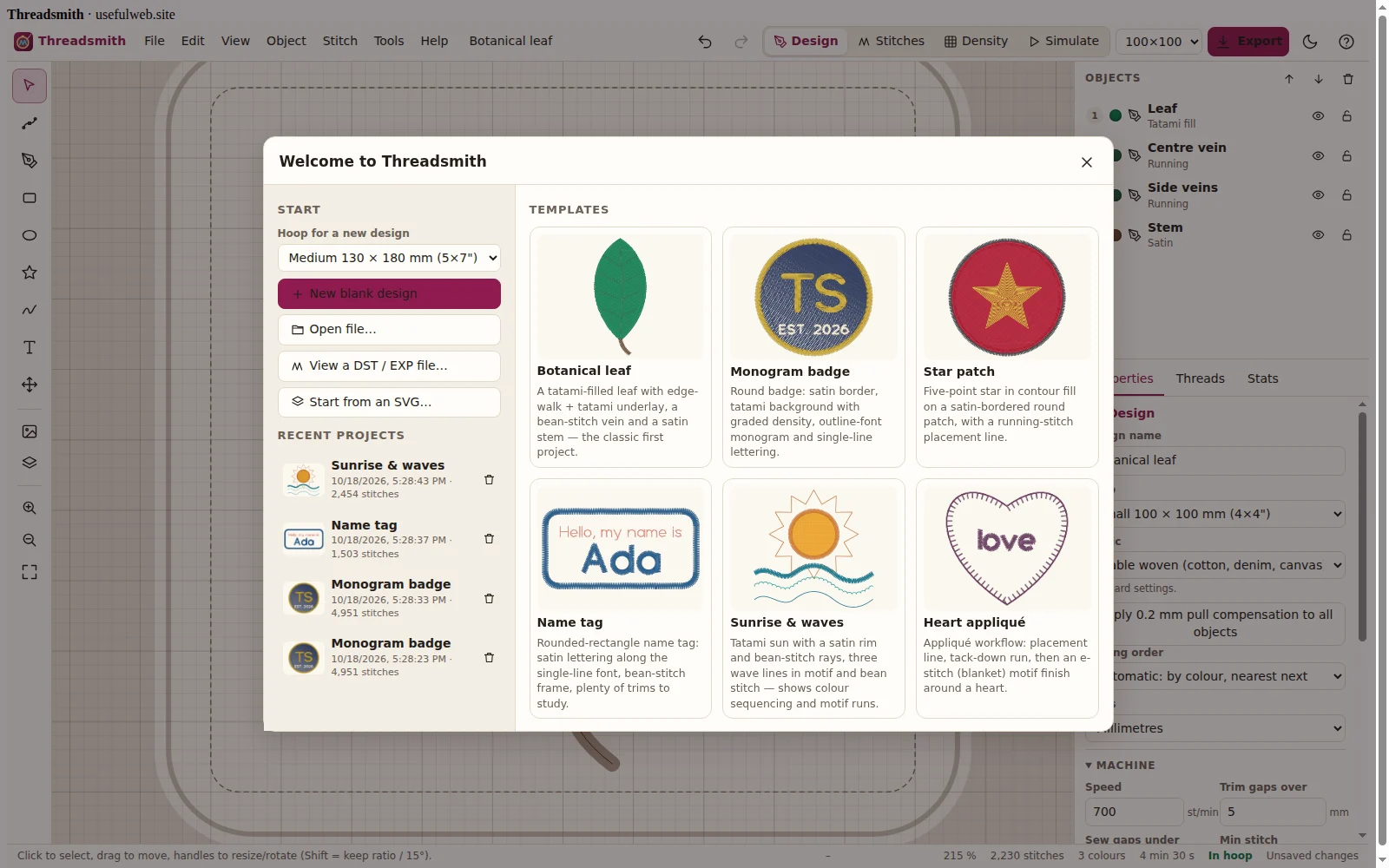
- Clique sur Lancer Threadsmith. L'écran d'accueil affiche les modèles à droite et tes projets récents à gauche.
- Choisis ton cadre sous Cadre pour un nouveau motif – pour un premier essai, prends Petit 100 × 100 mm (4×4").
- Clique sur Nouveau motif vierge.
Dans Threadsmith, tout se mesure en millimètres. Le centre du cadre est le point (0, 0) et le rectangle en pointillés est la zone que ta machine peut broder. Ton travail est enregistré automatiquement dans ce navigateur toutes les quelques secondes.
2. Dessiner une forme
- Appuie sur E (ou clique sur le bouton ellipse dans la palette d'outils à gauche).
- Fais glisser à l'intérieur du cadre. Maintiens Shift pour un cercle parfait, Alt pour dessiner depuis le centre.
- Relâche : la forme apparaît dans la liste Objets à droite et elle est sélectionnée.
Threadsmith choisit tout de suite un type de point adapté : les formes de plus de 7 mm de large reçoivent un remplissage tatami, les formes étroites un satin. Tu le vois dans la liste des objets, sous le nom de l'objet.
3. Choisir une couleur de fil et le sens du remplissage
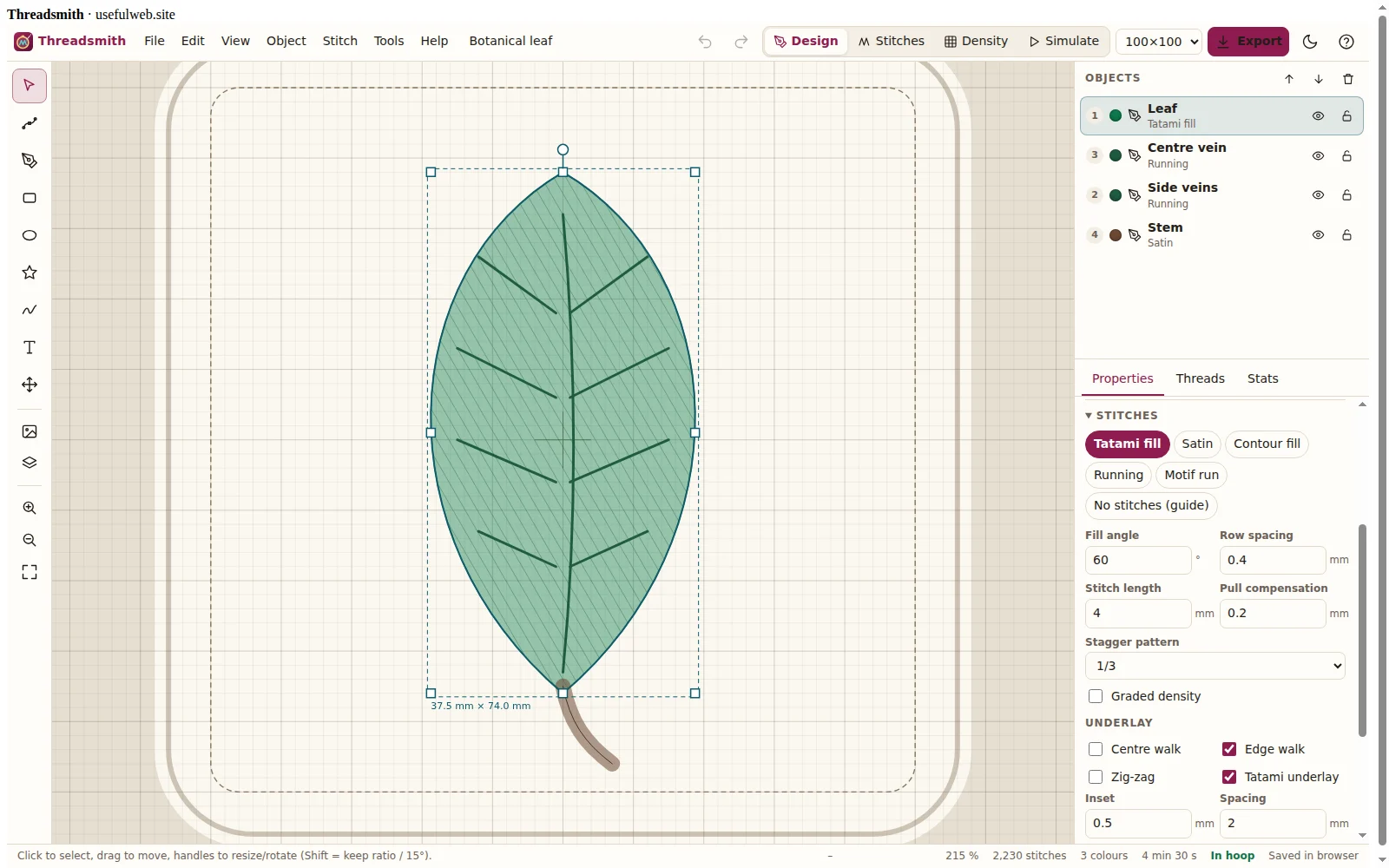
Dans Propriétés à droite :
- Clique sur une couleur sous Fil. Utilise + pour ajouter d'autres couleurs de la palette intégrée (Ruby, Sapphire, Emerald …).
- Sous Points, garde Remplissage tatami et règle Angle de remplissage sur
30. Les fines hachures sur le canevas le suivent. - Laisse Sous-couche sur Contour et Sous-couche tatami : ces points espacés sont brodés en premier et empêchent le tissu de froncer.
4. Ajouter une deuxième forme
Appuie sur G pour l'outil étoile et trace une étoile par-dessus le cercle. Choisis une autre couleur de fil, puis dans Points clique sur Satin. Le satin est le point brillant et lisse que tu connais des bordures d'écussons et des lettrages.
5. Vérifier les vrais points
Appuie sur 2 (ou sur Points en haut). Threadsmith affiche maintenant chaque point avec un rendu de fil. La barre d'état en bas indique le nombre de points, le nombre de couleurs, la durée de broderie et si le motif tient dans le cadre.
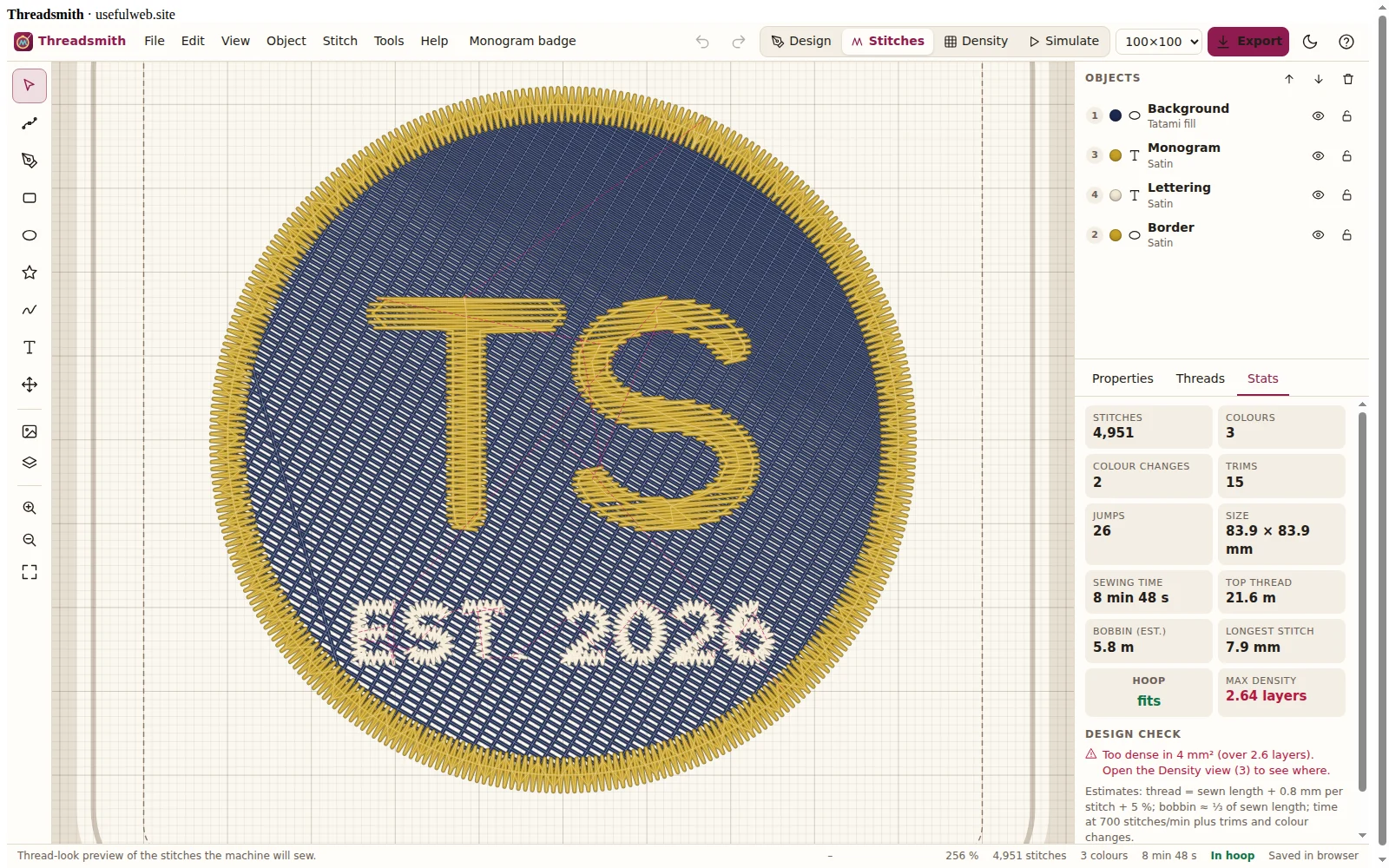
Si l'indication du cadre devient rouge (« motif hors du cadre ! »), réduis les formes avec les poignées d'angle dans la vue de dessin (appuie sur 1).
6. Exporter pour ta machine
- Clique sur Exporter dans la barre du haut et choisis le format de ta machine : Tajima DST (presque toutes les machines), Brother / Babylock PES, Janome JEF ou Melco / Bernina EXP. Ctrl+E répète le dernier format utilisé.
- Copie le fichier
.dstsur ta machine (clé USB, câble ou application de la machine).
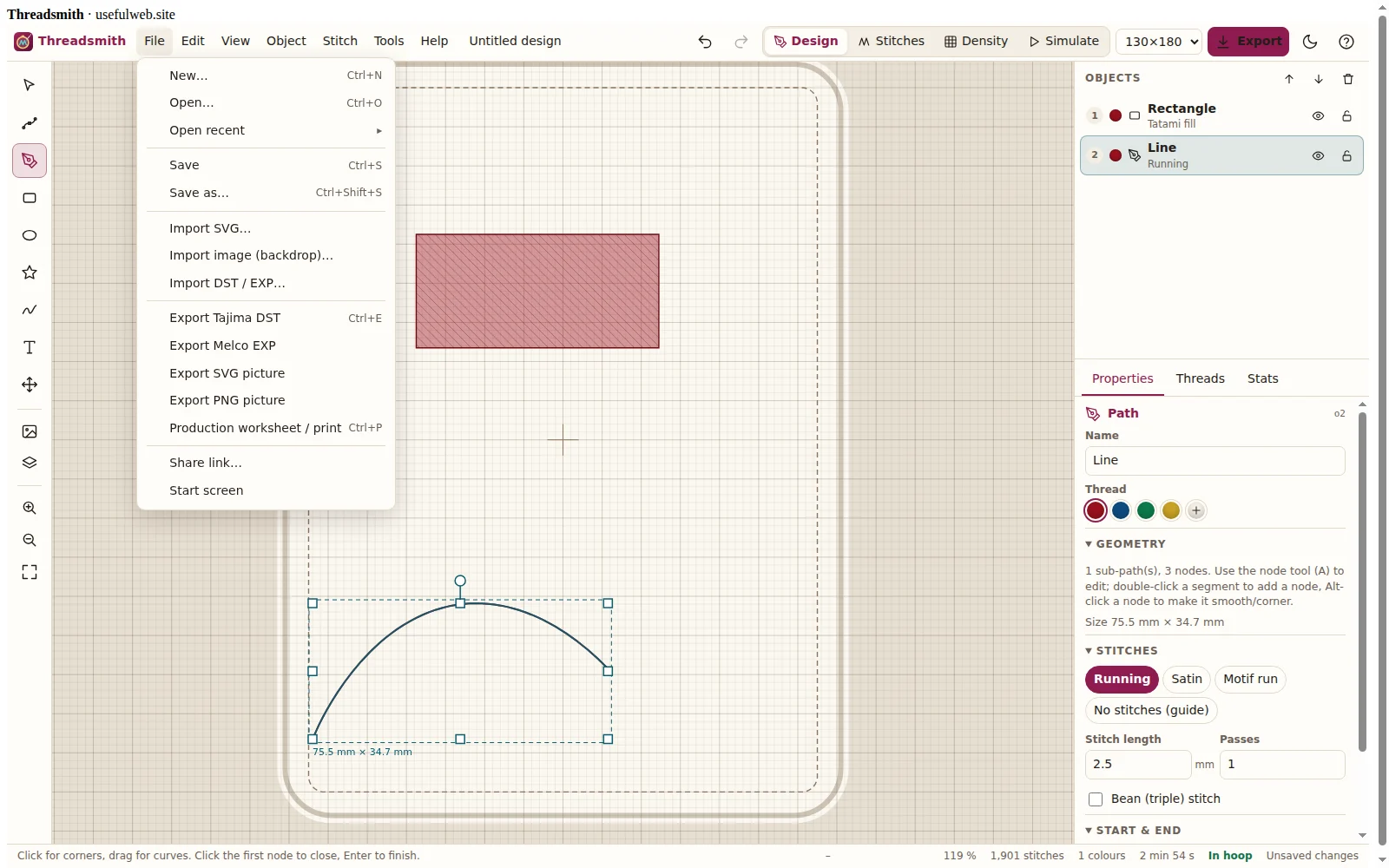
Les fichiers DST stockent les points et les arrêts de couleur, mais aucune couleur (PES et JEF stockent la couleur la plus proche du nuancier Brother ou Janome – ce n'est qu'une approximation) : enfile les aiguilles dans l'ordre indiqué dans l'onglet Fils ou sur la fiche de production (Fichier → Fiche de production, Ctrl+P).
Et ensuite ?
- Essaie les modèles de l'écran d'accueil (Fichier → Nouveau…) – chacun illustre une technique.
- Lis Satin, tatami et sous-couche expliqués pour que tes points se brodent proprement sur un vrai tissu.
- Fais toujours une broderie d'essai sur une chute du vrai tissu, avec l'entoilage que tu utiliseras.
Prêt à essayer ?