← Tous les tutoriels · Threadsmith
Tutoriel 4 sur 10
Importer des illustrations SVG, vectoriser des images bitmap et dessiner à la plume
Intermédiaire 10 min
Importe des logos existants dans Threadsmith : en SVG, en vectorisant automatiquement une image très contrastée ou en traçant des chemins de Bézier par-dessus une image de fond.
La plupart des broderies partent d'une illustration existante. Threadsmith te propose trois façons de l'importer : l'Import SVG pour les fichiers vectoriels, la vectorisation automatique pour les images bitmap très contrastées et l'outil plume pour dessiner à la main par-dessus une image de fond.
Import SVG
Fichier → Importer un SVG… (ou dépose un fichier .svg sur le canevas).
- Threadsmith lit
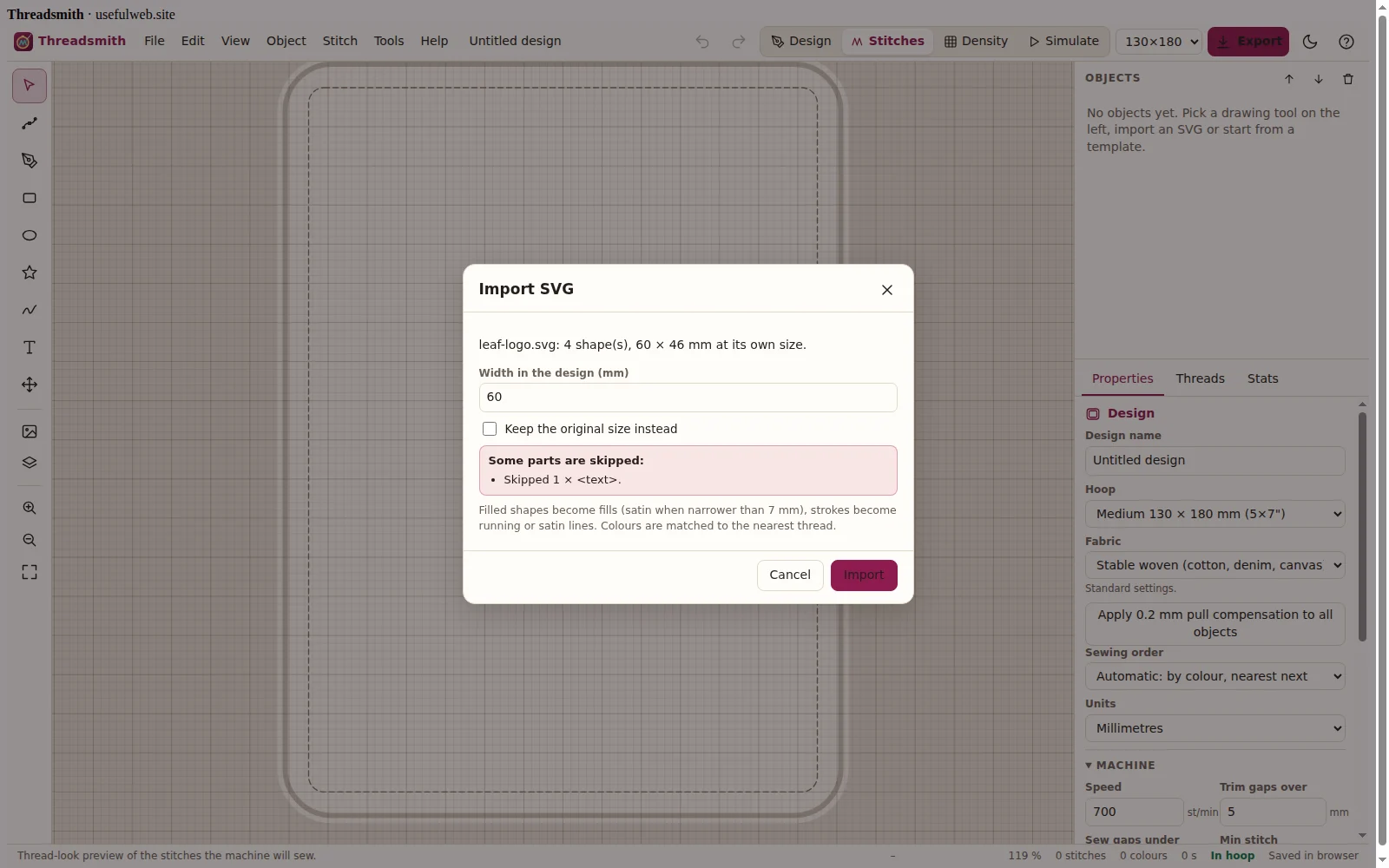
path,rect,circle,ellipse,line,polylineetpolygon, les groupes imbriqués et toutes lestransform(translate,scale,rotate,skewX/Y,matrix). Les dimensions proviennent des attributswidth/heightetviewBoxdu SVG (les px correspondent à 96 dpi). - Définis la largeur dans le motif : l'illustration est mise à l'échelle proportionnellement et centrée dans le cadre.
- Les formes remplies deviennent des objets de remplissage : en satin si elles font moins de 7 mm de large, sinon en tatami. Les contours deviennent des lignes de point droit, ou des colonnes/bordures en satin lorsque le contour fait au moins 1,2 mm de large.
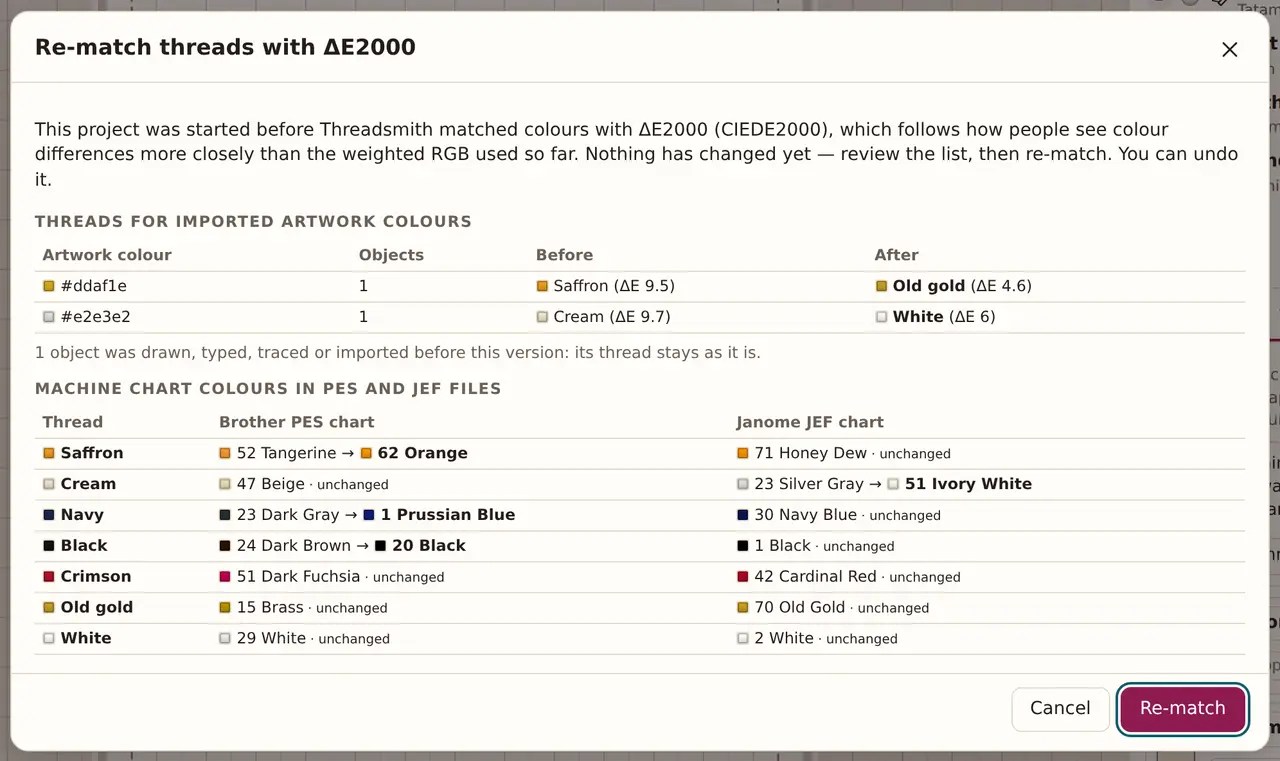
- Les couleurs sont associées au fil le plus proche de ta palette (ou de la palette intégrée) selon ΔE2000, une mesure d'écart de couleur qui suit la façon dont l'œil humain perçoit les couleurs ; les couleurs nettement différentes (écart supérieur à ΔE 8) sont ajoutées comme fils personnalisés. Chaque objet mémorise la couleur de son illustration pour pouvoir refaire la correspondance plus tard.
- Les projets enregistrés avant novembre 2026 conservent la correspondance RVB pondérée avec laquelle ils ont été créés, afin qu'aucun de leurs fils ne change sans prévenir. L'onglet Fils indique la méthode utilisée par un projet. Outils → Refaire la correspondance des fils avec ΔE2000… liste chaque fil et chaque couleur de nuancier machine qui changerait, avant et après ; Refaire la correspondance applique la liste en une seule étape, que Annuler permet de défaire.
- Les éléments inutilisables en broderie sont ignorés avec une remarque dans la boîte de dialogue : le texte (convertis-le d'abord en chemins dans ton logiciel de dessin), les images intégrées, les dégradés (remplacés par une couleur unie), les règles CSS
<style>, les chemins de détourage et les masques.
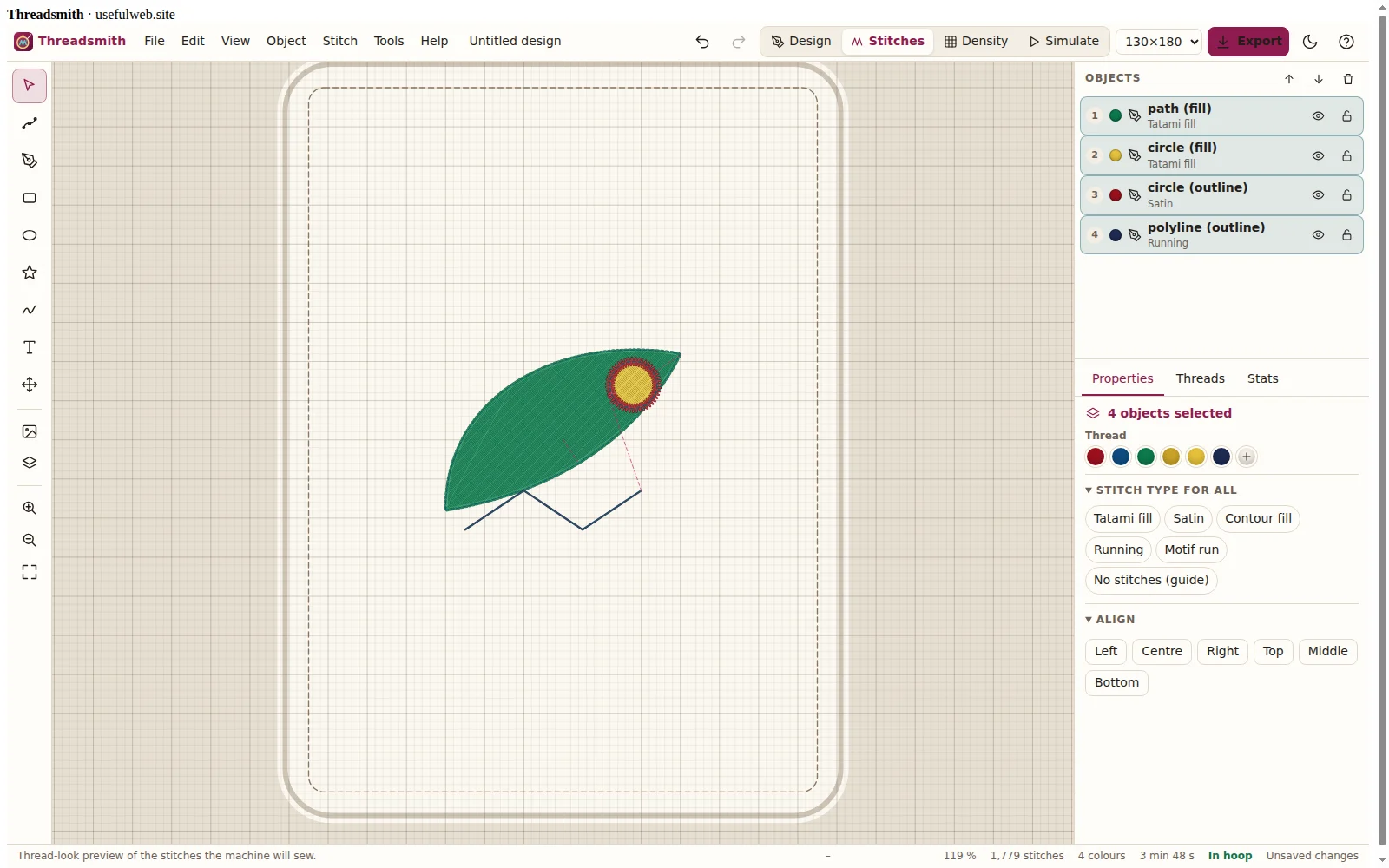
Après l'import, vérifie le type de point et l'angle de chaque objet : le choix automatique est un point de départ, pas une numérisation définitive.
Image de fond et vectorisation automatique
Fichier → Importer une image (fond)… place une image PNG/JPEG/WebP derrière ton motif. Règle l'Opacité, la position et la largeur dans les propriétés du motif (clique sur une zone vide du canevas pour les afficher).
Pour les logos et les dessins au trait, Outils → Vectoriser l'image de fond… transforme les zones sombres en formes :
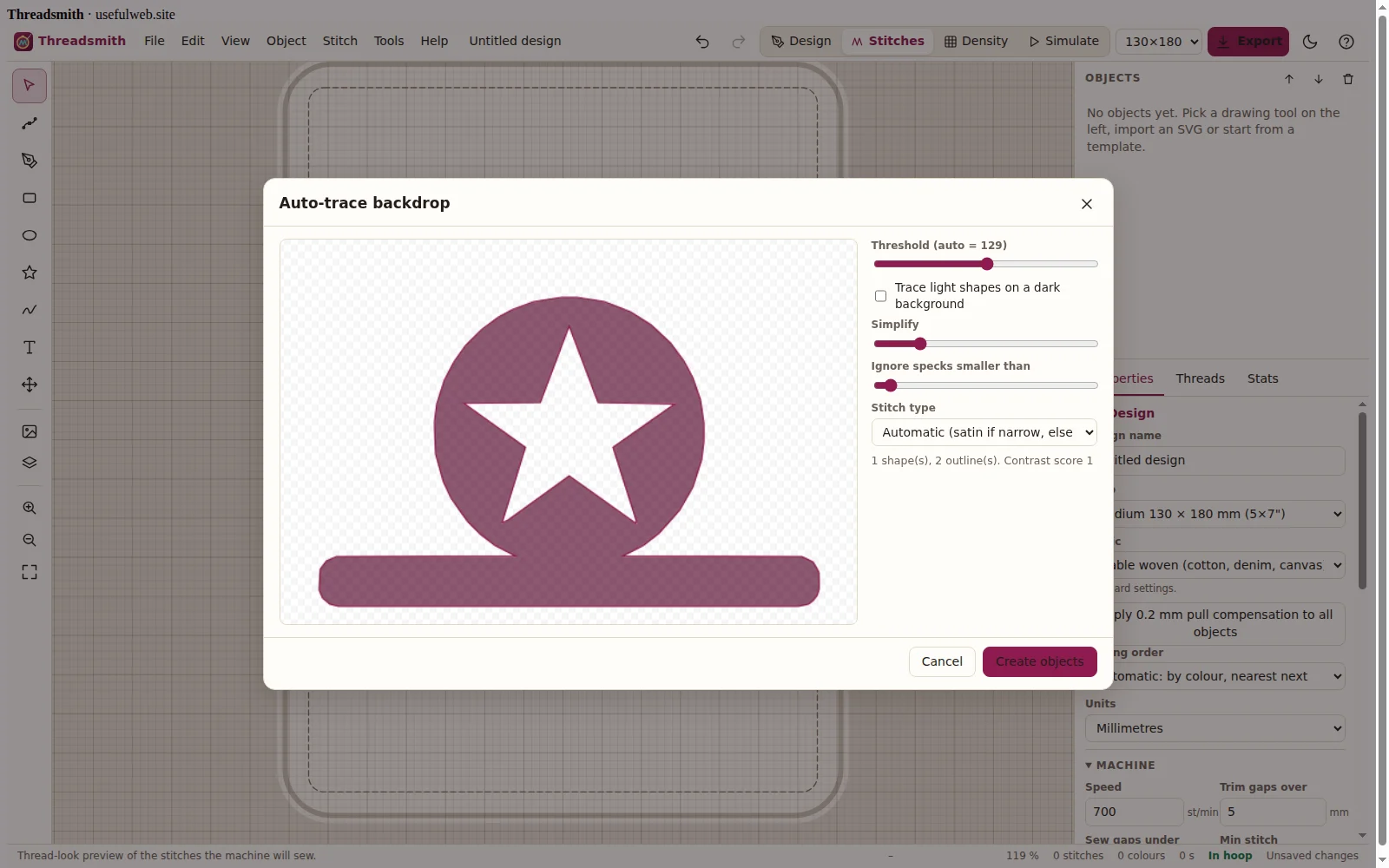
- Le Seuil démarre à une valeur automatique (méthode d'Otsu). Déplace-le jusqu'à ce que l'aperçu rose couvre exactement les zones que tu veux.
- Vectoriser les formes claires sur fond sombre inverse la sélection.
- Simplifier supprime les crénelages ; Ignorer les poussières élimine les poussières et le bruit.
- Choisis un type de point et clique sur Créer des objets. Les trous (l'intérieur d'un O, une découpe en étoile) sont conservés.
Le score de contraste t'indique si l'image s'y prête : proche de 1, la vectorisation est nette ; en dessous de 0,6, il s'agit probablement d'une photo, qui doit être numérisée à la main.
Dessiner avec l'outil plume (Bézier)
Pour tout ce que la vectorisation ne sait pas faire, dessine par-dessus l'image de fond avec J :
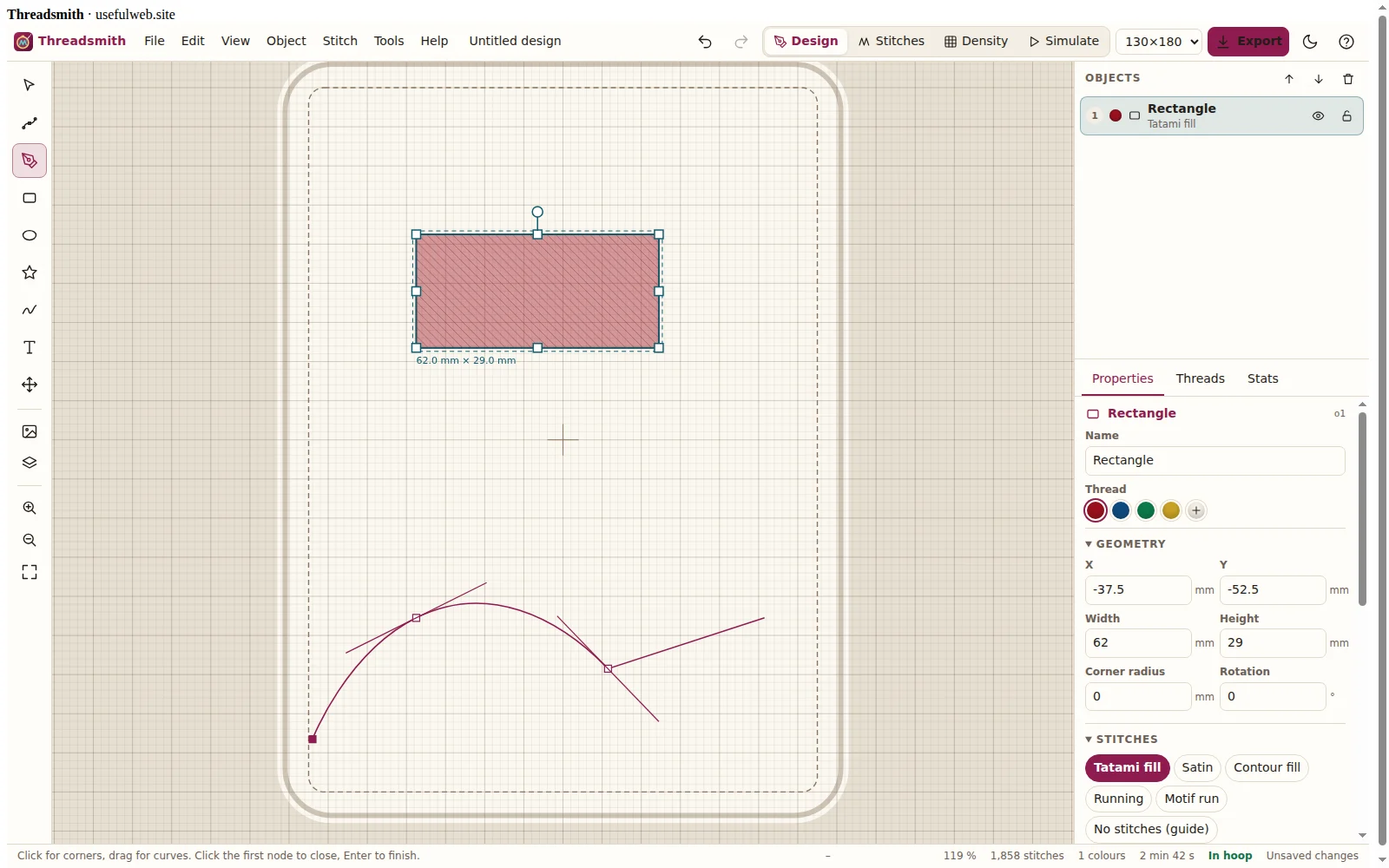
- Clic pour placer un nœud d'angle, clique et fais glisser pour placer un nœud lisse avec des poignées.
- Clique sur le premier nœud pour fermer la forme (les formes fermées peuvent être remplies), ou appuie sur Entrer pour terminer une ligne ouverte.
- Backspace supprime le dernier nœud, Esc annule.
Modifie ensuite avec l'outil nœud A : fais glisser les nœuds et les poignées, double-clic sur un segment pour insérer un nœud, Alt-clic sur un nœud pour basculer entre lisse et angle, Supprimer retire le nœud sélectionné. Les rectangles, ellipses et étoiles sont convertis automatiquement en chemins dès que tu commences à modifier leurs nœuds.
L'outil main levée (F) est plus rapide pour les formes organiques : dessine librement et Threadsmith lisse le tracé en courbes de Bézier. Termine le tracé près de son point de départ pour obtenir une forme fermée.
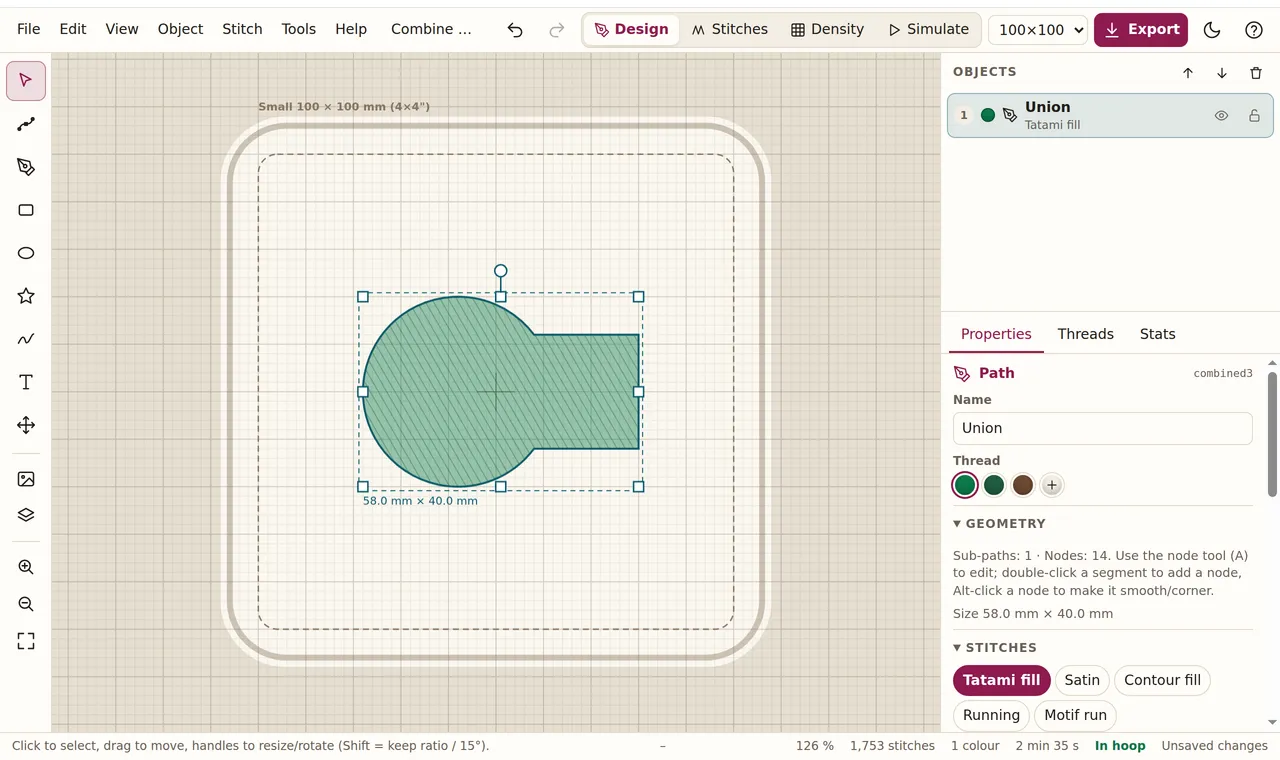
Combiner les formes. Pour construire un seul contour à partir de formes simples, sélectionnes-en deux ou plus (clique sur la première, puis Maj-clic sur les autres dans la liste Objets) et choisis Objet → Combiner les formes :
- Union les fusionne en un seul contour.
- Soustraire découpe les formes suivantes dans la première, selon l'ordre de couture (par exemple une fenêtre ronde).
- Intersection ne garde que la zone commune à toutes les formes.
- Exclure les chevauchements garde les zones couvertes par un nombre impair de formes.
Les formes sont remplacées par un seul chemin modifiable qui reprend le fil et les réglages de point de la première forme ; la notification affiche par exemple "Union: 2 shapes combined into one path." (Union : 2 formes combinées en un seul chemin). Les courbes sont réajustées à 0,02 mm près, ce qui permet d'utiliser l'outil nœud A sur le résultat. Annuler restaure les formes d'origine. La combinaison s'exécute en arrière-plan : l'éditeur reste donc utilisable même avec des formes très détaillées ; Esc l'interrompt, et si tu modifies les formes entre-temps, rien n'est remplacé. Le même moteur est disponible sous forme d'outil Opérations booléennes sur les chemins pour toutes les données de chemin SVG.
Astuces
- Active Affichage → Aimanter à la grille pour des formes géométriques nettes, désactive-le pour une vectorisation organique.
- Masque l'image de fond (Affichage → Afficher l'image de fond) pour juger les points seuls ; elle n'est jamais exportée.
- Les grandes photos sont réduites à 1600 px lorsqu'elles sont enregistrées dans le projet, pour que les fichiers de projet restent légers.
Prêt à essayer ?