← Tous les tutoriels · Threadsmith
Tutoriel 8 sur 10
Satin tournant, lignes de direction, déplacements sous les remplissages et ordre de broderie
Intermédiaire 10 min
Fais suivre une bande courbe au satin, règle l'angle des points avec des lignes de direction, masque les déplacements sous un remplissage et laisse l'optimiseur réduire les changements de couleur, avec le modèle Banderole et initiale.
Trois éléments distinguent une broderie soignée d'une broderie simplement correcte : un satin qui tourne avec la forme, des remplissages qui ne laissent ni coupes ni bouts de fil entre leurs sections, et un ordre de broderie qui ne change pas de fil plus souvent que nécessaire. Ce tutoriel aborde ces trois points avec le modèle Banderole et initiale. Tout ce que tu vois ici est également accessible aux scripts via les outils threadsmith-digitize et threadsmith-sequence-optimizer, qui utilisent le même moteur.
1. Ouvrir le modèle
Ouvre l'écran d'accueil, choisis Banderole et initiale et passe à la vue Points (touche 2). Le motif comprend une banderole dorée arquée, une lettre E sarcelle, deux étoiles dorées et un ruban rouge. La barre d'état indique 1,829 points, 5 couleurs et une durée de broderie de 4 min 18 s.
2. Satin tournant le long de la ligne médiane
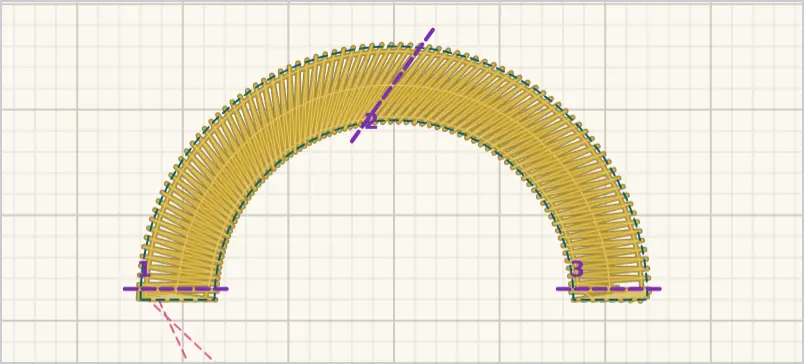
Clique sur Banderole arquée dans la liste des objets. Dans Propriétés, le type de point est Satin et le Mode satin est Satin tournant le long de la ligne médiane. Threadsmith détermine la ligne médiane de la bande (son axe médian), utilise les bords extérieur et intérieur comme les deux rails d'une colonne de satin et pose chaque point en travers de la bande, à la manière des rayons d'une roue plutôt que selon un angle fixe. La densité est mesurée sur le bord extérieur, de sorte que l'extérieur de la courbe ne s'ouvre pas.
Essaie les autres modes pour comparer : Remplir en travers de la forme brode toute l'arche selon un seul angle, ce qui donne un rendu plat sur une courbe ; reviens ensuite au mode précédent (ou appuie sur Ctrl+Z).
3. Lignes de direction
Sous Lignes de direction, la banderole possède déjà trois lignes : une en travers de chaque extrémité plate et une inclinée en haut. Là où une ligne croise la colonne, les points lui sont parallèles, et entre deux lignes, l'angle pivote progressivement. Dans la vue du motif, les lignes sont tracées en pointillés et numérotées ; faites glisser leurs extrémités rondes pour les modifier.
Sans souris, utilise les champs : chaque ligne dispose de Départ X, Départ Y, Fin X et Fin Y, des boutons Faire pivoter la ligne de direction 2 de 15° dans le sens horaire / antihoraire, et de Retirer la ligne de direction 2. Ajouter une ligne de direction en ajoute une sur le point le plus proche du centre de l'objet, selon son angle actuel ; un clic droit sur la bande → Ajouter une ligne de direction ici en ajoute une sur le point où tu as cliqué. Une ligne qui ne croise pas les deux bords est ignorée, et la vérification du motif te le signale.
4. Satin entre deux rails
Sélectionne Ruban. Il s'agit d'un tracé composé de deux lignes ouvertes, et le Mode satin est Entre les deux lignes (rails) : les lignes forment les deux bords d'une seule colonne de satin, ce qui te permet de contrôler la largeur en tout point en dessinant les bords. Les lignes de direction fonctionnent ici aussi.
5. Déplacements sous le remplissage
Sélectionne Initiale. Dans ses réglages de tatami, Déplacements sous le remplissage est coché. À 45°, le E se divise en plusieurs sections ; au lieu d'une coupe entre elles, l'aiguille se déplace à l'intérieur de la lettre, dans une zone qui reste à broder, de sorte que les points de déplacement disparaissent sous le remplissage.
Ouvre Stats → Déplacements sous les remplissages : 8 déplacements, 67.3 mm de déplacement, couverts à 83 % par des points ultérieurs. Appuie sur Comparer sans les déplacements : le motif nécessiterait une coupe de plus, « Travel under fills saves 1 trim and 2 s of sewing time. » (les déplacements sous les remplissages économisent 1 coupe et 2 s de broderie).
6. Optimiser l'ordre de broderie
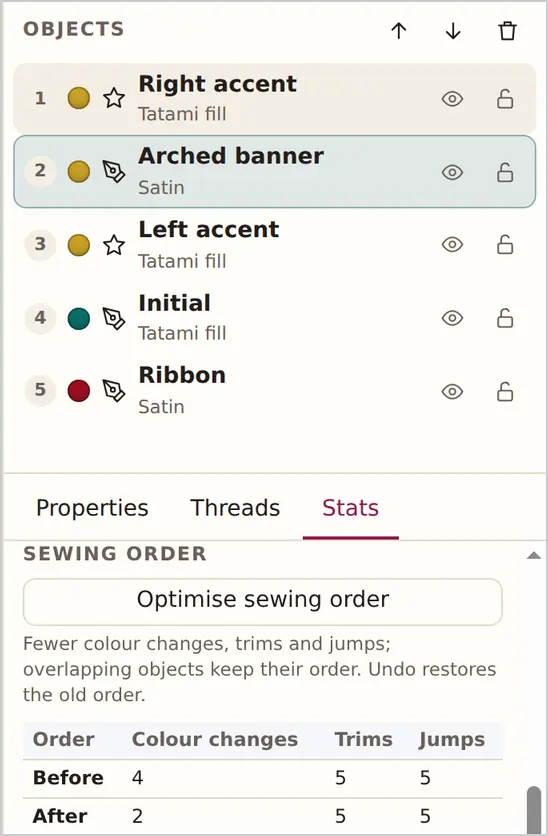
Le modèle est brodé dans l'ordre de la liste des objets : doré, sarcelle, doré, rouge, doré, soit 4 changements de couleur. Dans Stats → Ordre de broderie, appuie sur Optimiser l'ordre de broderie. Le tableau affiche Avant 4 changements de couleur, 5 coupes, 5 sauts et Après 2 changements de couleur, 5 coupes, 5 sauts ; la liste des objets commence désormais par les trois objets dorés, et la durée de broderie descend à 3 min 36 s.
Les objets dont les points se chevauchent conservent toujours leur ordre d'origine, si bien que rien de ce qui se trouvait au-dessus ne se retrouve en dessous. L'optimiseur ne modifie l'ordre que si les changements de couleur, les coupes et les sauts restent tous identiques ou diminuent ; sinon, il indique « L'ordre de broderie actuel est déjà le meilleur trouvé. » Annuler (Ctrl+Z) rétablit l'ancien ordre.
7. Vérifier et exporter
L'Estimation de l'ordre de fabrication, dans le même onglet, utilise désormais la durée de broderie réduite. Exporte avec Exporter comme d'habitude. Pour tes fichiers existants, l'outil threadsmith-sequence-optimizer réorganise de la même manière les segments de points d'un fichier DST, PES, JEF ou EXP et conserve chaque point.
Prêt à essayer ?