← सभी ट्यूटोरियल · Threadsmith
ट्यूटोरियल 1 / 10
5 मिनट में तुम्हारा पहला एम्ब्रॉयडरी डिज़ाइन
शुरुआती 5 मिनट
Threadsmith खोलो, एक आकृति बनाओ, उसे असली टाँके दो, टाँकों का प्रीव्यू जाँचो और अपनी मशीन के लिए DST, PES या JEF फ़ाइल एक्सपोर्ट करो।
Threadsmith ड्रॉइंग को उन टाँकों में बदलता है जिन्हें एम्ब्रॉयडरी मशीन सिलती है। इस ट्यूटोरियल में तुम शुरू से एक छोटा बैज बनाओगे और उसे Tajima DST फ़ाइल के रूप में एक्सपोर्ट करोगे — वह फ़ॉर्मैट जिसे लगभग हर मशीन (या उसका सॉफ़्टवेयर) पढ़ सकता है।
1. नया डिज़ाइन शुरू करो
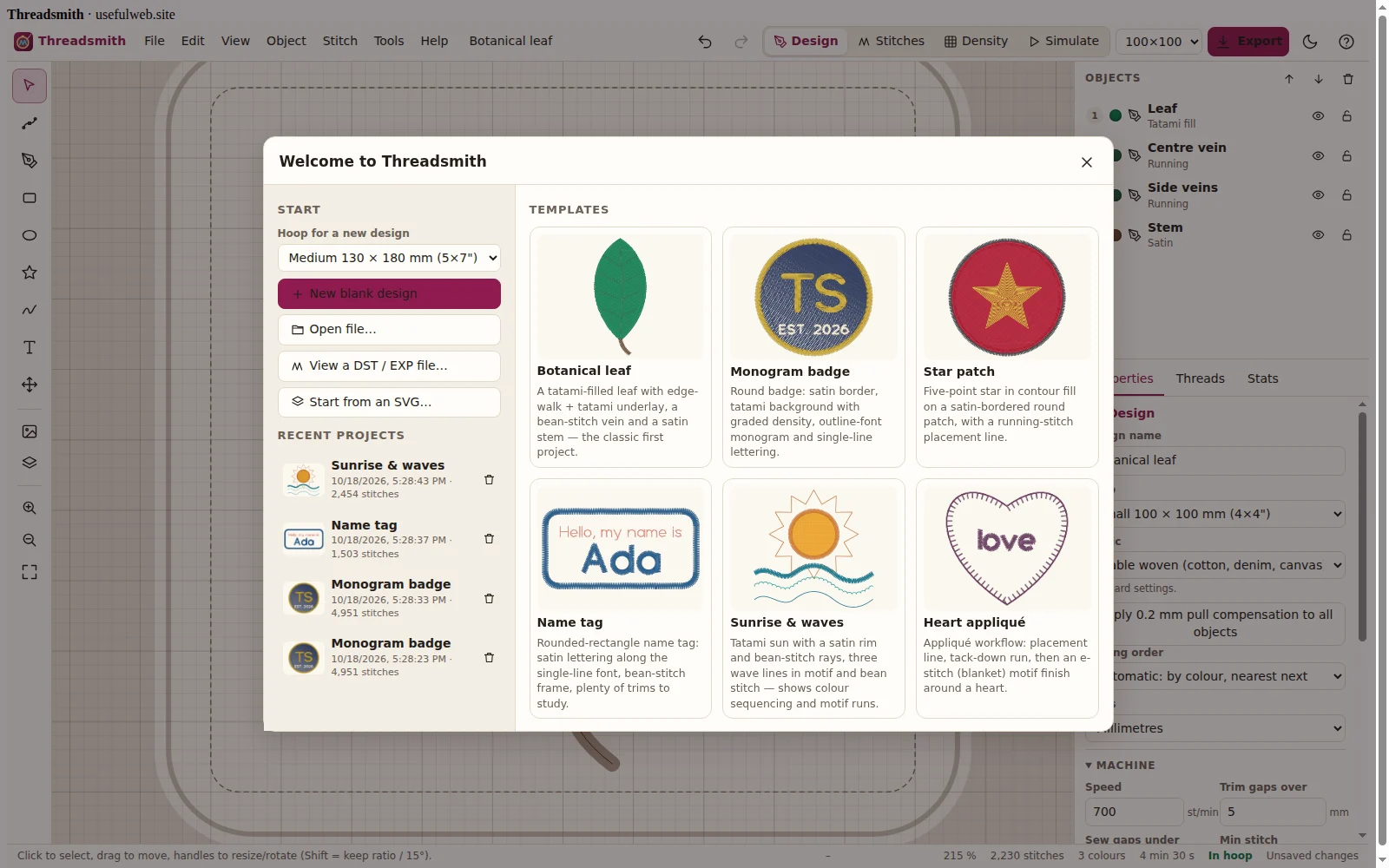
- Threadsmith शुरू करो खोलो। स्टार्ट स्क्रीन दाईं ओर टेम्पलेट और बाईं ओर तुम्हारे हाल के प्रोजेक्ट दिखाती है।
- नए डिज़ाइन के लिए हूप में अपना हूप चुनो — पहले टेस्ट के लिए छोटा 100 × 100 mm (4×4") चुनो।
- नया खाली डिज़ाइन पर क्लिक करो।
Threadsmith में सब कुछ मिलीमीटर में मापा जाता है। हूप का केंद्र बिंदु (0, 0) है और डैश वाला आयत वह क्षेत्र है जिसे तुम्हारी मशीन सिल सकती है। तुम्हारा काम हर कुछ सेकंड में इस ब्राउज़र में अपने-आप सहेजा जाता है।
2. एक आकृति बनाएँ
- E दबाओ (या बाईं ओर टूल पैलेट में दीर्घवृत्त बटन पर क्लिक करो)।
- हूप के अंदर खींचो। एकदम गोल वृत्त के लिए Shift दबाए रखो, केंद्र से बनाने के लिए Alt।
- छोड़ दो: आकृति दाईं ओर ऑब्जेक्ट सूची में दिखती है और चुनी हुई रहती है।
Threadsmith तुरंत एक समझदार टाँके का प्रकार चुन लेता है: 7 mm से चौड़ी आकृतियों को टाटामी फ़िल मिलता है, पतली आकृतियों को सैटिन। तुम इसे ऑब्जेक्ट सूची में ऑब्जेक्ट के नाम के नीचे देख सकते हो।
3. धागे का रंग और फ़िल की दिशा चुनो
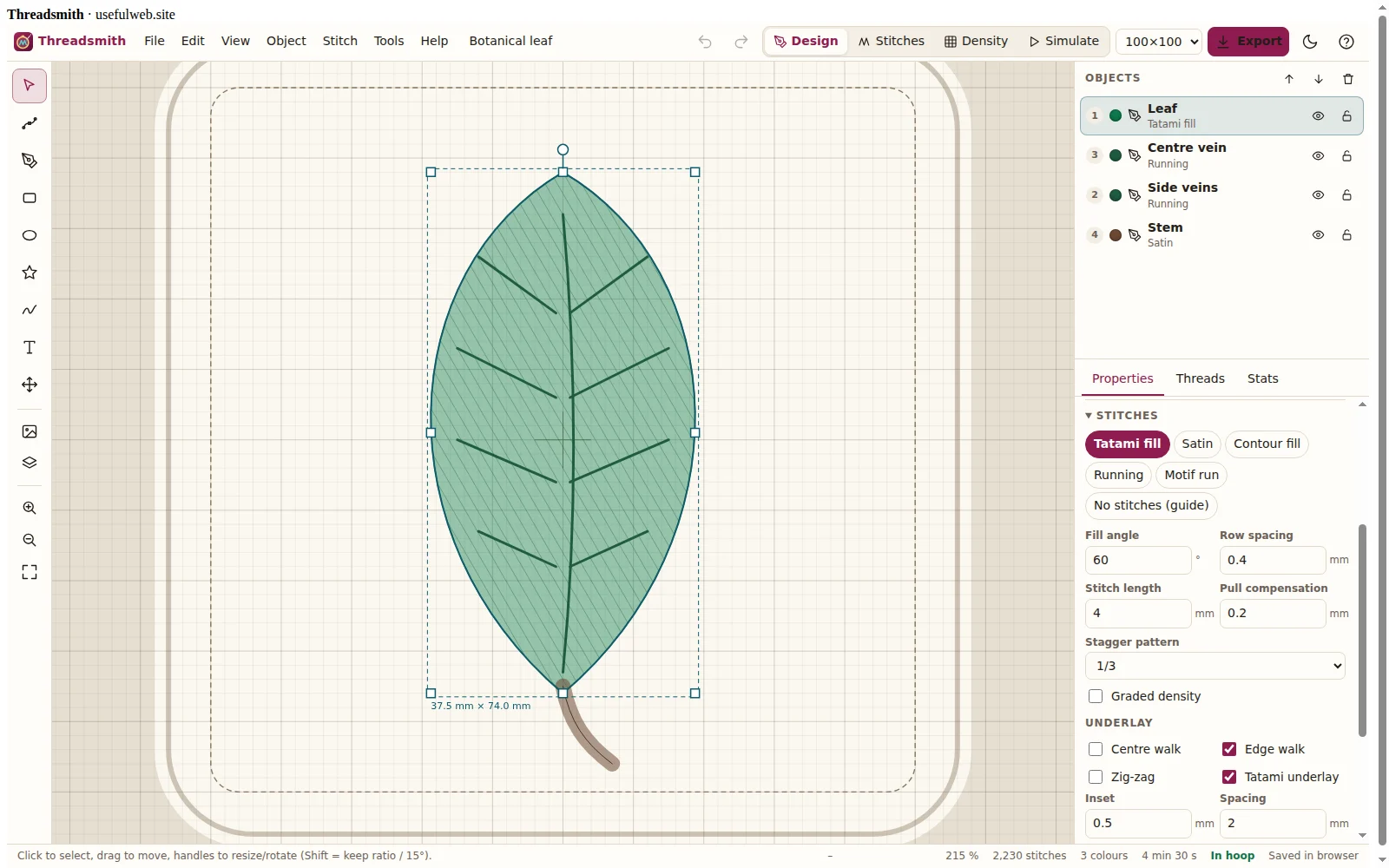
दाईं ओर Properties में:
- धागा के नीचे कोई रंग चुनो। बिल्ट-इन पैलेट (Ruby, Sapphire, Emerald …) से और रंग जोड़ने के लिए + इस्तेमाल करो।
- टाँके में टाटामी फ़िल रहने दो और फ़िल कोण को
30पर सेट करो। कैनवास पर हल्की धारियाँ इसी का अनुसरण करती हैं। - अंडरले को एज वॉक और टाटामी अंडरले पर रहने दो: ये विरल टाँके पहले पड़ते हैं और कपड़े को सिकुड़ने से बचाते हैं।
4. दूसरी आकृति जोड़ो
स्टार टूल के लिए G दबाओ और वृत्त के ऊपर एक तारा खींचो। धागे का दूसरा रंग चुनो, फिर टाँके में सैटिन पर क्लिक करो। सैटिन वह चमकदार, चिकना टाँका है जिसे तुम बैज के किनारों और लेटरिंग से जानते हो।
5. असली टाँके जाँचो
2 दबाएँ (या ऊपर टाँके)। अब Threadsmith हर टाँका धागे जैसे रूप में दिखाता है। नीचे की स्टेटस बार टाँकों की संख्या, रंगों की संख्या, सिलाई का समय और यह बताती है कि डिज़ाइन हूप में फ़िट होता है या नहीं।
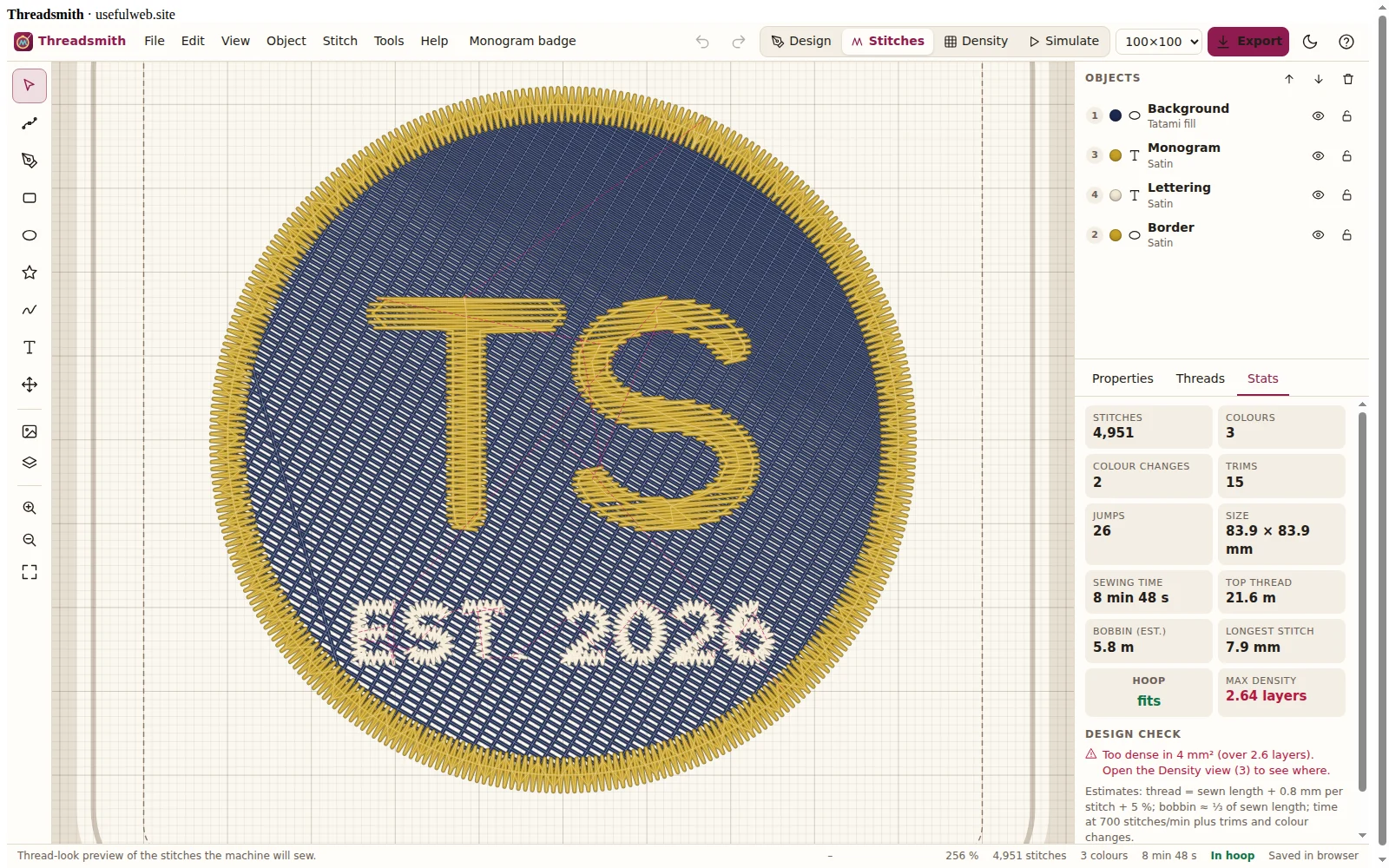
अगर हूप का लेबल लाल हो जाए ("डिज़ाइन हूप से बाहर!"), तो डिज़ाइन व्यू में कोने के हैंडल से आकृतियाँ छोटी करो (1 दबाओ)।
6. अपनी मशीन के लिए एक्सपोर्ट करो
- ऊपर की बार में एक्सपोर्ट पर क्लिक करो और अपनी मशीन का फ़ॉर्मैट चुनो: Tajima DST (लगभग हर मशीन), Brother / Babylock PES, Janome JEF या Melco / Bernina EXP। Ctrl+E पिछली बार इस्तेमाल किया गया फ़ॉर्मैट दोहराता है।
.dstफ़ाइल को अपनी मशीन पर कॉपी करो (USB स्टिक, केबल या मशीन के ऐप से)।
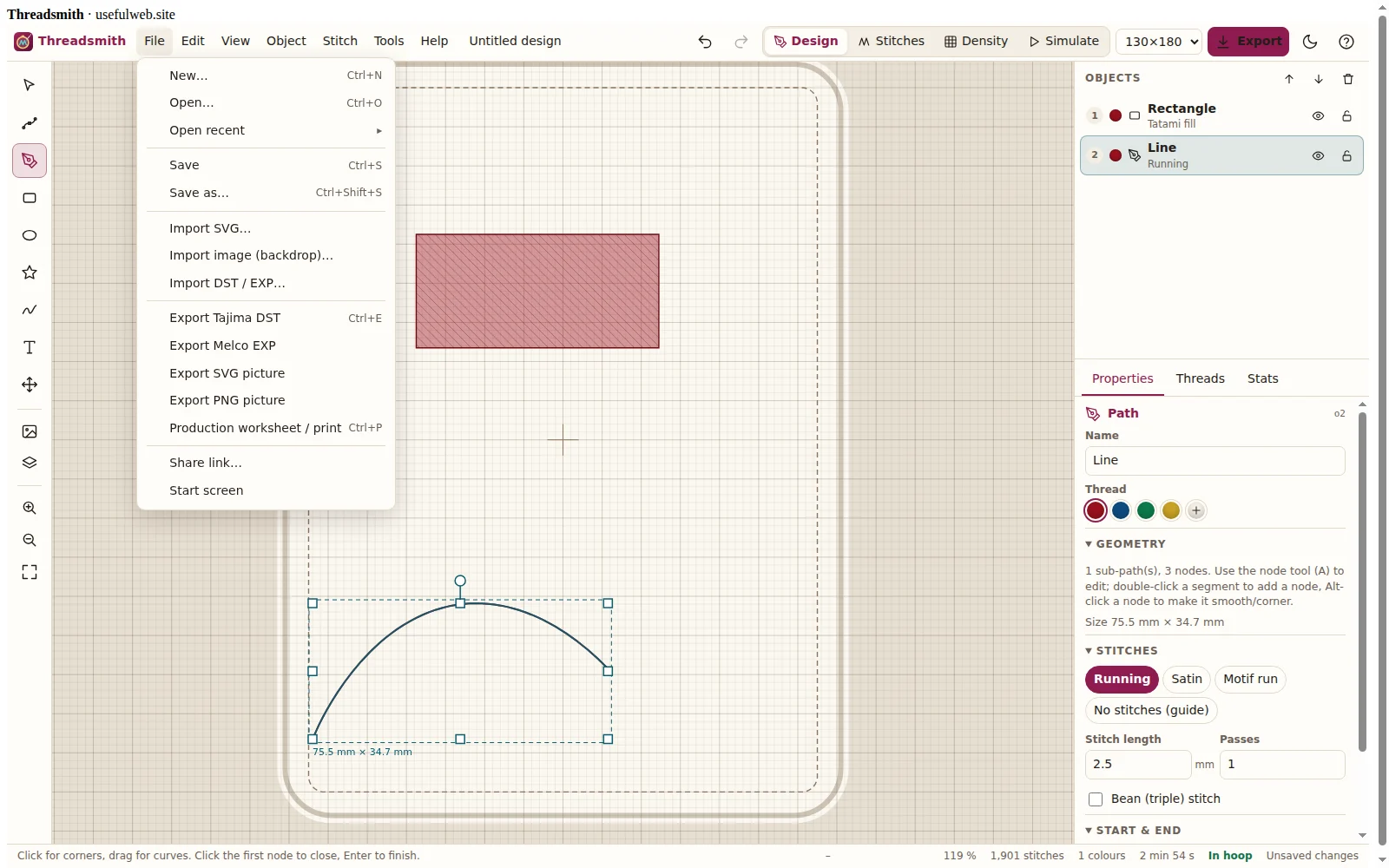
DST फ़ाइलें टाँके और रंग बदलने के स्टॉप तो सहेजती हैं, पर रंग नहीं (PES और JEF, Brother या Janome धागा चार्ट का सबसे नज़दीकी रंग सहेजते हैं — सिर्फ़ अनुमान): सुइयों में धागा उसी क्रम में डालो जो धागे टैब में या प्रोडक्शन वर्कशीट (फ़ाइल → प्रोडक्शन वर्कशीट, Ctrl+P) में दिखाया गया है।
आगे क्या?
- स्टार्ट स्क्रीन पर टेम्पलेट आज़माओ (फ़ाइल → नया…) — हर एक कोई तकनीक दिखाता है।
- सैटिन, टाटामी और अंडरले — विस्तार से पढ़ो, ताकि तुम्हारे टाँके असली कपड़े पर साफ़ सिलें।
- हमेशा असली कपड़े के टुकड़े पर उसी स्टेबलाइज़र के साथ टेस्ट सिलाई करो जिसे तुम इस्तेमाल करोगे।
आज़माने के लिए तैयार?