← सभी ट्यूटोरियल · Threadsmith
ट्यूटोरियल 4 / 10
SVG आर्टवर्क इम्पोर्ट करो, बिटमैप ट्रेस करो और पेन से ड्रॉ करो
मध्यम 10 मिनट
मौजूदा लोगो को Threadsmith में लाओ — SVG के रूप में, हाई-कॉन्ट्रास्ट इमेज को ऑटो-ट्रेस करके, या बैकड्रॉप के ऊपर Bézier पाथ ड्रॉ करके।
ज़्यादातर एम्ब्रॉयडरी किसी मौजूदा आर्टवर्क से शुरू होती है। Threadsmith तुम्हें इसे अंदर लाने के तीन तरीके देता है: वेक्टर फ़ाइलों के लिए SVG इम्पोर्ट, हाई-कॉन्ट्रास्ट बिटमैप के लिए ऑटो-ट्रेस, और बैकड्रॉप तस्वीर के ऊपर हाथ से ड्रॉ करने के लिए पेन टूल।
SVG इम्पोर्ट
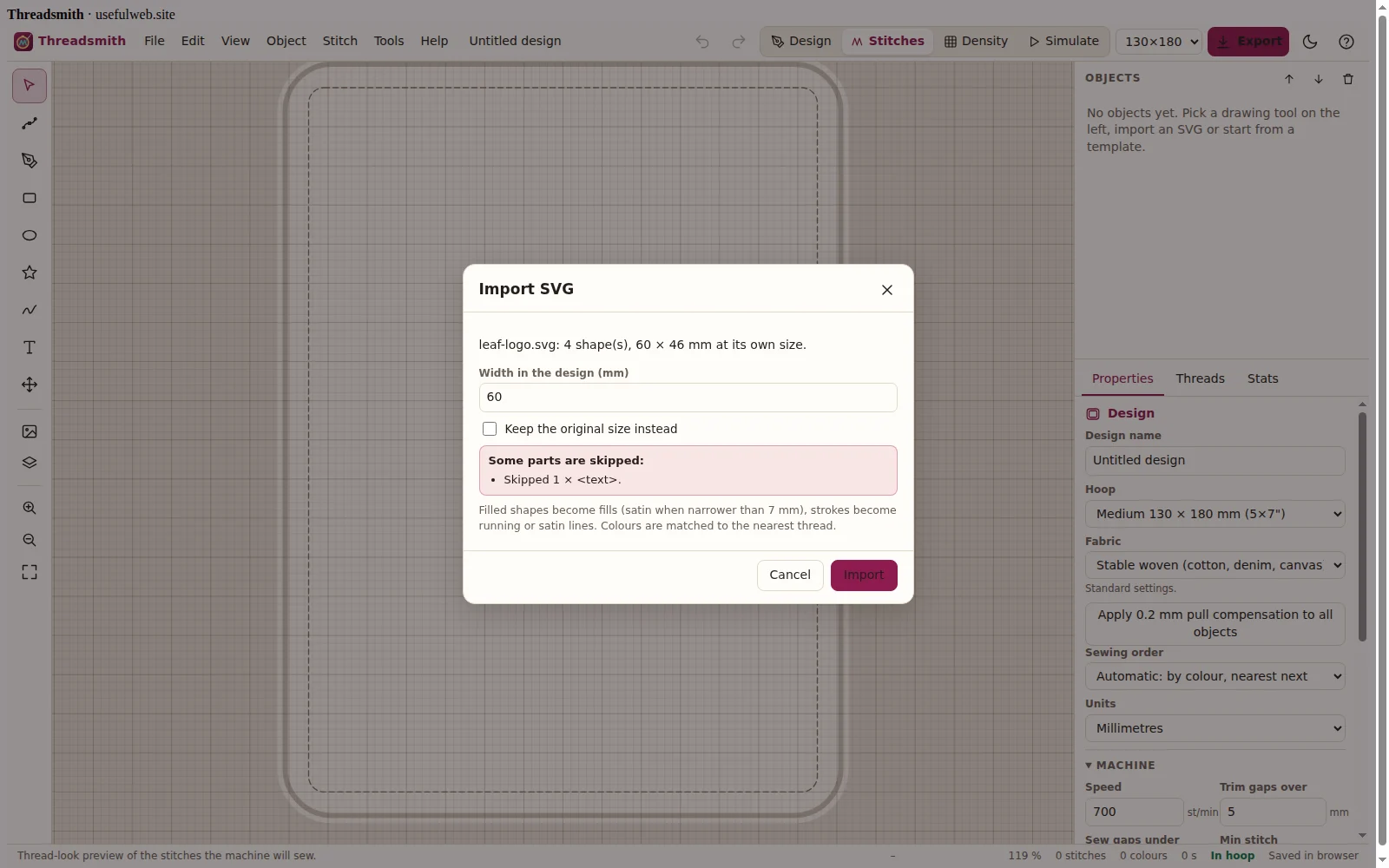
फ़ाइल → SVG इम्पोर्ट करो… (या कोई .svg फ़ाइल कैनवस पर ड्रॉप करो)।
- Threadsmith
path,rect,circle,ellipse,line,polylineऔरpolygon, नेस्टेड ग्रुप और हरtransform(translate,scale,rotate,skewX/Y,matrix) पढ़ता है। साइज़ SVG केwidth/heightऔरviewBoxसे लिए जाते हैं (px 96 dpi होते हैं)। - डिज़ाइन में चौड़ाई सेट करो — आर्टवर्क अनुपात में स्केल होकर हूप के बीच में आ जाता है।
- भरी हुई आकृतियाँ फ़िल ऑब्जेक्ट बन जाती हैं: 7 mm से पतली हों तो सैटिन, वरना टाटामी। स्ट्रोक रनिंग लाइन बन जाते हैं, या अगर स्ट्रोक कम से कम 1.2 mm चौड़ा हो तो सैटिन कॉलम/बॉर्डर।
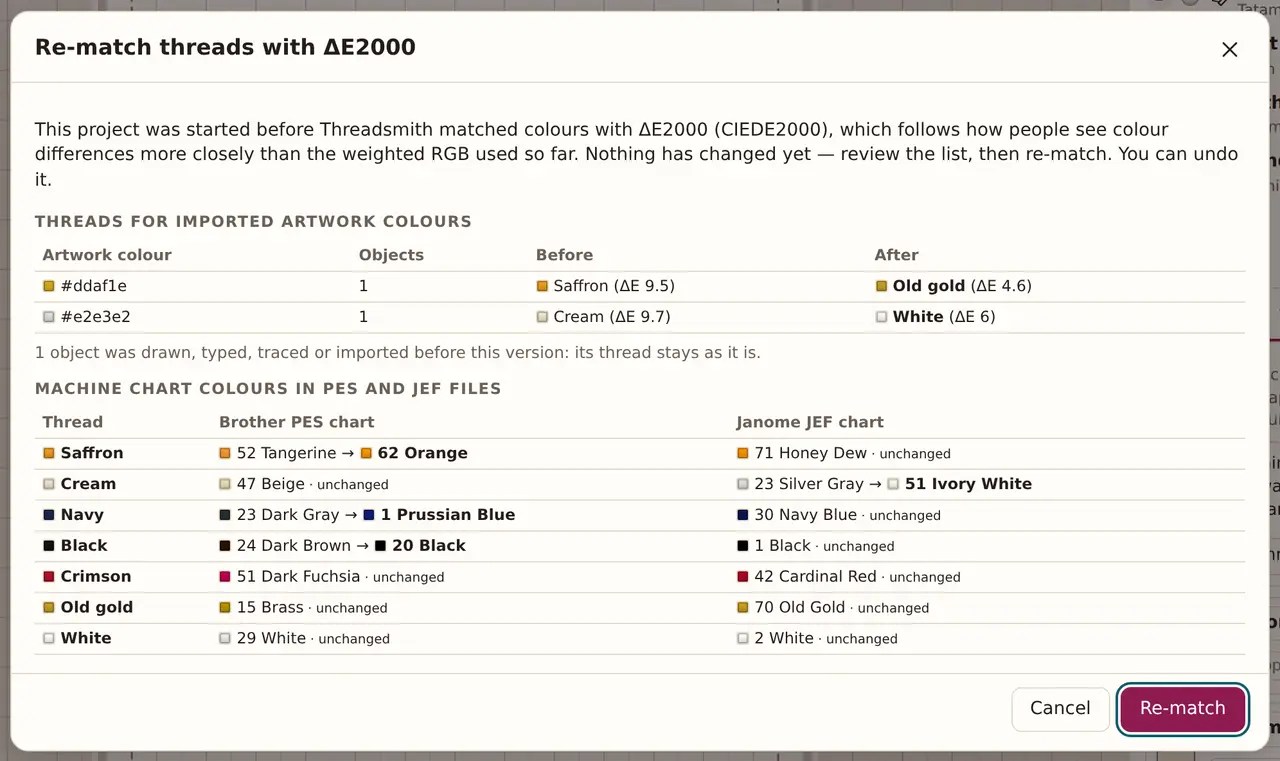
- रंगों को ΔE2000 के ज़रिए तुम्हारे पैलेट (या बिल्ट-इन पैलेट) के सबसे नज़दीकी धागे से मिलाया जाता है — यह रंगों का ऐसा अंतर है जो लोगों के रंग देखने के तरीके के हिसाब से चलता है; साफ़ तौर पर अलग रंग (ΔE 8 से ज़्यादा दूर) कस्टम धागों के रूप में जोड़ दिए जाते हैं। हर ऑब्जेक्ट अपने आर्टवर्क का रंग याद रखता है, ताकि उसे बाद में दोबारा मिलाया जा सके।
- नवंबर 2026 से पहले सेव किए गए प्रोजेक्ट उसी weighted-RGB मिलान को रखते हैं जिससे वे बनाए गए थे, ताकि उनका कोई भी धागा अचानक न बदले। धागे वाला टैब बताता है कि प्रोजेक्ट कौन-सा तरीका इस्तेमाल करता है। टूल → धागों को ΔE2000 से दोबारा मिलाओ… हर उस धागे और मशीन-चार्ट रंग की सूची दिखाता है जो बदलेगा, पहले और बाद में; दोबारा मिलाओ इस सूची को एक ही स्टेप में लागू करता है, जिसे पूर्ववत करो वापस कर देता है।
- जो चीज़ें एम्ब्रॉयडरी में काम नहीं आ सकतीं, वे डायलॉग में एक नोट के साथ छोड़ दी जाती हैं: टेक्स्ट (पहले अपने ड्रॉइंग प्रोग्राम में उसे पाथ में बदलो), एम्बेडेड इमेज, ग्रेडिएंट (एक ठोस रंग से बदल दिए जाते हैं), CSS
<style>नियम, क्लिप पाथ और मास्क।
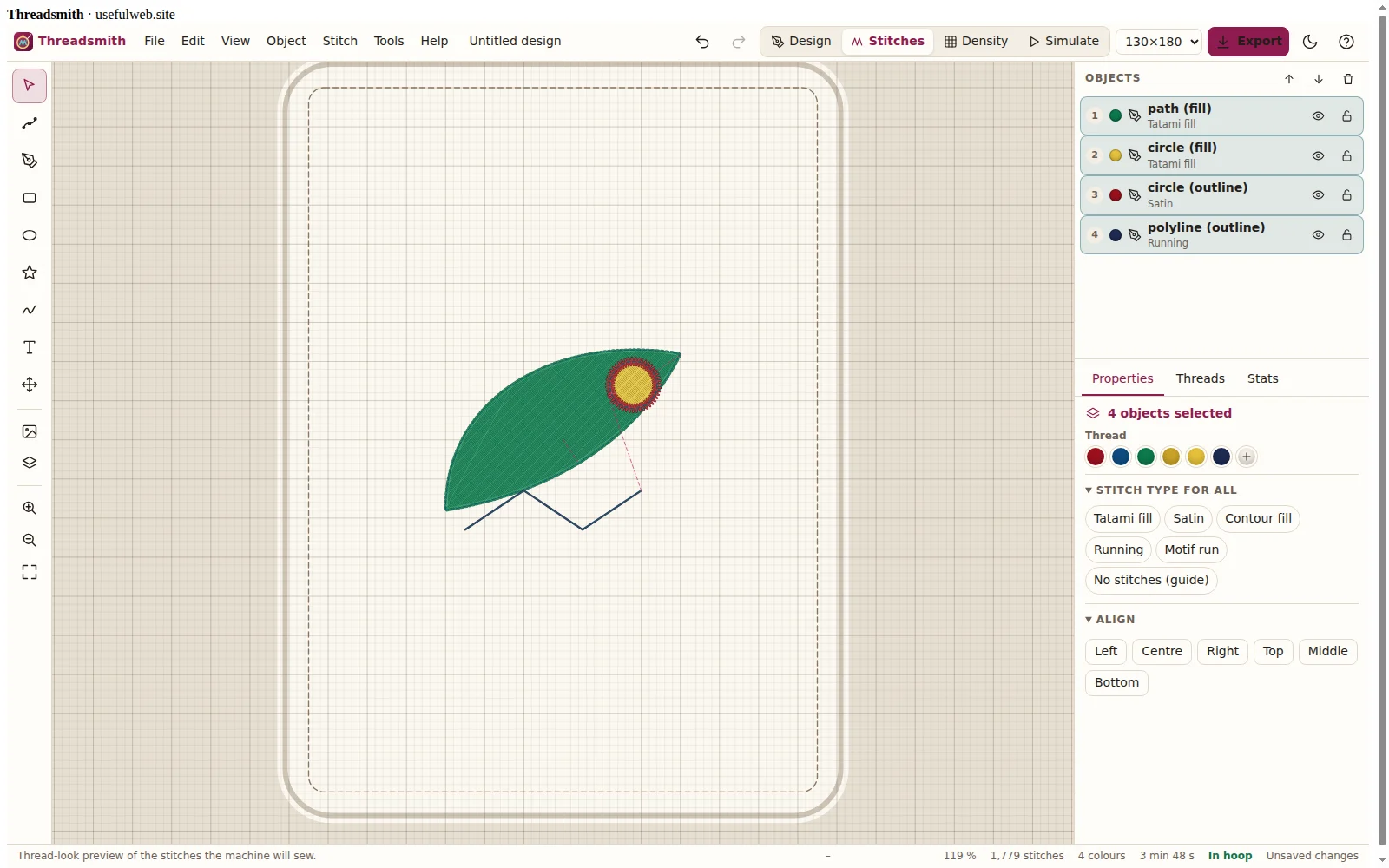
इम्पोर्ट के बाद हर ऑब्जेक्ट का स्टिच टाइप और एंगल जाँचो — ऑटोमैटिक चुनाव सिर्फ़ एक शुरुआत है, अंतिम डिजिटाइज़िंग नहीं।
बिटमैप बैकड्रॉप और ऑटो-ट्रेस
फ़ाइल → इमेज इम्पोर्ट करो (बैकड्रॉप)… तुम्हारे डिज़ाइन के पीछे एक PNG/JPEG/WebP रख देता है। डिज़ाइन प्रॉपर्टीज़ में अपारदर्शिता, पोज़िशन और चौड़ाई एडजस्ट करो (इन्हें देखने के लिए कैनवस के किसी खाली हिस्से पर क्लिक करो)।
लोगो और लाइन आर्ट के लिए टूल → बैकड्रॉप ऑटो-ट्रेस करो… गहरे हिस्सों को आकृतियों में बदल देता है:
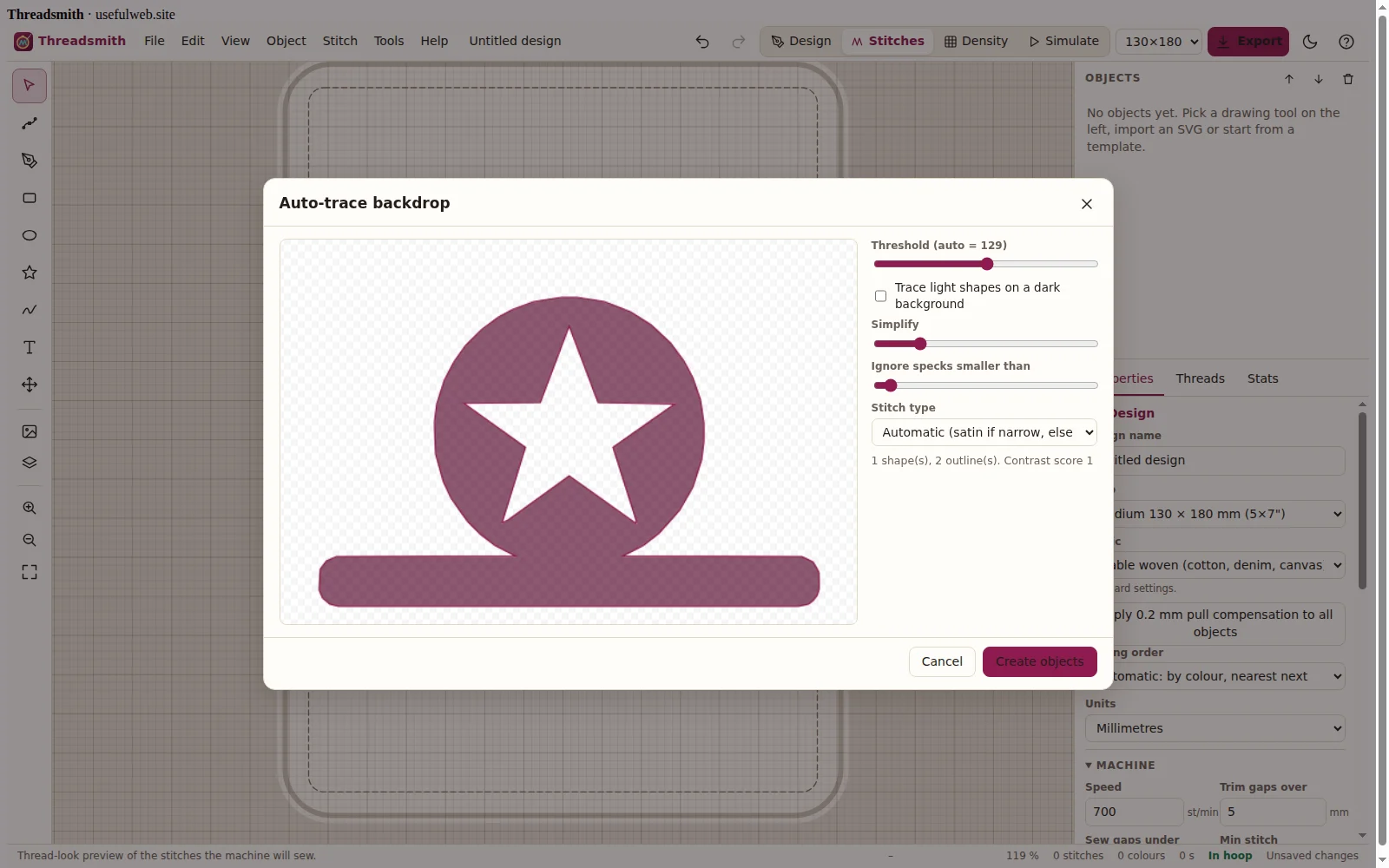
- सीमा एक ऑटोमैटिक वैल्यू (Otsu का तरीका) से शुरू होती है। इसे तब तक खिसकाओ जब तक गुलाबी प्रीव्यू ठीक उन्हीं हिस्सों को न ढक ले जो तुम्हें चाहिए।
- डार्क पृष्ठभूमि पर हल्की आकृतियाँ ट्रेस करो चयन को उलट देता है।
- सरल करो टेढ़े-मेढ़े किनारे हटाता है; धब्बे अनदेखे करो धूल और नॉइज़ हटा देता है।
- कोई स्टिच टाइप चुनो और ऑब्जेक्ट बनाएँ पर क्लिक करो। छेद (O का अंदरूनी हिस्सा, सितारे का कट-आउट) बने रहते हैं।
कॉन्ट्रास्ट स्कोर बताता है कि तस्वीर कितनी उपयुक्त है: 1 के आसपास हो तो साफ़ ट्रेस होती है, 0.6 से नीचे का मतलब है कि यह शायद एक फ़ोटो है — ऐसी तस्वीरों को हाथ से डिजिटाइज़ करना पड़ता है।
पेन (Bézier) टूल से ड्रॉ करना
जो कुछ ट्रेसर नहीं कर सकता, उसके लिए P से बैकड्रॉप के ऊपर ड्रॉ करो:
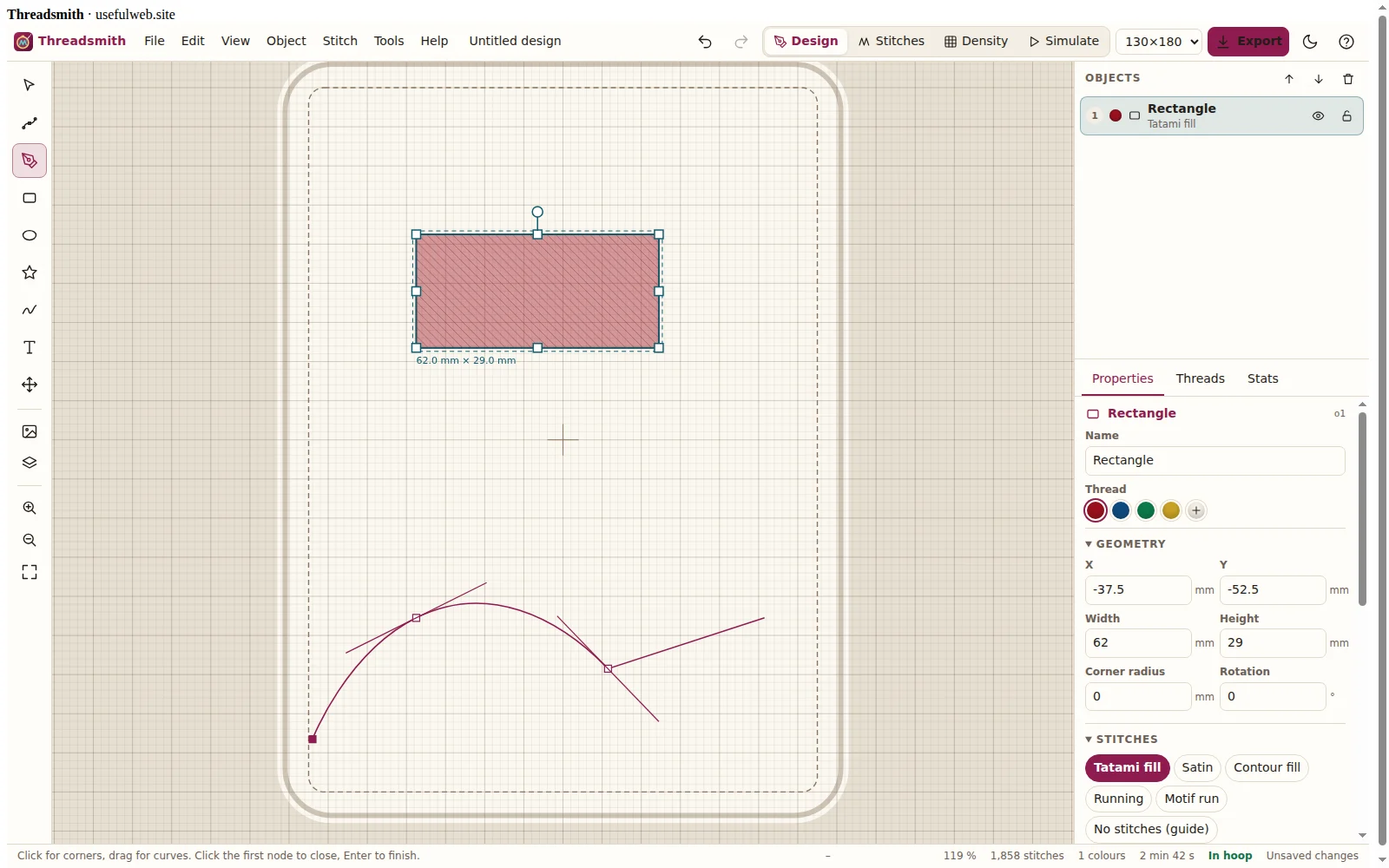
- कॉर्नर नोड रखने के लिए क्लिक करो, हैंडल वाला स्मूद नोड रखने के लिए क्लिक करके ड्रैग करो।
- आकृति बंद करने के लिए पहले नोड पर क्लिक करो (बंद आकृतियाँ भरी जा सकती हैं), या खुली लाइन पूरी करने के लिए प्रवेश करना दबाओ।
- Backspace आख़िरी नोड हटाता है, Esc रद्द करता है।
बाद में नोड टूल A से एडिट करो: नोड और हैंडल ड्रैग करो, नोड जोड़ने के लिए किसी सेगमेंट पर डबल-क्लिक करो, स्मूद और कॉर्नर के बीच बदलने के लिए किसी नोड पर Alt-क्लिक करो, हटाएँ चुने हुए नोड को हटा देता है। आयत, दीर्घवृत्त और सितारे जब तुम उनके नोड एडिट करना शुरू करते हो, तो अपने-आप पाथ में बदल जाते हैं।
ऑर्गेनिक आकृतियों के लिए फ़्रीहैंड टूल (F) ज़्यादा तेज़ है: खुलकर ड्रॉ करो और Threadsmith स्ट्रोक को स्मूद करके Bézier कर्व में बदल देता है। बंद आकृति पाने के लिए स्ट्रोक को उसकी शुरुआत के पास ख़त्म करो।
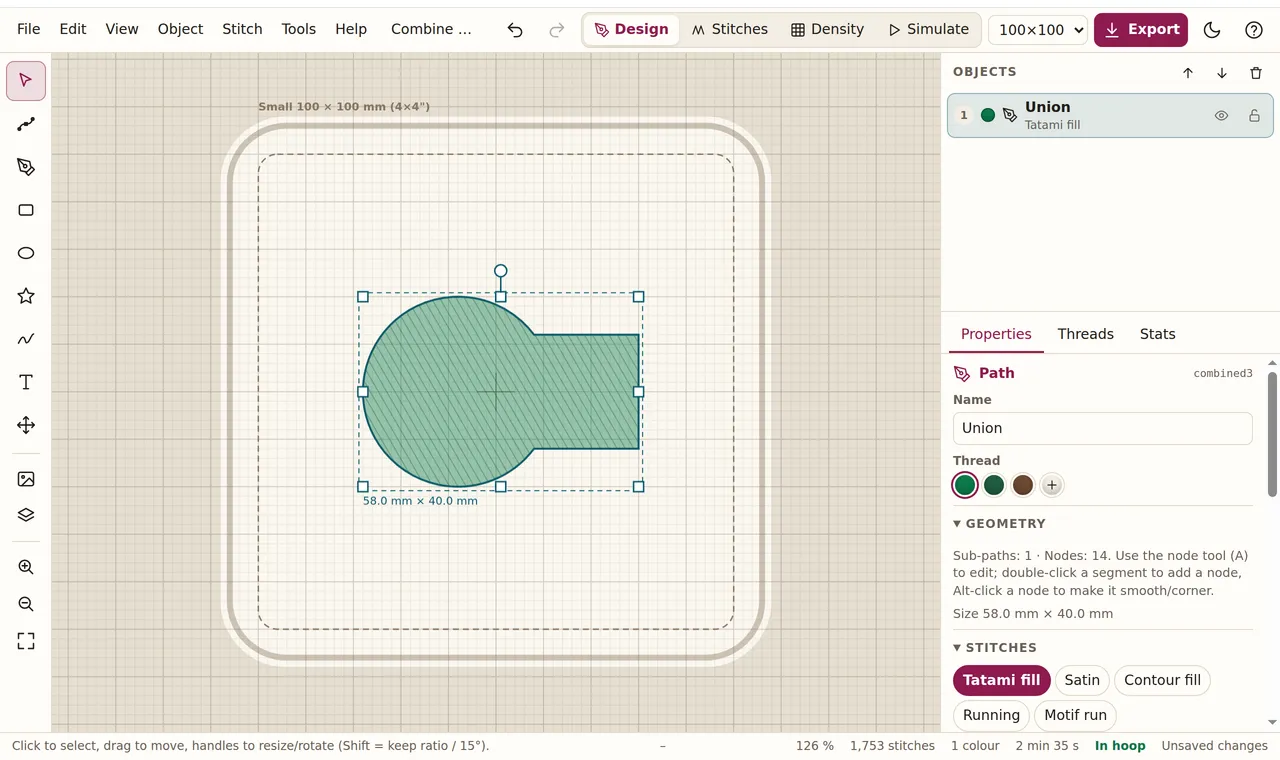
आकृतियाँ मिलाओ। सरल आकृतियों से एक आउटलाइन बनाने के लिए उनमें से दो या ज़्यादा चुनो (ऑब्जेक्ट सूची में पहली पर क्लिक करो, बाकी पर Shift-क्लिक करो) और ऑब्जेक्ट → आकृतियाँ मिलाओ चुनो:
- यूनियन उन्हें मिलाकर एक आउटलाइन बना देता है।
- घटाओ सिलाई के क्रम में बाद वाली आकृतियों को पहली आकृति में से काट देता है (जैसे एक गोल खिड़की)।
- इंटरसेक्ट सिर्फ़ वह हिस्सा रखता है जो सभी आकृतियों में साझा है।
- ओवरलैप हटाओ (एक्सक्लूज़न) वे हिस्से रखता है जो विषम संख्या वाली आकृतियों से ढके हैं।
आकृतियों की जगह एक एडिट करने लायक पाथ आ जाता है, जिसमें पहली आकृति के धागे और स्टिच सेटिंग होती हैं; टोस्ट संदेश उदाहरण के लिए "Union: 2 shapes combined into one path." (यूनियन: 2 आकृतियाँ एक पाथ में मिलाई गईं) दिखाता है। कर्व 0.02 mm के अंदर दोबारा फ़िट किए जाते हैं, इसलिए नोड टूल A नतीजे पर काम करता है। पूर्ववत करो मूल आकृतियाँ वापस ले आता है। मिलाने का काम बैकग्राउंड में चलता है, इसलिए बहुत बारीक आकृतियों के साथ भी एडिटर इस्तेमाल करने लायक रहता है; Esc इसे रोक देता है, और अगर तुम इस बीच आकृतियाँ बदल दो तो कुछ भी नहीं बदला जाता। यही इंजन किसी भी SVG पाथ डेटा के लिए Path Boolean Operations टूल के रूप में चलता है।
टिप्स
- साफ़ ज्यामितीय आकृतियों के लिए व्यू → ग्रिड पर स्नैप करो चालू करो, ऑर्गेनिक ट्रेसिंग के लिए बंद।
- सिर्फ़ टाँकों को परखने के लिए बैकड्रॉप छिपाओ (व्यू → बैकड्रॉप दिखाएँ); यह कभी एक्सपोर्ट नहीं होता।
- बड़ी फ़ोटो प्रोजेक्ट में सेव होते समय 1600 px तक छोटी कर दी जाती हैं, ताकि प्रोजेक्ट फ़ाइलें छोटी रहें।
आज़माने के लिए तैयार?