← सभी ट्यूटोरियल · Threadsmith
ट्यूटोरियल 8 / 10
टर्निंग सैटिन, दिशा रेखाएँ, फ़िल के नीचे यात्रा और सिलाई क्रम
मध्यम 10 मिनट
सैटिन को घुमावदार पट्टी के साथ चलाओ, दिशा रेखाओं से टाँकों का कोण तय करो, यात्रा रन को फ़िल के नीचे छिपाओ और ऑप्टिमाइज़र से रंग बदलाव घटाओ — **बैनर और आद्याक्षर** टेम्पलेट के साथ।
तीन बातें एक साफ़-सुथरे स्टिच-आउट को केवल सही स्टिच-आउट से अलग करती हैं: सैटिन जो आकृति के साथ मुड़े, फ़िल जो अपने हिस्सों के बीच ट्रिम और धागे के सिरे न छोड़ें, और ऐसा सिलाई क्रम जो ज़रूरत से ज़्यादा बार धागा न बदले। यह ट्यूटोरियल बैनर और आद्याक्षर टेम्पलेट के साथ इन तीनों को चरण-दर-चरण समझाता है। यहाँ दिखाई गई हर सुविधा threadsmith-digitize और threadsmith-sequence-optimizer टूल के ज़रिए स्क्रिप्ट के लिए भी उपलब्ध है, जो इसी इंजन का उपयोग करते हैं।
1. टेम्पलेट खोलो
स्टार्ट स्क्रीन खोलो, बैनर और आद्याक्षर चुनो और टाँके व्यू (कुंजी 2) पर जाओ। डिज़ाइन में एक मेहराबदार सुनहरा बैनर, टील रंग का अक्षर E, दो सुनहरे तारे और एक लाल रिबन है। स्टेटस बार में 1,829 टाँके, 5 रंग और 4 min 18 s का सिलाई समय दिखता है।
2. सेंटरलाइन के साथ टर्निंग सैटिन
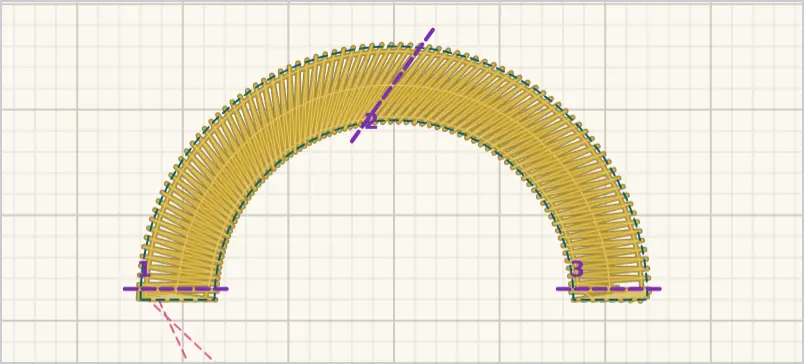
ऑब्जेक्ट सूची में मेहराबदार बैनर पर क्लिक करो। Properties में टाँके का प्रकार सैटिन है और सैटिन मोड सेंटरलाइन के साथ टर्निंग सैटिन है। Threadsmith पट्टी की सेंटरलाइन (उसका मीडियल एक्सिस) ढूँढता है, बाहरी और भीतरी किनारे को सैटिन कॉलम की दो रेलों की तरह इस्तेमाल करता है और हर टाँके को पट्टी के आर-पार बिछाता है — एक तय कोण के बजाय पहिए की तीलियों की तरह। घनत्व बाहरी किनारे पर मापा जाता है, इसलिए वक्र का बाहरी हिस्सा खुला-खुला नहीं दिखता।
तुलना के लिए दूसरे मोड आज़माओ: आकृति के आर-पार फ़िल पूरे मेहराब को एक ही कोण पर सिलता है, जो वक्र पर सपाट दिखता है; इसके बाद वापस पहले वाले मोड पर जाओ (या Ctrl+Z दबाओ)।
3. दिशा रेखाएँ
दिशा रेखाएँ के अंतर्गत बैनर में पहले से तीन रेखाएँ हैं: हर सपाट सिरे के आर-पार एक-एक और ऊपर एक तिरछी रेखा। जहाँ कोई रेखा कॉलम को काटती है, वहाँ टाँके उसके समानांतर होते हैं, और दो रेखाओं के बीच कोण धीरे-धीरे बदलता है। डिज़ाइन व्यू में रेखाएँ डैश वाली और क्रमांकित दिखती हैं; उन्हें बदलने के लिए उनके गोल सिरों को ड्रैग करो।
माउस के बिना फ़ील्ड का उपयोग करो: हर रेखा के लिए प्रारंभ X, प्रारंभ Y, अंत X और अंत Y फ़ील्ड, दिशा रेखा 2 को 15° दक्षिणावर्त घुमाएँ / वामावर्त बटन, और दिशा रेखा 2 हटाएँ बटन होते हैं। दिशा रेखा जोड़ो ऑब्जेक्ट के बीच के सबसे निकट वाले टाँके पर, उसके मौजूदा कोण के अनुसार, एक रेखा जोड़ता है; पट्टी पर राइट-क्लिक करके → यहाँ दिशा रेखा जोड़ो चुनने पर उस टाँके पर रेखा जुड़ती है जहाँ तुमने क्लिक किया था। जो रेखा दोनों किनारों को नहीं काटती, उसे अनदेखा कर दिया जाता है, और डिज़ाइन जाँच तुम्हें इसकी सूचना देती है।
4. दो रेलों के बीच सैटिन
रिबन चुनो। यह दो खुली रेखाओं वाला एक पाथ है, और इसका सैटिन मोड दोनों रेखाओं (रेलों) के बीच है: ये रेखाएँ एक ही सैटिन कॉलम के दो किनारे हैं, इसलिए किनारे बनाकर तुम हर जगह चौड़ाई नियंत्रित करते हो। दिशा रेखाएँ यहाँ भी काम करती हैं।
5. फ़िल के नीचे यात्रा
आद्याक्षर चुनो। इसकी टाटामी सेटिंग में फ़िल के नीचे यात्रा पर टिक लगा है। 45° पर E कई हिस्सों में बँट जाता है; उनके बीच ट्रिम करने के बजाय सुई अक्षर के भीतर उस क्षेत्र से होकर यात्रा करती है जिसे अभी सिलना बाकी है, इसलिए यात्रा वाले टाँके फ़िल के नीचे छिप जाते हैं।
आँकड़े → फ़िल के नीचे यात्रा खोलो: 8 यात्रा रन, 67.3 mm यात्रा, जिसका 83 % बाद के टाँकों से ढका है। यात्रा बंद होने की स्थिति से तुलना करो दबाओ: तब डिज़ाइन को एक ट्रिम ज़्यादा चाहिए होता — "Travel under fills saves 1 trim and 2 s of sewing time." (फ़िल के नीचे यात्रा से 1 ट्रिम और 2 s सिलाई समय बचता है)।
6. सिलाई क्रम ऑप्टिमाइज़ करो
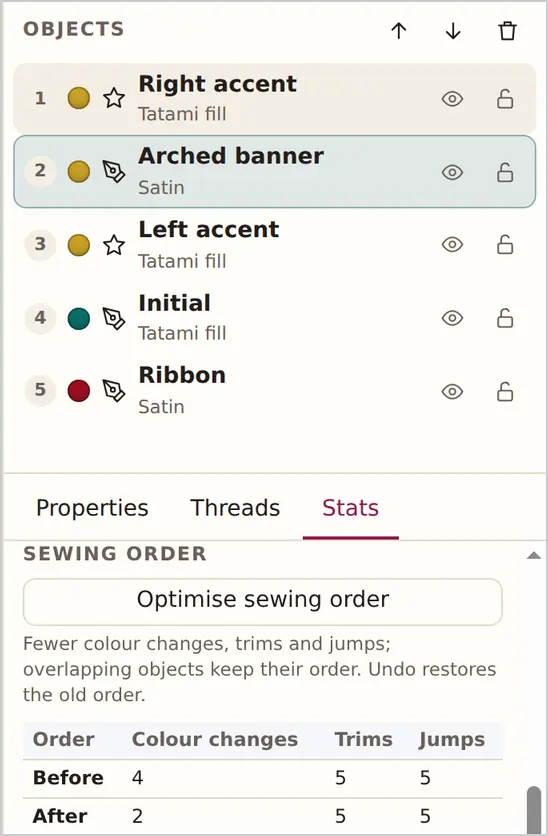
टेम्पलेट ऑब्जेक्ट सूची के क्रम में सिला जाता है: सुनहरा, टील, सुनहरा, लाल, सुनहरा — यानी 4 रंग बदलाव। आँकड़े → सिलाई क्रम में सिलाई क्रम ऑप्टिमाइज़ करो दबाओ। तालिका में पहले 4 रंग बदलाव, 5 ट्रिम, 5 जंप और बाद में 2 रंग बदलाव, 5 ट्रिम, 5 जंप दिखते हैं; अब ऑब्जेक्ट सूची तीनों सुनहरे ऑब्जेक्ट से शुरू होती है, और सिलाई समय घटकर 3 min 36 s रह जाता है।
जिन ऑब्जेक्ट के टाँके एक-दूसरे पर चढ़ते हैं, उनका मूल क्रम हमेशा बना रहता है, ताकि जो ऊपर था वह नीचे न चला जाए। ऑप्टिमाइज़र क्रम तभी बदलता है जब रंग बदलाव, ट्रिम और जंप सभी उतने ही रहें या घटें; अन्यथा वह बताता है "मौजूदा सिलाई क्रम पहले से ही सबसे अच्छा मिला क्रम है।" पूर्ववत करें (Ctrl+Z) पुराना क्रम वापस ले आता है।
7. जाँचो और एक्सपोर्ट करो
उसी टैब में जॉब अनुमान अब कम सिलाई समय का उपयोग करता है। हमेशा की तरह एक्सपोर्ट से एक्सपोर्ट करो। तुम्हारे पास पहले से मौजूद फ़ाइलों के लिए threadsmith-sequence-optimizer टूल DST, PES, JEF या EXP फ़ाइल के टाँका-खंडों को इसी तरह नए क्रम में लगाता है और हर टाँका सुरक्षित रखता है।
आज़माने के लिए तैयार?