← Semua tutorial · Threadsmith
Tutorial 8 dari 10
Satin berbelok, garis arah, perjalanan di bawah isian, dan urutan jahit
Menengah 10 mnt
Buat satin mengikuti pita melengkung, atur sudut jahitan dengan garis arah, sembunyikan jalur perjalanan di bawah isian, dan biarkan pengoptimal mengurangi pergantian warna — dengan templat Banner and initial.
Ada tiga hal yang membedakan hasil bordir yang rapi dari yang sekadar benar: satin yang berbelok mengikuti bentuk, isian yang tidak meninggalkan potongan benang dan ujung benang di antara bagian-bagiannya, serta urutan jahit yang tidak mengganti benang lebih sering dari yang diperlukan. Tutorial ini membahas ketiganya dengan templat Spanduk dan inisial. Semua yang kamu lihat di sini juga tersedia untuk skrip melalui alat threadsmith-digitize dan threadsmith-sequence-optimizer, yang menggunakan mesin yang sama.
1. Buka templat
Buka layar awal, pilih Spanduk dan inisial, lalu beralih ke tampilan Jahitan (tombol 2). Desain ini memiliki spanduk emas melengkung, huruf E berwarna hijau toska, dua bintang emas, dan pita merah. Bilah status menampilkan 1,829 jahitan, 5 warna, dan waktu jahit 4 min 18 s.
2. Satin berbelok di sepanjang garis tengah
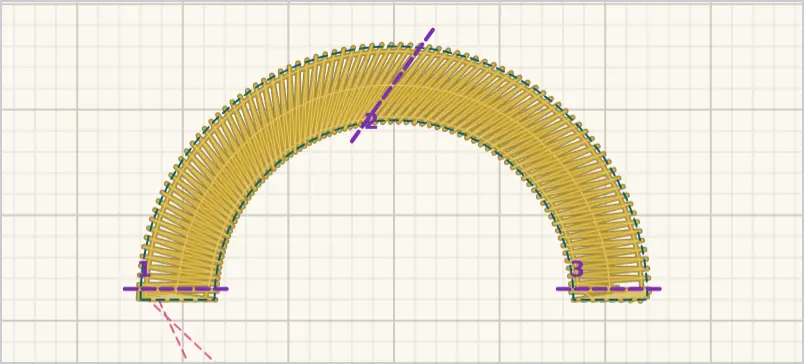
Klik Spanduk melengkung di daftar objek. Di Properti, jenis jahitannya adalah Satin dan Mode satin adalah Satin berbelok di sepanjang garis tengah. Threadsmith menemukan garis tengah pita (sumbu medialnya), menggunakan tepi luar dan tepi dalam sebagai dua rel kolom satin, lalu meletakkan setiap jahitan melintang pita — seperti jari-jari roda, bukan dengan satu sudut tetap. Kerapatan diukur pada tepi luar, sehingga bagian luar lengkungan tidak menjadi renggang.
Coba mode lain sebagai perbandingan: Isian melintang bentuk menjahit seluruh lengkungan dengan satu sudut, yang tampak datar pada kurva; setelah itu kembalikan pengaturannya (atau tekan Ctrl+Z).
3. Garis arah
Di bawah Garis arah, spanduk sudah memiliki tiga garis: satu melintang di setiap ujung yang datar dan satu garis miring di bagian atas. Di tempat garis memotong kolom, jahitan sejajar dengan garis tersebut, dan di antara dua garis sudutnya berubah secara bertahap. Di tampilan desain, garis-garis ini digambar putus-putus dan diberi nomor; seret ujungnya yang bulat untuk mengubahnya.
Tanpa mouse, gunakan kolom isian: setiap garis memiliki Awal X, Awal Y, Akhir X, dan Akhir Y, tombol Putar garis arah 2 sebesar 15° searah jarum jam / berlawanan arah jarum jam, serta Hapus garis arah 2. Tambah garis arah menambahkan satu garis pada jahitan yang paling dekat dengan bagian tengah objek, mengikuti sudutnya saat ini; klik kanan pita → Tambah garis arah di sini menambahkan satu garis pada jahitan tempat kamu mengklik. Garis yang tidak memotong kedua tepi akan diabaikan, dan pemeriksaan desain akan memberi tahu kamu.
4. Satin di antara dua rel
Pilih Pita. Objek ini adalah satu jalur dengan dua garis terbuka, dan Mode satin-nya adalah Di antara kedua garis (rel): kedua garis tersebut merupakan dua tepi dari satu kolom satin, sehingga kamu mengendalikan lebarnya di setiap titik dengan menggambar tepinya. Garis arah juga berfungsi di sini.
5. Perjalanan di bawah isian
Pilih Inisial. Di pengaturan tatami-nya, Perjalanan di bawah isian dicentang. Pada sudut 45°, huruf E terpecah menjadi beberapa bagian; alih-alih memotong benang di antara bagian-bagian itu, jarum berpindah di dalam huruf melalui area yang masih akan dijahit, sehingga jahitan perjalanan tersembunyi di bawah isian.
Buka Statistik → Perjalanan di bawah isian: 8 jalur perjalanan, 67.3 mm perjalanan, 83 % tertutup oleh jahitan berikutnya. Tekan Bandingkan dengan perjalanan dimatikan: desain akan memerlukan satu potongan benang lagi — "Travel under fills saves 1 trim and 2 s of sewing time." (perjalanan di bawah isian menghemat 1 potongan benang dan 2 s waktu jahit).
6. Optimalkan urutan jahit
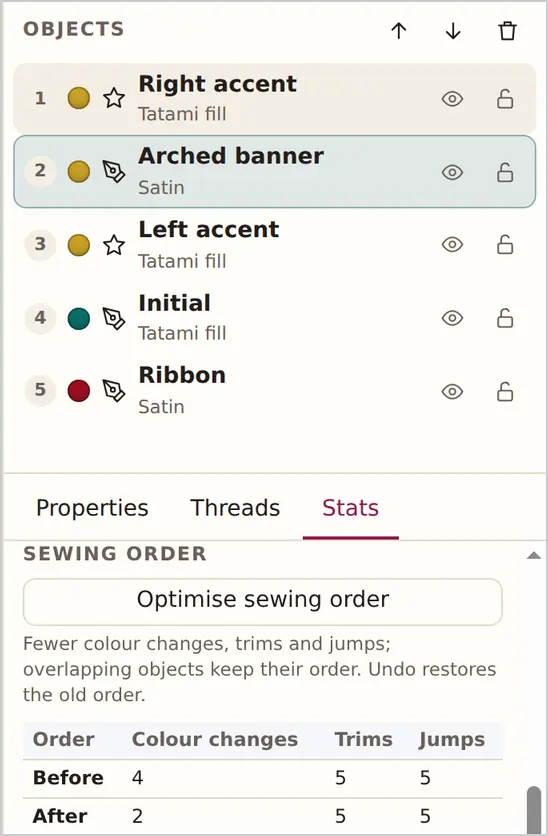
Templat ini dijahit sesuai urutan daftar objek: emas, hijau toska, emas, merah, emas — 4 pergantian warna. Di Statistik → Urutan jahit, tekan Optimalkan urutan jahit. Tabel menampilkan Sebelum 4 pergantian warna, 5 potongan benang, 5 lompatan dan Sesudah 2 pergantian warna, 5 potongan benang, 5 lompatan; daftar objek kini diawali dengan ketiga objek emas, dan waktu jahit turun menjadi 3 min 36 s.
Objek yang jahitannya saling tumpang tindih selalu mempertahankan urutan aslinya, sehingga tidak ada bagian yang semula di atas berakhir di bawah. Pengoptimal hanya mengubah urutan jika pergantian warna, potongan benang, dan lompatan semuanya tetap sama atau berkurang; jika tidak, pengoptimal menampilkan "Urutan jahit saat ini sudah yang terbaik yang ditemukan." Urungkan (Ctrl+Z) mengembalikan urutan lama.
7. Periksa dan ekspor
Estimasi pekerjaan di tab yang sama kini menggunakan waktu jahit yang lebih singkat. Ekspor dengan Ekspor seperti biasa. Untuk berkas yang sudah kamu miliki, alat threadsmith-sequence-optimizer menyusun ulang segmen jahitan pada berkas DST, PES, JEF, atau EXP dengan cara yang sama dan mempertahankan setiap jahitan.
Siap mencobanya?