← Tutti i tutorial · Threadsmith
Tutorial 8 di 10
Satin rotante, linee di direzione, spostamenti sotto i riempimenti e ordine di cucitura
Intermedio 10 min
Fai seguire al satin una fascia curva, imposta l'angolo dei punti con le linee di direzione, nascondi gli spostamenti sotto un riempimento e lascia che l'ottimizzatore riduca i cambi colore, con il modello Banner e iniziale.
Tre cose distinguono un ricamo pulito da uno semplicemente corretto: un satin che ruota insieme alla forma, riempimenti che non lasciano tagli e code di filo tra le loro sezioni, e un ordine di cucitura che non cambia filo più spesso del necessario. Questo tutorial ti guida in tutti e tre gli aspetti con il modello Banner e iniziale. Tutto ciò che vedi qui è disponibile anche per gli script tramite gli strumenti threadsmith-digitize e threadsmith-sequence-optimizer, che usano lo stesso motore.
1. Apri il modello
Apri la schermata iniziale, scegli Banner e iniziale e passa alla vista Punti (tasto 2). Il disegno comprende un banner dorato ad arco, una lettera E color verde acqua, due stelle dorate e un nastro rosso. La barra di stato indica 1,829 punti, 5 colori e un tempo di cucitura di 4 min 18 s.
2. Satin rotante lungo la linea centrale
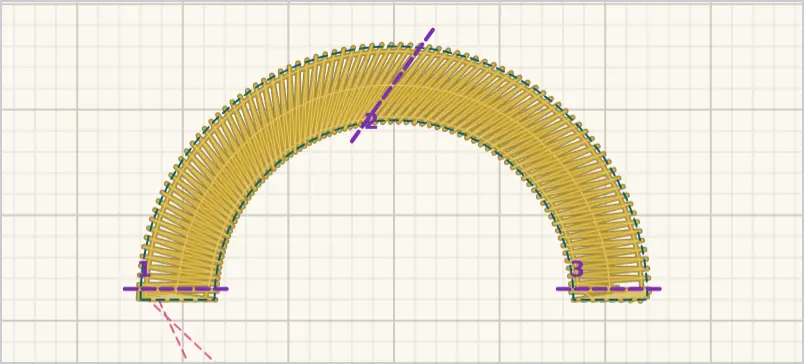
Fai clic su Banner ad arco nell'elenco degli oggetti. In Proprietà il tipo di punto è Satin e la Modalità satin è Satin rotante lungo la linea centrale. Threadsmith individua la linea centrale della fascia (il suo asse mediano), usa il bordo esterno e quello interno come i due binari di una colonna satin e posa ogni punto trasversalmente alla fascia, come i raggi di una ruota anziché con un unico angolo fisso. La densità viene misurata sul bordo esterno, così la parte esterna della curva non si apre.
Prova le altre modalità per fare un confronto: Riempimento attraverso la forma cuce l'intero arco con un solo angolo, che su una curva risulta piatto; poi torna all'impostazione precedente (oppure premi Ctrl+Z).
3. Linee di direzione
In Linee di direzione il banner ha già tre linee: una su ciascuna estremità piatta e una inclinata in alto. Dove una linea attraversa la colonna, i punti le sono paralleli, e tra due linee l'angolo ruota gradualmente. Nella vista del disegno le linee sono tratteggiate e numerate; trascina le loro estremità rotonde per modificarle.
Senza mouse, usa i campi: ogni linea ha Inizio X, Inizio Y, Fine X e Fine Y, i pulsanti Ruota linea di direzione 2 di 15° in senso orario / antiorario e Rimuovi linea di direzione 2. Aggiungi linea di direzione ne aggiunge una sul punto più vicino al centro dell'oggetto, secondo il suo angolo attuale; clic destro sulla fascia → Aggiungi linea di direzione qui ne aggiunge una sul punto in cui hai fatto clic. Una linea che non attraversa entrambi i bordi viene ignorata, e il controllo del disegno te lo segnala.
4. Satin tra due binari
Seleziona Nastro. È un unico tracciato con due linee aperte, e la Modalità satin è Tra le due linee (binari): le linee sono i due bordi di un'unica colonna satin, quindi controlli la larghezza in ogni punto disegnando i bordi. Anche qui funzionano le linee di direzione.
5. Spostamenti sotto il riempimento
Seleziona Iniziale. Nelle sue impostazioni tatami l'opzione Spostamenti sotto il riempimento è attiva. A 45° la E si scompone in diverse sezioni; invece di un taglio tra l'una e l'altra, l'ago si sposta all'interno della lettera attraverso aree ancora da cucire, così i punti di spostamento scompaiono sotto il riempimento.
Apri Statistiche → Spostamenti sotto i riempimenti: 8 spostamenti, 67.3 mm di percorso, 83 % coperto da punti successivi. Premi Confronta con gli spostamenti disattivati: il disegno richiederebbe un taglio in più, "Travel under fills saves 1 trim and 2 s of sewing time." (gli spostamenti sotto i riempimenti fanno risparmiare 1 taglio e 2 s di tempo di cucitura).
6. Ottimizza l'ordine di cucitura
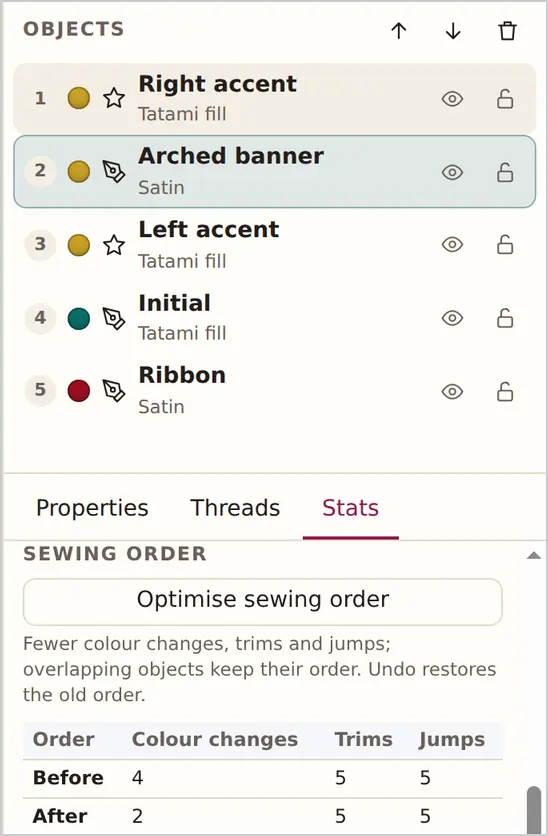
Il modello viene cucito nell'ordine dell'elenco degli oggetti: oro, verde acqua, oro, rosso, oro, cioè 4 cambi colore. In Statistiche → Ordine di cucitura premi Ottimizza ordine di cucitura. La tabella mostra Prima 4 cambi colore, 5 tagli, 5 salti e Dopo 2 cambi colore, 5 tagli, 5 salti; ora l'elenco degli oggetti inizia con i tre oggetti dorati e il tempo di cucitura scende a 3 min 36 s.
Gli oggetti i cui punti si sovrappongono mantengono sempre il loro ordine originale, così nulla di ciò che stava sopra finisce sotto. L'ottimizzatore cambia l'ordine solo quando cambi colore, tagli e salti restano invariati o diminuiscono; altrimenti indica "L'ordine di cucitura attuale è già il migliore trovato." Annulla (Ctrl+Z) ripristina l'ordine precedente.
7. Controlla ed esporta
La Stima della commessa nella stessa scheda ora usa il tempo di cucitura più breve. Esporta come al solito con Esporta. Per i file che hai già, lo strumento threadsmith-sequence-optimizer riordina allo stesso modo i segmenti di punti di un file DST, PES, JEF o EXP e conserva ogni punto.
Pronto a provarlo?