チュートリアル 1 / 10
5 分でできる初めての刺繍デザイン
初級 5分
Threadsmith を開いて形状を描き、本物のステッチを設定し、ステッチプレビューを確認してから、ミシン用の DST、PES、JEF ファイルを書き出します。
Threadsmith は、図形を刺繍ミシンが縫うステッチに変換します。このチュートリアルでは小さなワッペンを一から作り、Tajima DST ファイルとして書き出します。DST は、ほぼすべてのミシン(またはそのソフトウェア)で読み込める形式です。
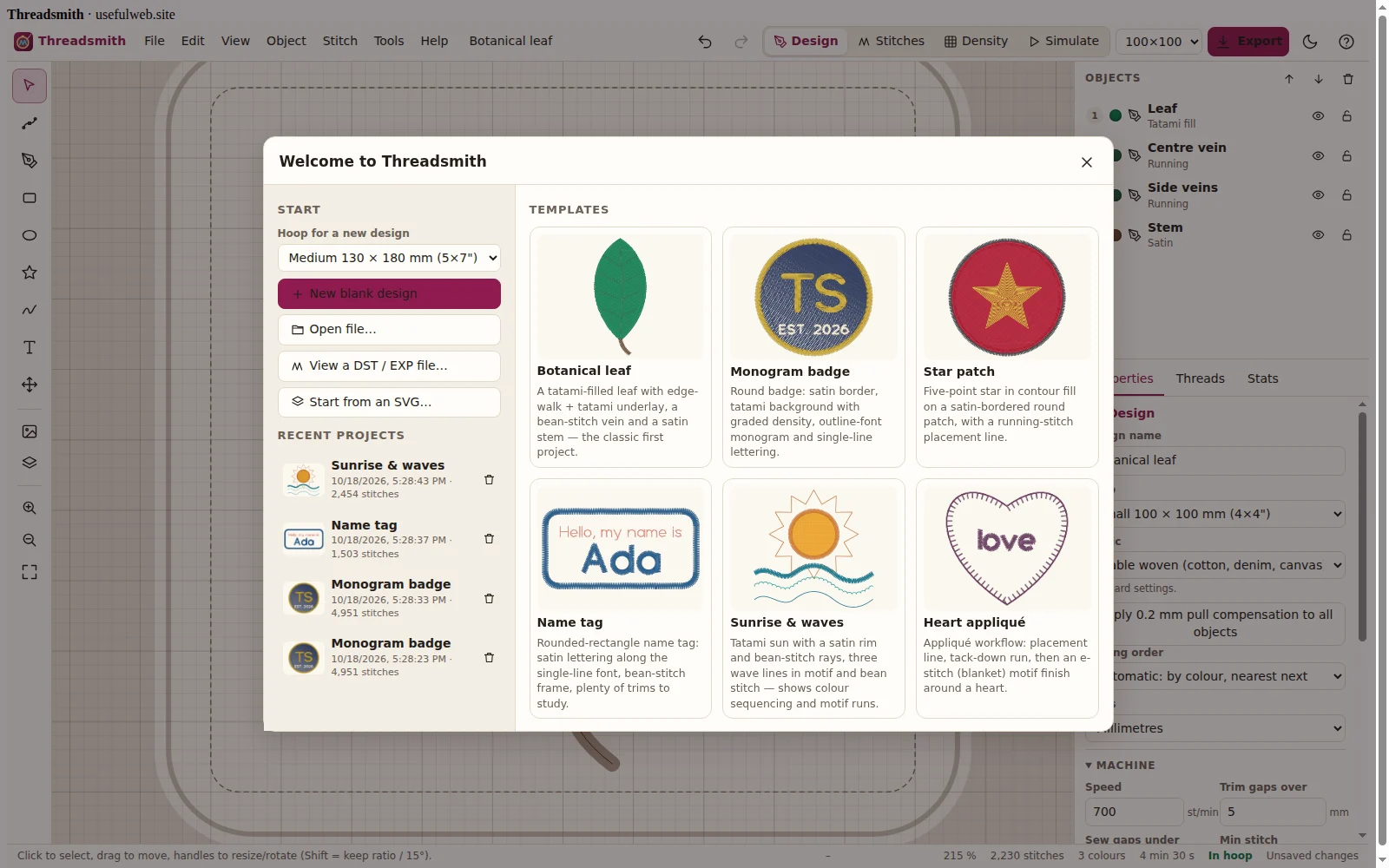
1. 新しいデザインを始める
- Threadsmith を起動 を開きます。スタート画面の右側にテンプレート、左側に最近のプロジェクトが表示されます。
- 新しいデザインの刺繍枠 で刺繍枠を選びます。最初のテストには 小 100 × 100 mm(4×4") を選んでください。
- 新しい空のデザイン をクリックします。
Threadsmith では、すべてが ミリメートル 単位です。刺繍枠の中心が点 (0, 0) で、破線の長方形がミシンで縫える範囲です。作業内容は数秒ごとにこのブラウザーへ自動保存されます。
2. 形状を描く
- E を押します(または左側のツールパレットにある楕円ボタンをクリックします)。
- 刺繍枠の中でドラッグします。Shift を押しながらで正円に、Alt を押しながらで中心から描けます。
- 指を離すと、形状が右側の オブジェクト リストに表示され、選択された状態になります。
Threadsmith はすぐに適切なステッチの種類を選びます。幅が 7 mm を超える形状には タタミフィル、細い形状には サテン が割り当てられます。オブジェクトリストのオブジェクト名の下で確認できます。
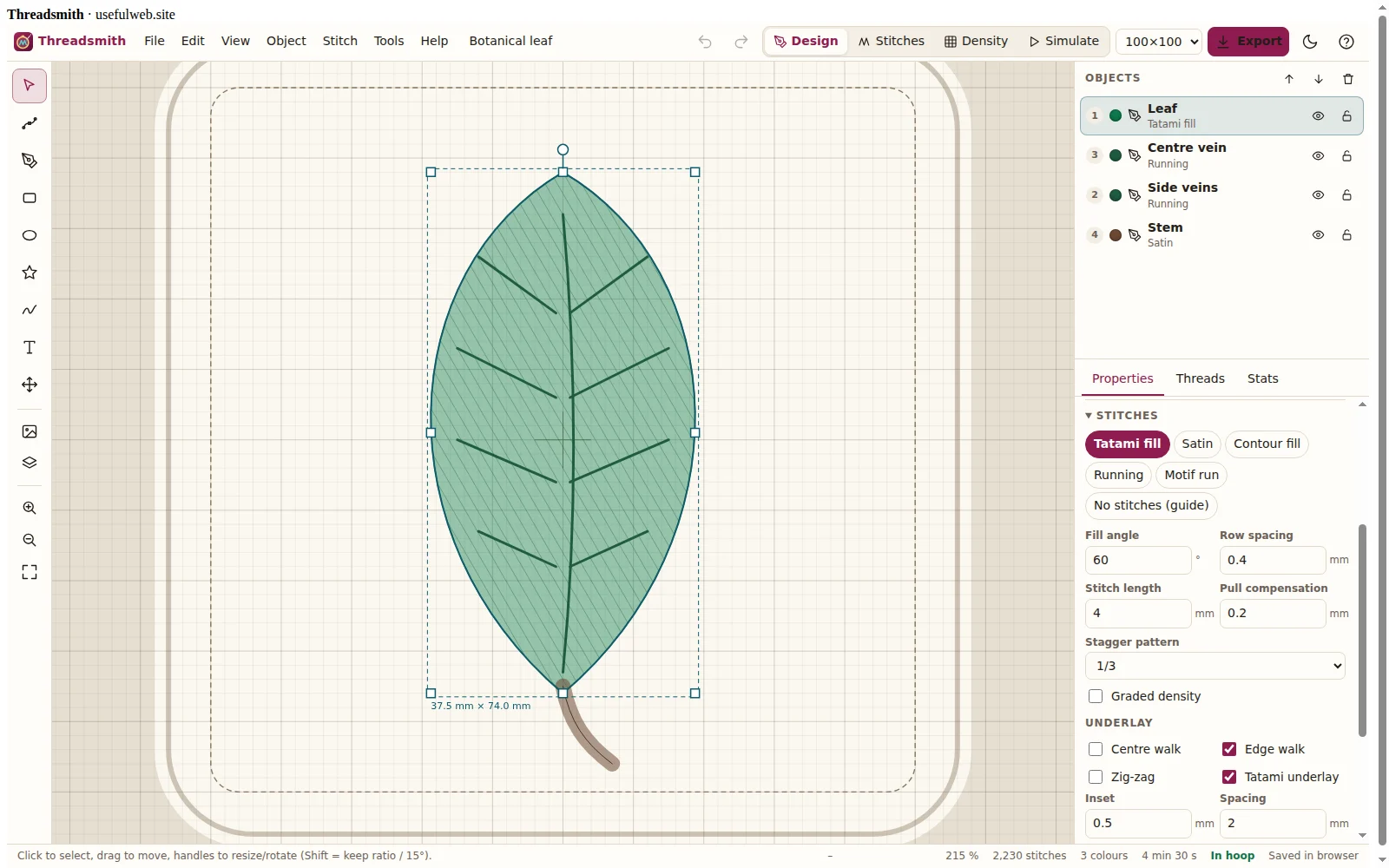
3. 糸の色とフィルの向きを選ぶ
右側の プロパティ で次のように設定します。
- 糸 で色をクリックします。+ を使うと、内蔵パレット(Ruby、Sapphire、Emerald …)から色を追加できます。
- ステッチ では タタミフィル のままにして、フィル角度 を
30に設定します。キャンバス上の薄いハッチングがこの角度に従います。 - 下縫い は 縁ランニング と タタミの下縫い のままにします。この粗いステッチが先に縫われ、生地のしわを防ぎます。
4. 2 つ目の形状を追加する
G を押して星形ツールに切り替え、円の上に星をドラッグして描きます。別の糸の色を選び、ステッチ で サテン をクリックします。サテンは、ワッペンの縁取りや文字でおなじみの、つやのある滑らかなステッチです。
5. 実際のステッチを確認する
2 を押します(または上部の ステッチ をクリック)。Threadsmith がすべてのステッチを本物の糸のような見た目で表示します。下部のステータスバーには、ステッチ数、色数、縫製時間、そしてデザインが刺繍枠に収まっているかどうかが表示されます。
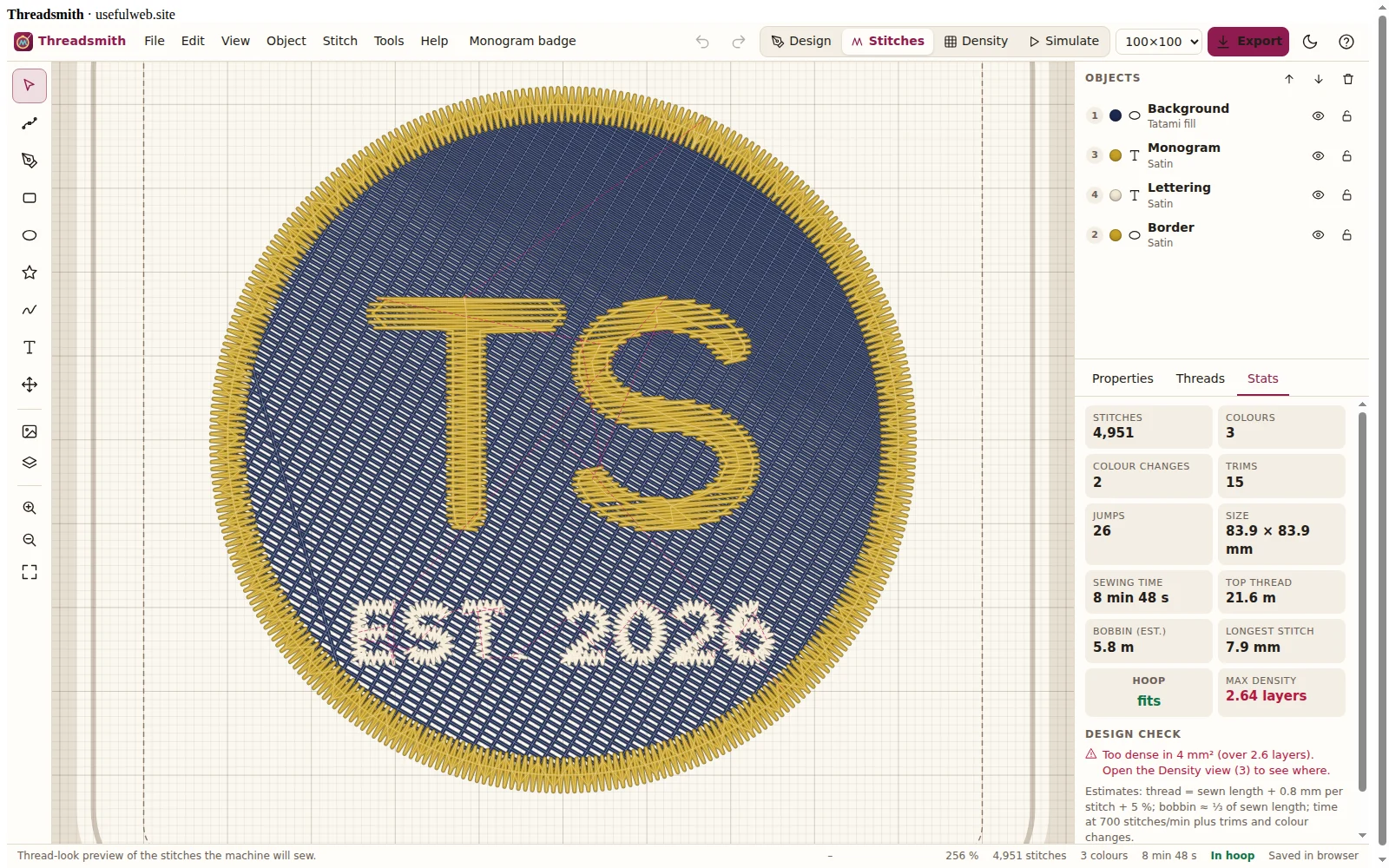
刺繍枠のラベルが赤くなった(「デザインが刺繍枠からはみ出しています!」)ときは、デザインビュー(1 を押す)で角のハンドルを使って形状を小さくしてください。
6. ミシン用に書き出す
- 上部バーの エクスポート をクリックし、ミシンの形式を選びます:Tajima DST(ほぼすべてのミシン)、Brother / Babylock PES、Janome JEF、Melco / Bernina EXP。Ctrl+E で前回使った形式を繰り返せます。
.dstファイルをミシンにコピーします(USB メモリー、ケーブル、またはミシンのアプリ)。
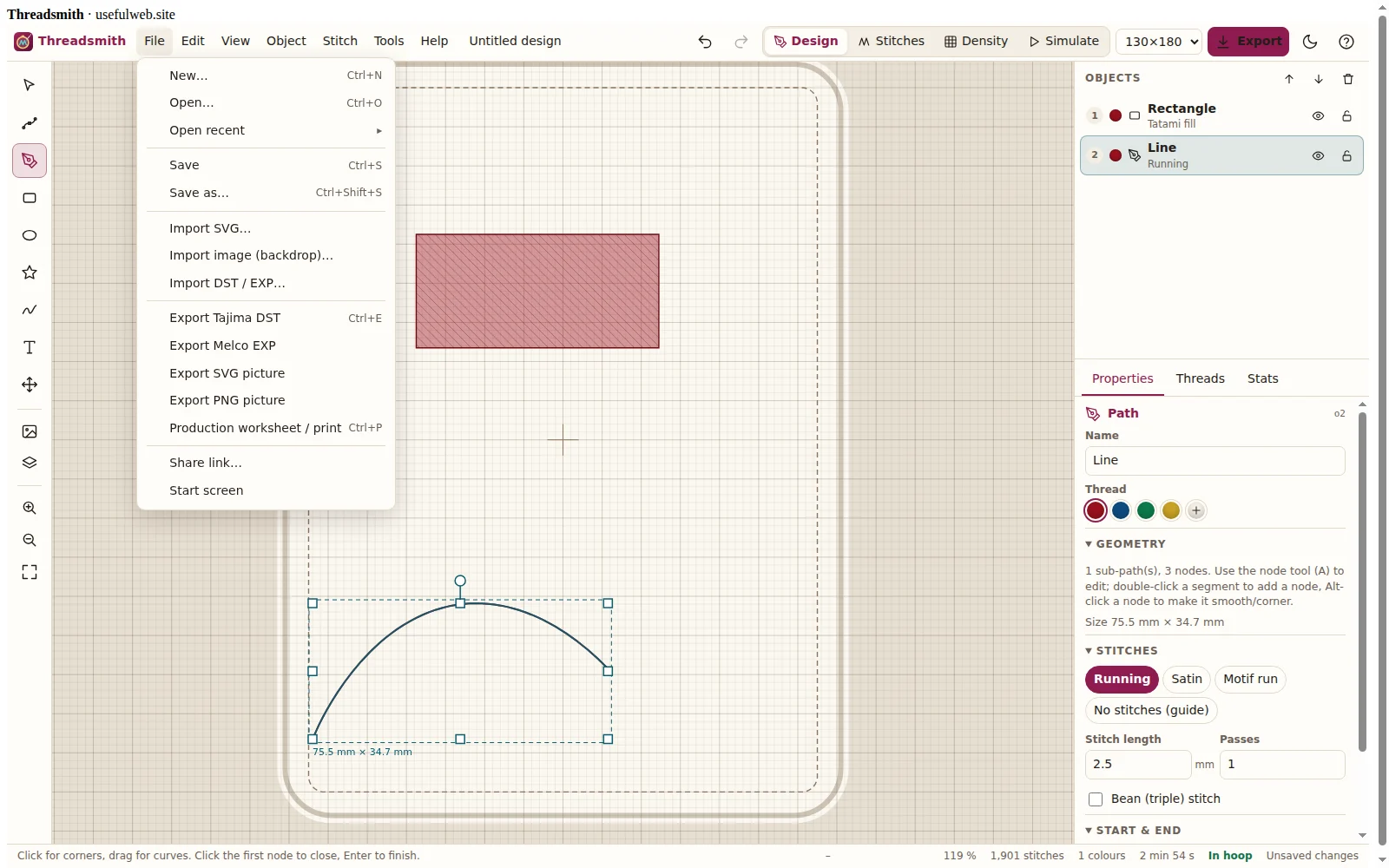
DST ファイルにはステッチと色替え停止が保存されますが、色は保存されません(PES と JEF には Brother または Janome の糸見本で最も近い色が保存されますが、あくまで近似です)。糸 タブまたは生産ワークシート(ファイル → 生産ワークシート、Ctrl+P)に表示される順番で針に糸を通してください。
次のステップ
- スタート画面のテンプレート(ファイル → 新規…)を試してみましょう。それぞれが 1 つのテクニックを紹介しています。
- サテン、タタミ、下縫いの解説 を読んで、実際の生地でもきれいに縫えるようにしましょう。
- 必ず、本番と同じ生地の端切れと使用する芯地で試し縫いをしてください。
試してみませんか?