← Alle tutorials · Threadsmith
Tutorial 1 van 10
Je eerste borduurontwerp in 5 minuten
Beginner 5 min
Open Threadsmith, teken een vorm, geef hem echte steken, bekijk het steekvoorbeeld en exporteer een DST-, PES- of JEF-bestand voor je machine.
Threadsmith zet tekeningen om in de steken die een borduurmachine naait. In deze tutorial maak je een klein embleem vanaf nul en exporteer je het als Tajima-DST-bestand — het formaat dat bijna elke machine (of de bijbehorende software) kan lezen.
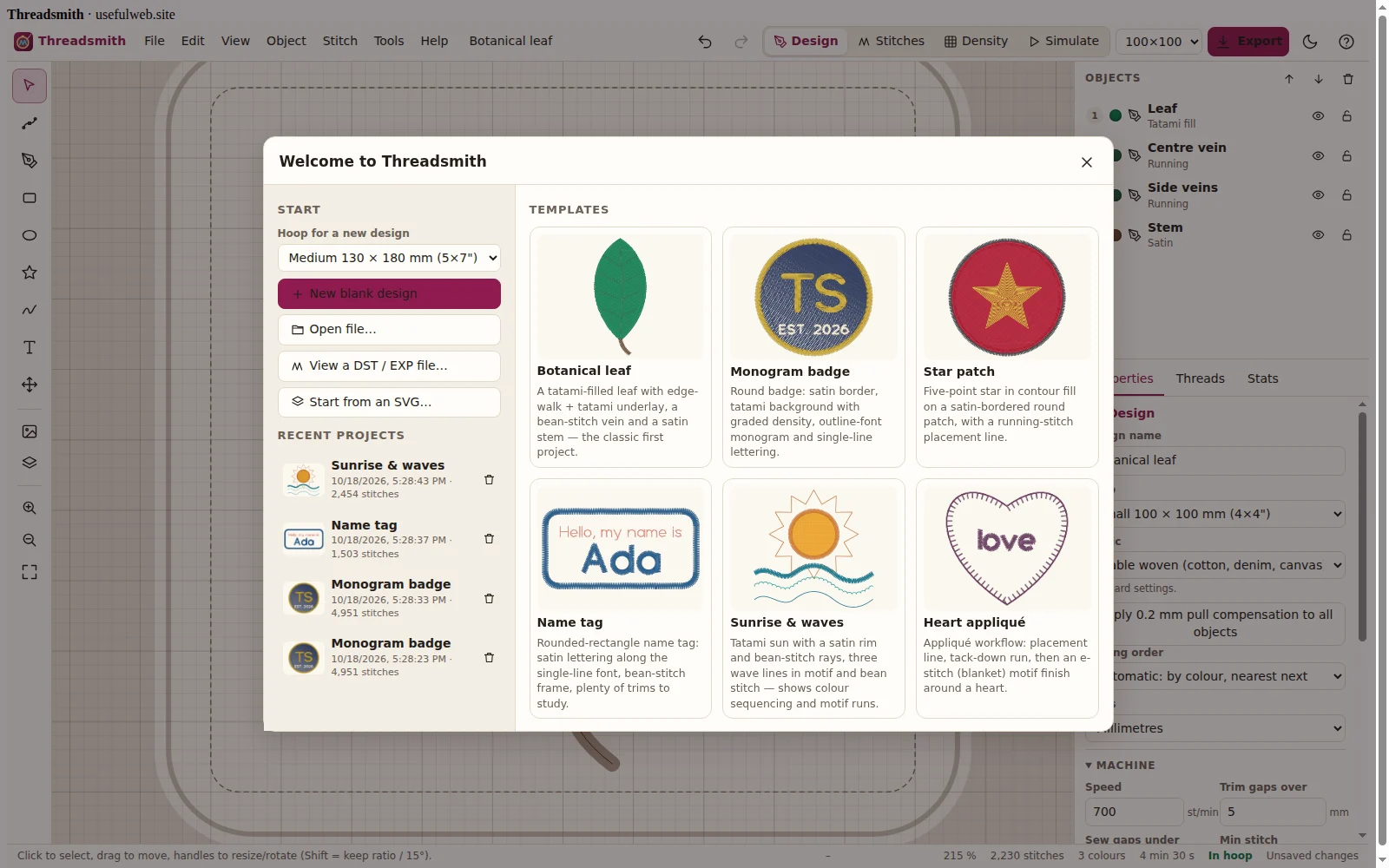
1. Begin een nieuw ontwerp
- Klik op Threadsmith starten. Het startscherm toont rechts de sjablonen en links je recente projecten.
- Kies je borduurraam onder Raam voor een nieuw ontwerp — kies voor een eerste test Klein 100 × 100 mm (4×4").
- Klik op Nieuw leeg ontwerp.
Alles in Threadsmith wordt gemeten in millimeter. Het midden van het raam is het punt (0, 0) en de gestippelde rechthoek is het gebied dat je machine kan borduren. Je werk wordt elke paar seconden automatisch in deze browser opgeslagen.
2. Teken een vorm
- Druk op E (of klik op de ellipsknop in het gereedschapspalet links).
- Sleep binnen het raam. Houd Shift ingedrukt voor een perfecte cirkel en Alt om vanuit het midden te tekenen.
- Laat los: de vorm verschijnt rechts in de lijst Objecten en is geselecteerd.
Threadsmith kiest meteen een geschikte steeksoort: vormen breder dan 7 mm krijgen een tatamivulling, smalle vormen satijn. Je ziet dat in de objectlijst onder de naam van het object.
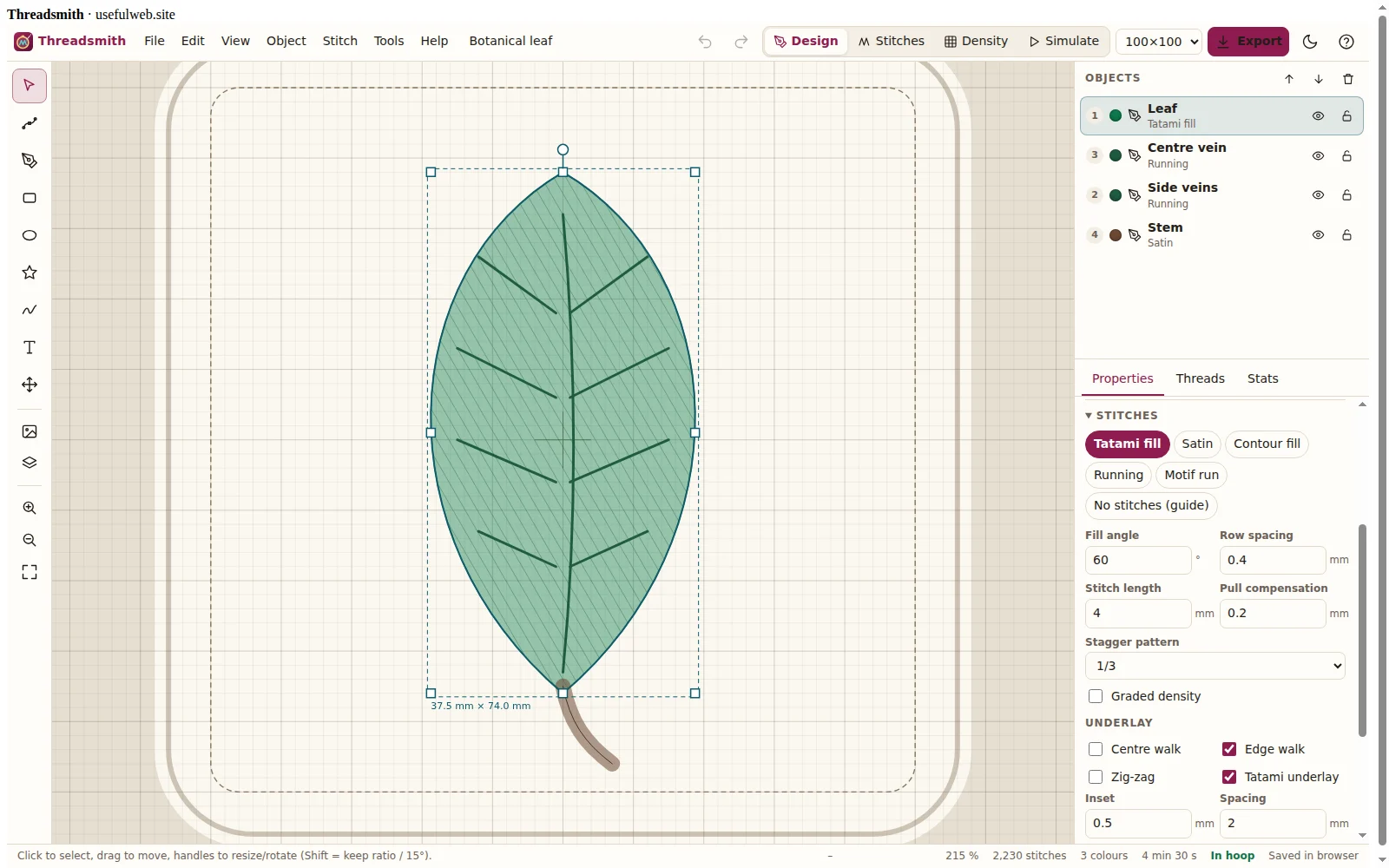
3. Kies een garenkleur en de vulrichting
In Eigenschappen rechts:
- Klik op een kleur onder Garen. Gebruik + om meer kleuren uit het ingebouwde palet toe te voegen (Ruby, Sapphire, Emerald …).
- Laat onder Steken Tatamivulling staan en zet Vulhoek op
30. De lichte arcering op het canvas volgt die hoek. - Laat Onderlaag op Randloop en Tatami-onderlaag staan: deze losse steken gaan er eerst in en voorkomen dat de stof gaat rimpelen.
4. Voeg een tweede vorm toe
Druk op G voor het stergereedschap en sleep een ster over de cirkel. Kies een andere garenkleur en klik dan in Steken op Satijn. Satijn is de glanzende, gladde steek die je kent van emblemranden en letters.
5. Bekijk de echte steken
Druk op 2 (of op Steken bovenaan). Threadsmith toont nu elke steek met een garenachtige look. De statusbalk onderaan vertelt je het aantal steken, het aantal kleuren, de borduurtijd en of het ontwerp in het raam past.
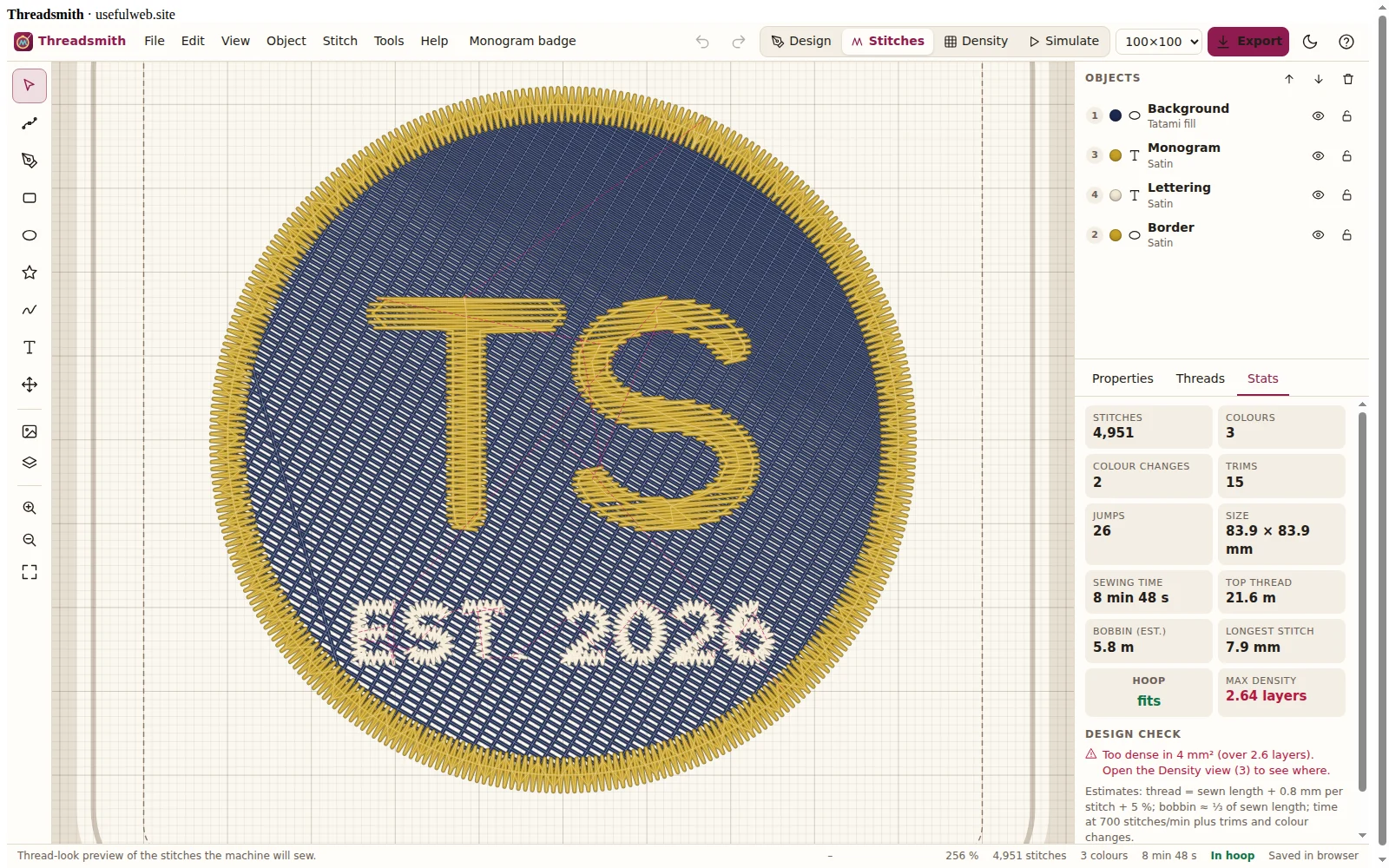
Als het raamlabel rood wordt ("ontwerp buiten het raam!"), maak de vormen dan kleiner met de hoekgrepen in de ontwerpweergave (druk op 1).
6. Exporteer voor je machine
- Klik in de bovenbalk op Exporteren en kies het formaat van je machine: Tajima DST (bijna elke machine), Brother / Babylock PES, Janome JEF of Melco / Bernina EXP. Ctrl+E herhaalt het laatst gebruikte formaat.
- Kopieer het
.dst-bestand naar je machine (usb-stick, kabel of de app van de machine).
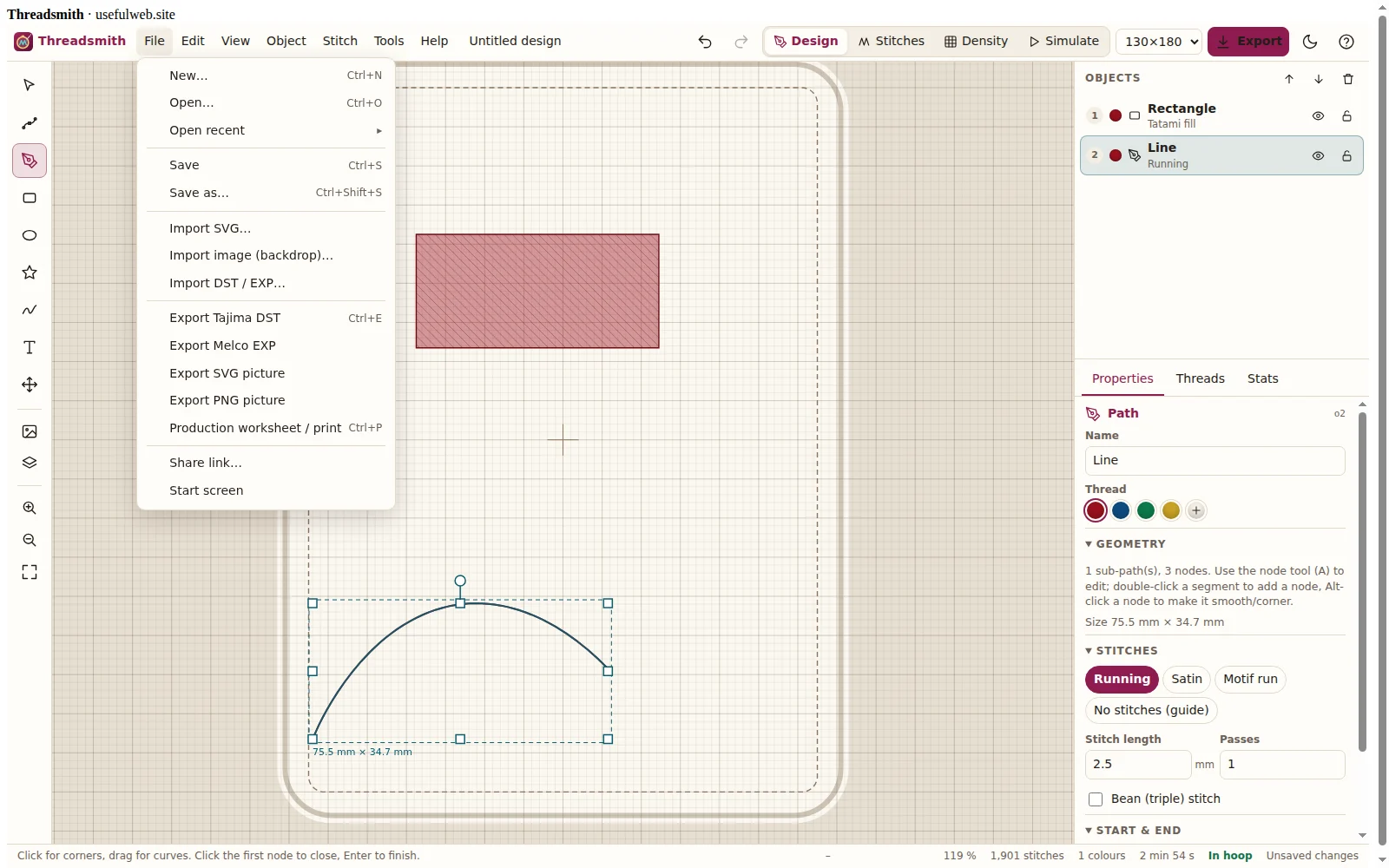
DST-bestanden slaan steken en kleurstops op, maar geen kleuren (PES en JEF slaan de dichtstbijzijnde kleur uit de garenkaart van Brother of Janome op — slechts een benadering): rijg de naalden in de volgorde die op het tabblad Garens of op het productiewerkblad staat (Bestand → Productiewerkblad, Ctrl+P).
Wat nu?
- Probeer de sjablonen op het startscherm (Bestand → Nieuw…) — elk sjabloon laat een techniek zien.
- Lees Satijn, tatami en onderlaag uitgelegd om je steken netjes op echte stof te laten borduren.
- Borduur altijd eerst een test op een restje van de echte stof, met de versteviging die je gaat gebruiken.
Klaar om het te proberen?