← Alle tutorials · Threadsmith
Tutorial 10 van 10
Ontwerpen in een gedeelde werkruimte
Gevorderd 5 min
Sla een Threadsmith-ontwerp op in een teamwerkruimte, digitaliseer samen met live-updates en geef kijkers een alleen-lezen voorbeeld met steken en exports.
Threadsmith werkt zonder account. Werkt een studio of een club samen aan een ontwerp, sla het dan op in een gedeelde werkruimte: iedereen opent hetzelfde ontwerp en ziet wijzigingen live, en kijkers kunnen de steken controleren zonder iets te veranderen.
Een ontwerp opslaan in een werkruimte
- Open het ontwerp dat je wilt delen.
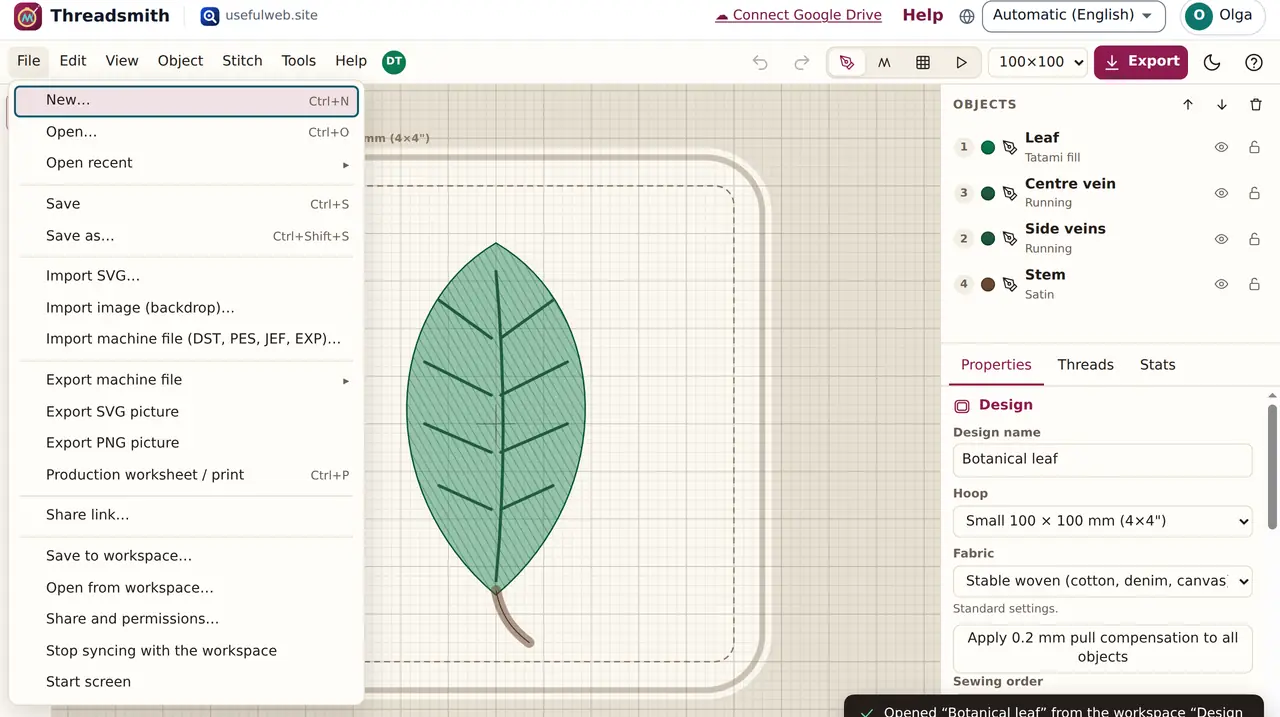
- Kies Bestand → Opslaan in werkruimte…. Meld je aan met een passkey (of Google) als je dat nog niet hebt gedaan en kies daarna een werkruimte of maak er een aan.
- Controleer de titel en druk op Opslaan.
Het hele ontwerp wordt één document in de werkruimte: objecten, garens, steekinstellingen, borduurring en naaivolgorde. De statusbalk toont de werkruimte, de opslagstatus en de mensen die hetzelfde ontwerp op dit moment open hebben. Vanaf nu wordt elke wijziging kort nadat je die maakt in de werkruimte opgeslagen.
Je team uitnodigen en gedeelde ontwerpen openen
Kies Bestand → Delen en rechten… om uitnodigingslinks met een rol (lid, kijker of gast) te maken, te beperken wie dit ontwerp mag openen of wijzigen en de directe link ervan te kopiëren. Een directe link eindigt op #teamdoc= en opent het ontwerp voor iedereen die toegang heeft.
Teamleden vinden elk gedeeld ontwerp onder Bestand → Openen uit werkruimte…, met een filter op titel.
Live samenwerken
Slaat een teamgenoot een wijziging op, dan verschijnt die binnen een à twee seconden in jouw kopie en noemt de statusregel wie de wijziging heeft gemaakt. Als twee mensen het ontwerp tegelijk wijzigen, vraagt Threadsmith of je hun versie wilt laden, die van jou wilt houden of die van jou als kopie wilt opslaan.
Kijkers zien alles, maar wijzigen niets
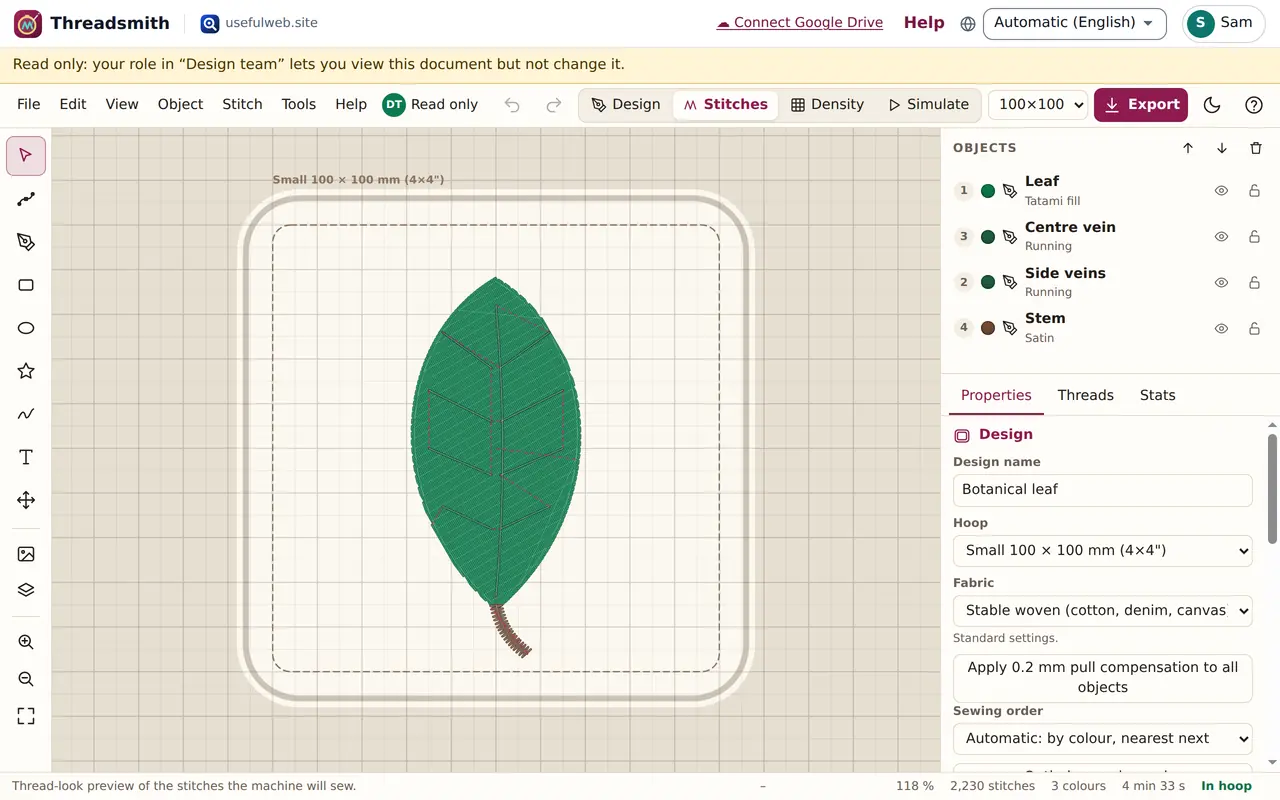
Mensen met de rol kijker krijgen bovenaan een gele melding dat het ontwerp alleen-lezen is en zien Alleen lezen in de statuschip. Threadsmith zet hen in de voorbeeldmodus: Steken, Dichtheid en Simuleren werken, en machinebestanden, afbeeldingen en het productiewerkblad kunnen worden geëxporteerd. Elke wijziging wordt met een kort bericht geweigerd, en ook de server weigert die.
Wat niet wordt gedeeld
Een achtergrondafbeelding (de afbeelding die je overtrekt) blijft in deze browser; teamgenoten zien het ontwerp zonder die afbeelding.
Synchronisatie stoppen
Bestand → Synchronisatie met de werkruimte stoppen bewaart de huidige stand als normaal ontwerp in deze browser; de gedeelde kopie blijft voor alle anderen in de werkruimte staan. Ook als je een ander ontwerp, een sjabloon of een bestand opent, stopt de synchronisatie. Zolang je aangemeld blijft, wordt het gedeelde ontwerp opnieuw geopend wanneer je de app de volgende keer start.
Klaar om het te proberen?