← Alle tutorials · Threadsmith
Tutorial 8 van 10
Draaiend satijn, richtingslijnen, reizen onder vullingen en de naaivolgorde
Gevorderd 10 min
Laat satijn een gebogen band volgen, stel de steekhoek in met richtingslijnen, verberg reissteken onder een vulling en laat de optimalisatie kleurwissels schrappen, met de sjabloon Banier en initiaal.
Drie dingen maken het verschil tussen een strak borduurresultaat en een resultaat dat alleen maar correct is: satijn dat met de vorm meedraait, vullingen die geen knipbeurten en draadeindjes tussen hun delen achterlaten, en een naaivolgorde die niet vaker van draad wisselt dan nodig is. In deze tutorial loop je alle drie door met de sjabloon Banier en initiaal. Alles wat je hier ziet, is ook beschikbaar voor scripts via de tools threadsmith-digitize en threadsmith-sequence-optimizer, die dezelfde engine gebruiken.
1. De sjabloon openen
Open het startscherm, kies Banier en initiaal en schakel over naar de weergave Steken (toets 2). Het ontwerp bestaat uit een gebogen gouden banier, een petrolblauwe letter E, twee gouden sterren en een rood lint. De statusbalk toont 1,829 steken, 5 kleuren en een naaitijd van 4 min 18 s.
2. Draaiend satijn langs de middellijn
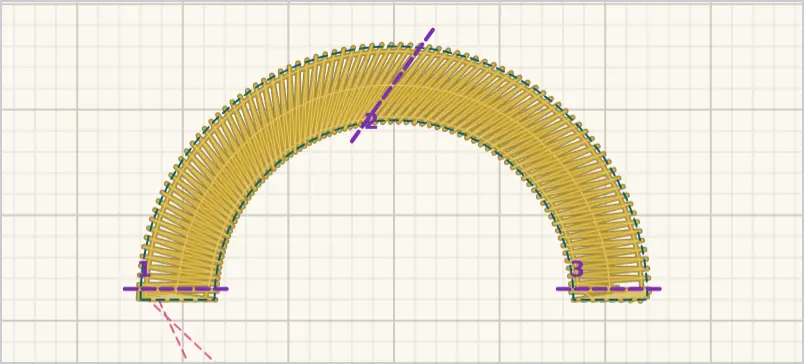
Klik in de objectenlijst op Gebogen banier. Onder Eigenschappen is het steektype Satijn en staat Satijnmodus op Draaiend satijn langs de middellijn. Threadsmith bepaalt de middellijn van de band (de mediale as), gebruikt de buiten- en binnenrand als de twee rails van een satijnkolom en legt elke steek dwars over de band, zoals de spaken van een wiel in plaats van onder één vaste hoek. De dichtheid wordt aan de buitenrand gemeten, zodat de buitenkant van de bocht niet open gaat liggen.
Probeer ter vergelijking de andere modi: Vulling over de vorm naait de hele boog onder één hoek, wat op een bocht vlak oogt. Schakel daarna terug (of druk op Ctrl+Z).
3. Richtingslijnen
Onder Richtingslijnen heeft de banier al drie lijnen: één dwars over elk recht uiteinde en een schuine bovenaan. Waar een lijn de kolom kruist, lopen de steken er evenwijdig aan, en tussen twee lijnen draait de hoek geleidelijk. In de ontwerpweergave worden de lijnen gestippeld en genummerd getekend. Sleep aan hun ronde uiteinden om ze te wijzigen.
Zonder muis gebruik je de velden: elke lijn heeft Begin X, Begin Y, Eind X en Eind Y, de knoppen Richtingslijn 2 15° rechtsom draaien / linksom en Richtingslijn 2 verwijderen. Richtingslijn toevoegen voegt een lijn toe op de steek die het dichtst bij het midden van het object ligt, langs de huidige hoek. Met rechtsklikken op de band → Hier richtingslijn toevoegen voeg je er een toe op de steek waar je hebt geklikt. Een lijn die niet beide randen kruist, wordt genegeerd, en de ontwerpcontrole meldt dat.
4. Satijn tussen twee rails
Selecteer Lint. Het is één pad met twee open lijnen, en Satijnmodus staat op Tussen de twee lijnen (rails): de lijnen zijn de twee randen van één satijnkolom, zodat je de breedte overal bepaalt door de randen te tekenen. Richtingslijnen werken hier ook.
5. Reizen onder de vulling
Selecteer Initiaal. In de tatami-instellingen is Reizen onder de vulling aangevinkt. Onder 45° valt de E uiteen in meerdere delen. In plaats van tussen die delen de draad te knippen, reist de naald binnen de letter door gebied dat nog genaaid moet worden, zodat de reissteken onder de vulling verdwijnen.
Open Statistieken → Reizen onder vullingen: 8 reistrajecten, 67.3 mm reisafstand, 83 % bedekt door latere steken. Druk op Vergelijken met reizen uitgeschakeld: het ontwerp zou dan één knipbeurt meer nodig hebben, met de melding "Travel under fills saves 1 trim and 2 s of sewing time." (reizen onder vullingen bespaart 1 knipbeurt en 2 s naaitijd).
6. De naaivolgorde optimaliseren
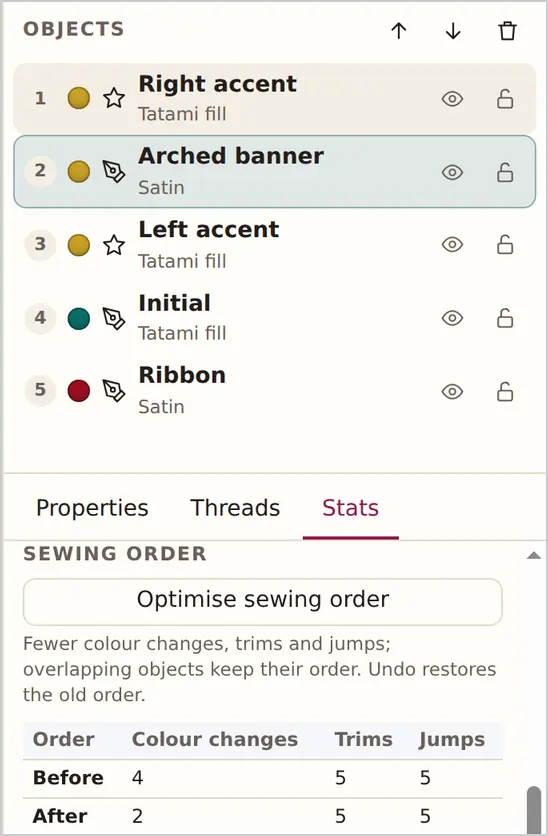
De sjabloon wordt genaaid in de volgorde van de objectenlijst: goud, petrolblauw, goud, rood, goud. Dat zijn 4 kleurwissels. Druk in Statistieken → Naaivolgorde op Naaivolgorde optimaliseren. De tabel toont bij Voor 4 kleurwissels, 5 knipbeurten en 5 sprongen, en bij Na 2 kleurwissels, 5 knipbeurten en 5 sprongen. De objectenlijst begint nu met de drie gouden objecten en de naaitijd daalt naar 3 min 36 s.
Objecten waarvan de steken overlappen, behouden altijd hun oorspronkelijke volgorde, zodat niets wat bovenop lag eronder terechtkomt. De optimalisatie wijzigt de volgorde alleen als kleurwissels, knipbeurten en sprongen allemaal gelijk blijven of afnemen. Anders meldt ze "De huidige naaivolgorde is al de beste die gevonden is." Met Ongedaan maken (Ctrl+Z) zet je de oude volgorde terug.
7. Controleren en exporteren
De Opdrachtschatting op hetzelfde tabblad gebruikt nu de kortere naaitijd. Exporteer zoals gewoonlijk met Exporteren. Voor bestanden die je al hebt, herschikt de tool threadsmith-sequence-optimizer de steeksegmenten van een DST-, PES-, JEF- of EXP-bestand op dezelfde manier, en blijft elke steek behouden.
Klaar om het te proberen?