← Wszystkie samouczki · Threadsmith
Samouczek 1 z 10
Pierwszy wzór haftu w 5 minut
Początkujący 5 min
Otwórz Threadsmith, narysuj kształt, nadaj mu prawdziwe ściegi, sprawdź podgląd ściegów i wyeksportuj plik DST, PES lub JEF dla swojej maszyny.
Threadsmith zamienia rysunki w ściegi, które wyszywa hafciarka. W tym samouczku od zera tworzysz małą naszywkę i eksportujesz ją jako plik Tajima DST — format, który odczyta niemal każda maszyna (lub jej oprogramowanie).
1. Zacznij nowy wzór
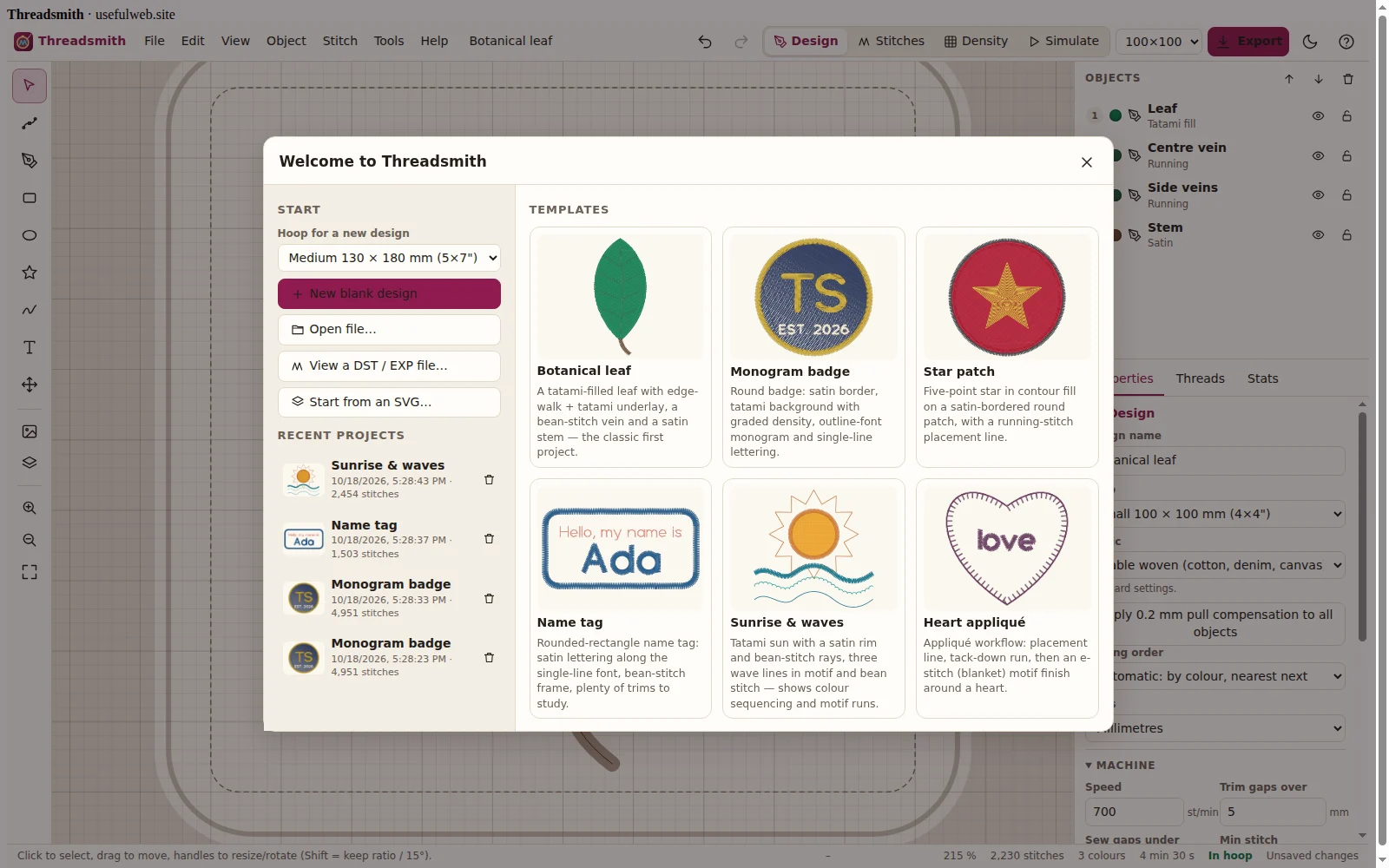
- Kliknij Uruchom Threadsmith. Ekran startowy pokazuje szablony po prawej i ostatnie projekty po lewej.
- Wybierz tamborek w polu Tamborek dla nowego wzoru — na pierwszy test wybierz Mały 100 × 100 mm (4×4").
- Kliknij Nowy pusty wzór.
Wszystko w Threadsmith mierzy się w milimetrach. Środek tamborka to punkt (0, 0), a przerywany prostokąt to obszar, który maszyna może wyhaftować. Twoja praca zapisuje się automatycznie w tej przeglądarce co kilka sekund.
2. Narysuj kształt
- Naciśnij E (lub kliknij przycisk elipsy w palecie narzędzi po lewej).
- Przeciągnij wewnątrz tamborka. Przytrzymaj Shift, aby narysować idealne koło, i Alt, aby rysować od środka.
- Puść: kształt pojawi się na liście Obiekty po prawej i zostanie zaznaczony.
Threadsmith od razu wybiera sensowny rodzaj ściegu: kształty szersze niż 7 mm dostają wypełnienie tatami, wąskie satynę. Widać to na liście obiektów pod nazwą obiektu.
3. Wybierz kolor nici i kierunek wypełnienia
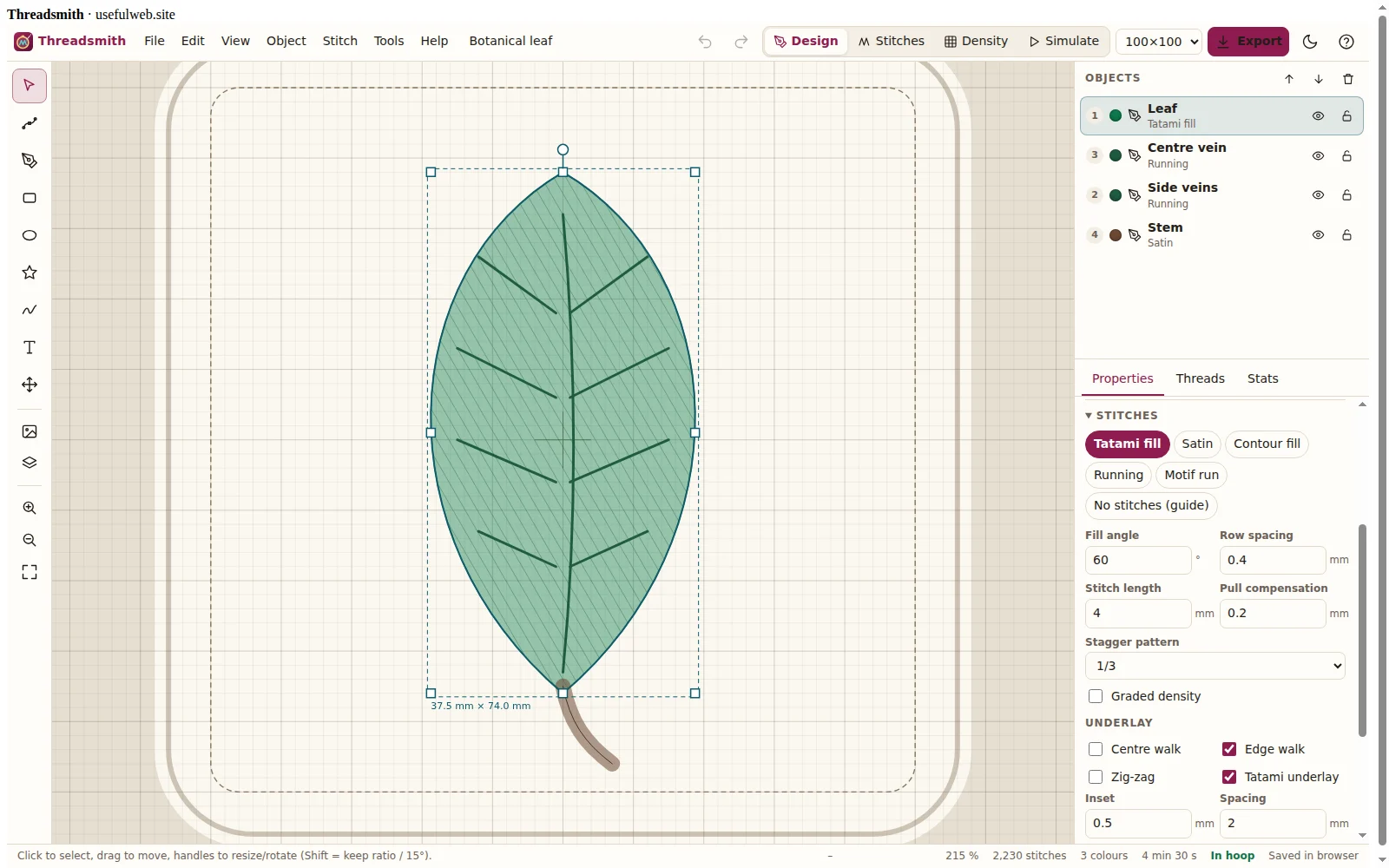
W panelu Właściwości po prawej:
- Kliknij kolor w sekcji Nić. Użyj +, aby dodać więcej kolorów z wbudowanej palety (Ruby, Sapphire, Emerald …).
- W sekcji Ściegi pozostaw Wypełnienie tatami i ustaw Kąt wypełnienia na
30. Delikatne kreskowanie na płótnie podąża za tym kątem. - Pozostaw Podszycie na Przeszycie krawędzi i Podszycie tatami: te rzadkie ściegi wchodzą jako pierwsze i chronią tkaninę przed marszczeniem.
4. Dodaj drugi kształt
Naciśnij G, aby wybrać narzędzie gwiazdy, i przeciągnij gwiazdę na koło. Wybierz inny kolor nici, a potem w sekcji Ściegi kliknij Satyna. Satyna to błyszczący, gładki ścieg znany z obszyć naszywek i napisów.
5. Sprawdź prawdziwe ściegi
Naciśnij 2 (lub Ściegi u góry). Threadsmith pokazuje teraz każdy ścieg z wyglądem prawdziwej nici. Pasek stanu na dole podaje liczbę ściegów, liczbę kolorów, czas haftowania i informację, czy wzór mieści się w tamborku.
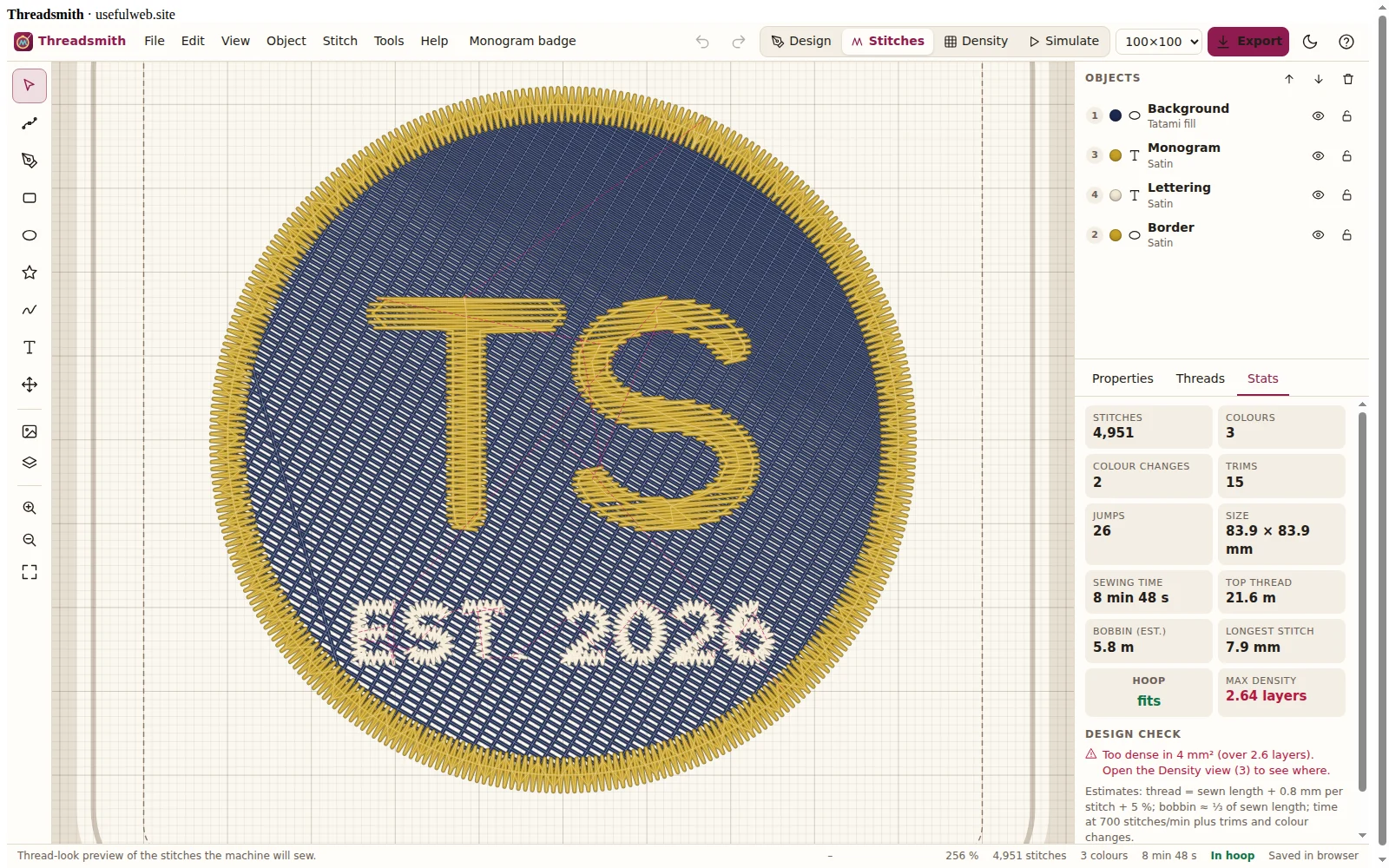
Jeśli etykieta tamborka zmieni kolor na czerwony („wzór poza tamborkiem!”), zmniejsz kształty uchwytami narożnymi w widoku projektu (naciśnij 1).
6. Eksportuj dla swojej maszyny
- Kliknij Eksport na górnym pasku i wybierz format swojej maszyny: Tajima DST (niemal każda maszyna), Brother / Babylock PES, Janome JEF lub Melco / Bernina EXP. Ctrl+E powtarza ostatnio użyty format.
- Skopiuj plik
.dstna maszynę (pendrive, kabel lub aplikacja maszyny).
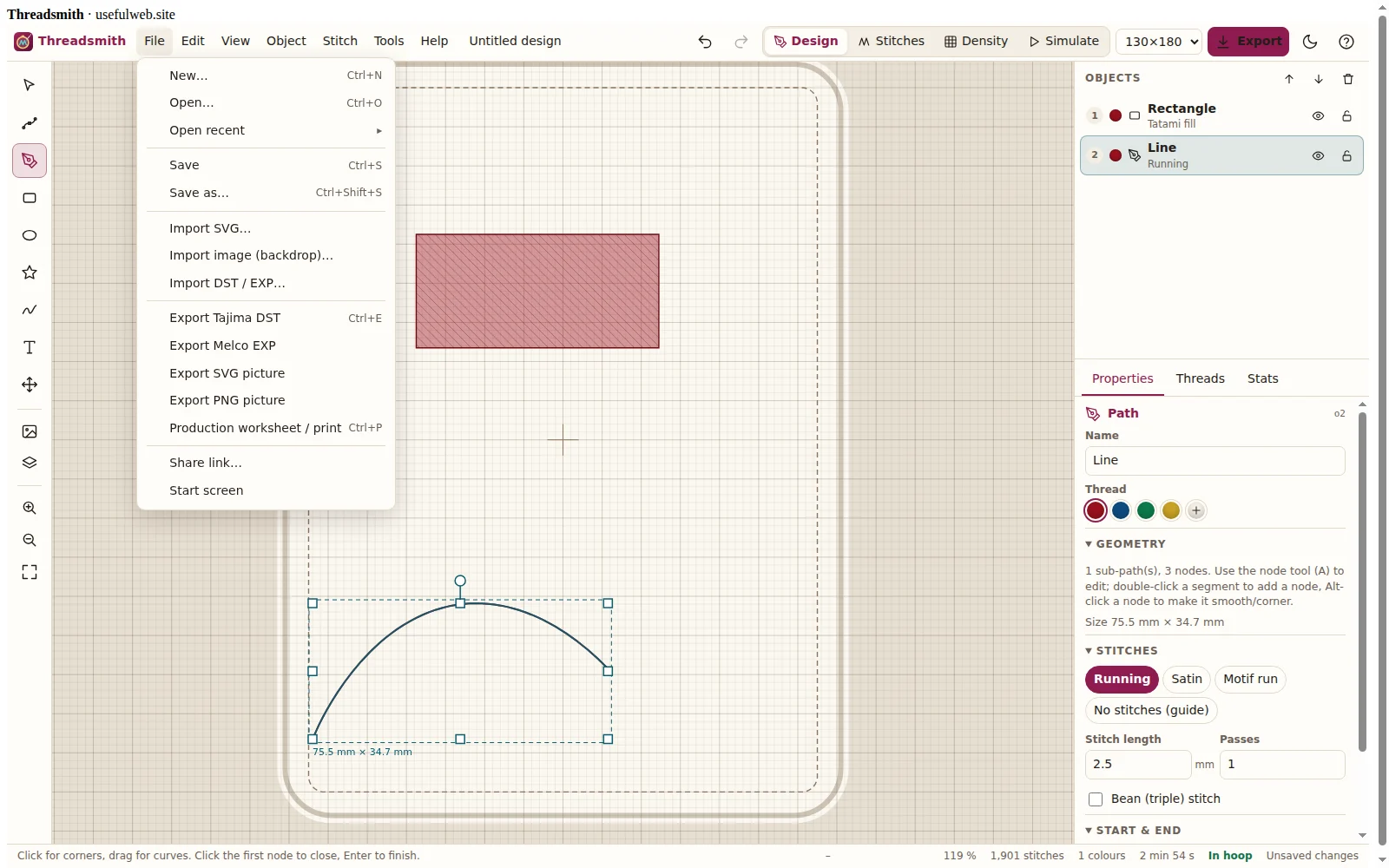
Pliki DST przechowują ściegi i zatrzymania na zmianę koloru, ale żadnych kolorów (PES i JEF zapisują najbliższy kolor z karty nici Brother lub Janome — tylko przybliżenie): nawlecz igły w kolejności pokazanej na karcie Nici lub na karcie produkcyjnej (Plik → Karta produkcyjna, Ctrl+P).
Co dalej?
- Wypróbuj szablony na ekranie startowym (Plik → Nowy…) — każdy z nich pokazuje jakąś technikę.
- Przeczytaj Satyna, tatami i podszycie w praktyce, aby twoje ściegi ładnie wychodziły na prawdziwej tkaninie.
- Zawsze wykonaj próbny haft na skrawku docelowej tkaniny z flizeliną, której będziesz używać.
Gotowy, by spróbować?