← Wszystkie samouczki · Threadsmith
Samouczek 10 z 10
Projekty we wspólnym obszarze roboczym
Średniozaawansowany 5 min
Zapisz projekt Threadsmith we wspólnym obszarze roboczym zespołu, digitalizujcie go razem ze zmianami widocznymi na bieżąco i daj obserwatorom podgląd tylko do odczytu ze ściegami i eksportem.
Threadsmith działa bez konta. Jeśli pracownia albo klub pracuje wspólnie nad jednym projektem, zapisz go we wspólnym obszarze roboczym. Wtedy wszyscy otwierają ten sam projekt i widzą zmiany na bieżąco, a obserwatorzy mogą sprawdzać ściegi, niczego nie zmieniając.
Zapisywanie projektu w obszarze roboczym
- Otwórz projekt, który chcesz udostępnić.
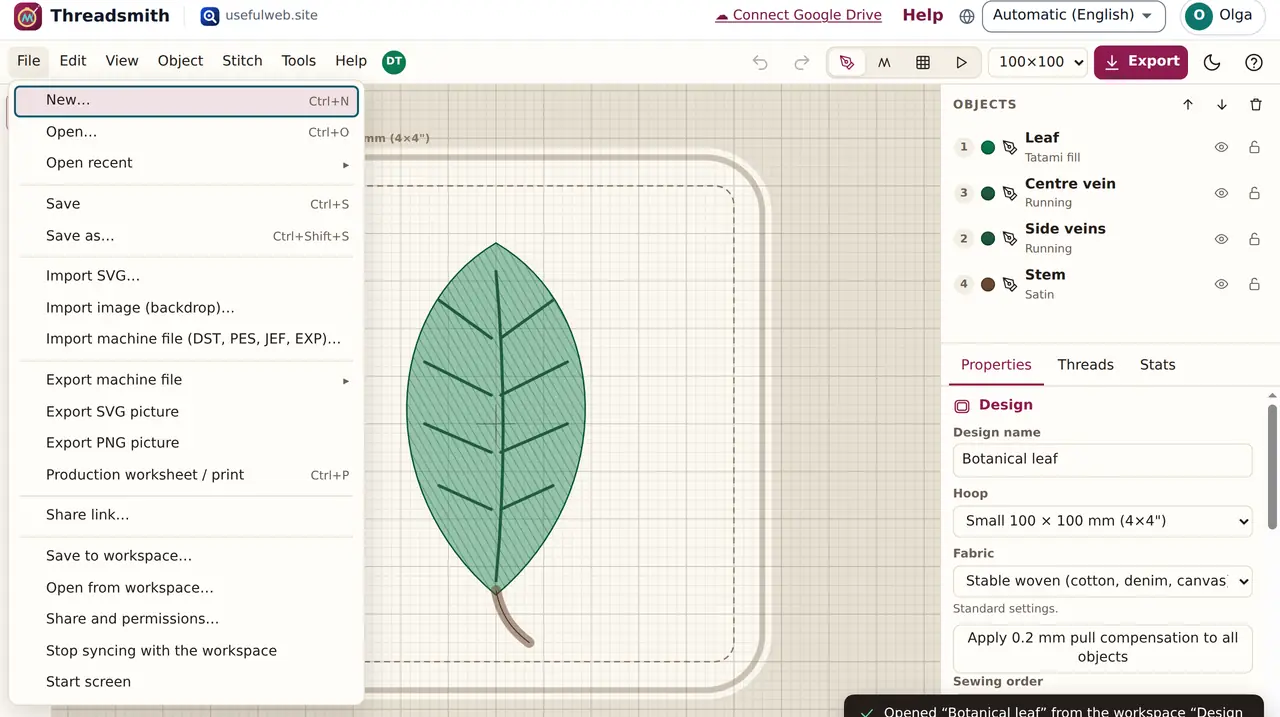
- Wybierz Plik → Zapisz w obszarze roboczym…. Jeśli jeszcze nie masz otwartej sesji, zaloguj się kluczem dostępu (albo kontem Google). Potem wybierz obszar roboczy lub utwórz nowy.
- Sprawdź tytuł i naciśnij Zapisz.
Cały projekt staje się w obszarze roboczym jednym dokumentem. Obejmuje obiekty, nici, ustawienia ściegów, tamborek i kolejność szycia. Na pasku stanu widzisz obszar roboczy i stan zapisu. Widzisz tam też osoby, które mają teraz otwarty ten sam projekt. Od tej chwili każda zmiana trafia do obszaru roboczego chwilę po tym, jak ją wprowadzisz.
Zapraszanie zespołu i otwieranie wspólnych projektów
Wybierz Plik → Udostępnianie i uprawnienia…, aby tworzyć linki z zaproszeniem z przypisaną rolą (członek, obserwator albo gość). Możesz tam też ograniczyć, kto może otwierać lub zmieniać ten projekt, i skopiować do niego bezpośredni link. Bezpośredni link kończy się na #teamdoc= i otwiera projekt każdemu, kto ma do niego dostęp.
Członkowie zespołu znajdą wszystkie wspólne projekty w Plik → Otwórz z obszaru roboczego…. Mogą je tam filtrować według tytułu.
Wspólna praca na żywo
Gdy ktoś z zespołu zapisze zmianę, po sekundzie lub dwóch pojawi się ona w twojej kopii, a wiersz stanu pokaże, kto ją wprowadził. Jeśli dwie osoby zmienią projekt w tej samej chwili, Threadsmith zapyta, co zrobić. Możesz wczytać wersję tej drugiej osoby, zachować swoją albo zapisać swoją jako kopię.
Obserwatorzy widzą, ale nie zmieniają
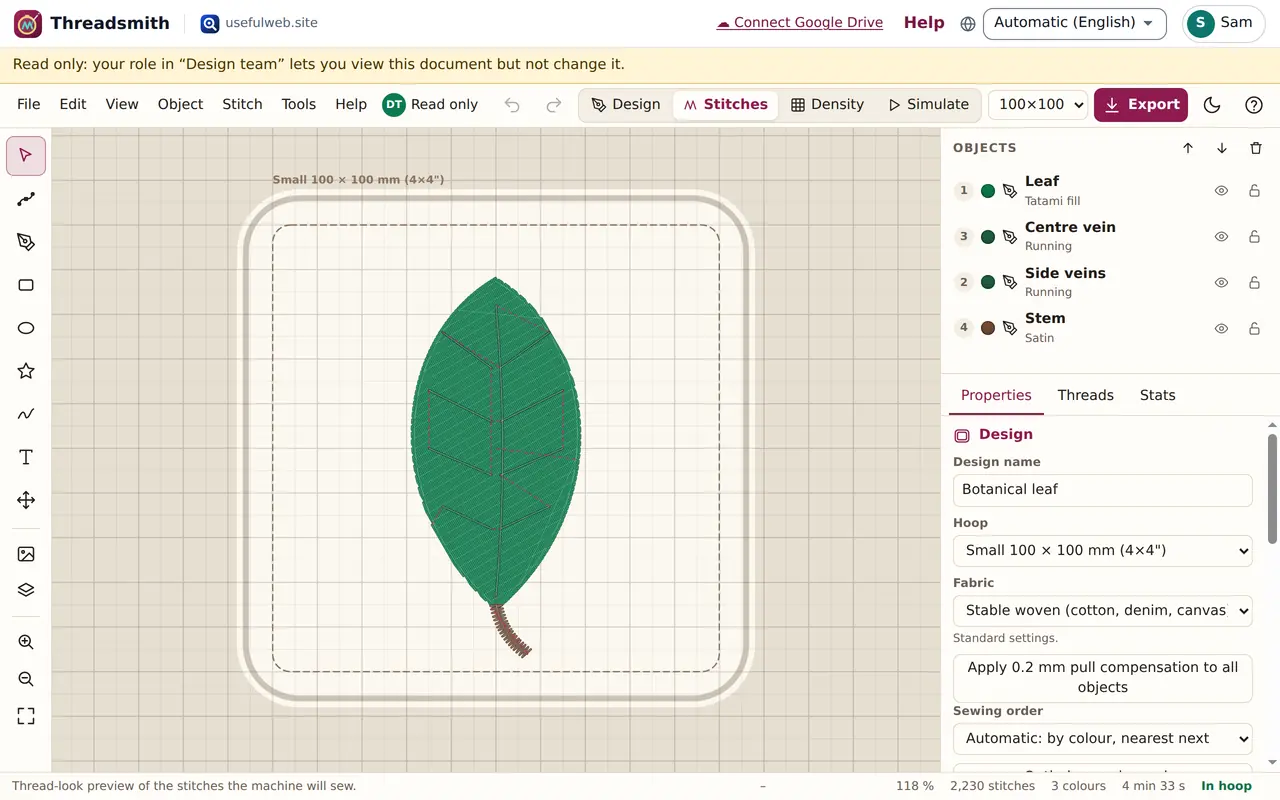
Osoby z rolą obserwator widzą u góry żółtą informację o trybie tylko do odczytu, a w znaczniku stanu napis Tylko do odczytu. Threadsmith przełącza je w tryb podglądu. Działają w nim widoki Ściegi, Gęstość i Symulacja. Można też eksportować pliki maszynowe, obrazy i kartę produkcyjną. Każda zmiana zostaje odrzucona z krótkim komunikatem, a serwer również ją odrzuca.
Czego się nie udostępnia
Obraz tła (grafika, którą odrysowujesz) zostaje w tej przeglądarce. Członkowie zespołu widzą projekt bez niego.
Zatrzymywanie synchronizacji
Plik → Zatrzymaj synchronizację z obszarem roboczym zachowuje bieżący stan jako zwykły projekt w tej przeglądarce. Wspólna kopia zostaje w obszarze roboczym dla wszystkich pozostałych. Synchronizacja kończy się też, gdy otworzysz inny projekt, szablon lub plik. Dopóki jesteś zalogowany, wspólny projekt otworzy się ponownie przy następnym uruchomieniu aplikacji.
Gotowy, by spróbować?