← Wszystkie samouczki · Threadsmith
Samouczek 8 z 10
Satyna obrotowa, linie kierunku, przejścia pod wypełnieniami i kolejność szycia
Średniozaawansowany 10 min
Satyna podążająca za zakrzywionym pasem, kąt ściegu ustawiany liniami kierunku, przejścia ukryte pod wypełnieniem i optymalizator ograniczający zmiany koloru – na przykładzie szablonu Wstęga i inicjał.
Czyste wyszycie od jedynie poprawnego odróżniają trzy rzeczy: satyna, która obraca się razem z kształtem, wypełnienia, które nie zostawiają obcięć i końcówek nici między swoimi fragmentami, oraz kolejność szycia, która nie wymaga zmiany nici częściej, niż to konieczne. Ten samouczek omawia wszystkie trzy na przykładzie szablonu Wstęga i inicjał. Wszystko, co tu zobaczysz, jest dostępne także dla skryptów za pośrednictwem narzędzi threadsmith-digitize i threadsmith-sequence-optimizer, które korzystają z tego samego silnika.
1. Otwieranie szablonu
Otwórz ekran startowy, wybierz Wstęga i inicjał i przełącz na widok Ściegi (klawisz 2). Projekt składa się z łukowej złotej wstęgi, turkusowej litery E, dwóch złotych gwiazd i czerwonej wstążki. Pasek stanu pokazuje 1,829 ściegów, 5 kolorów i czas szycia 4 min 18 s.
2. Satyna obrotowa wzdłuż linii środkowej
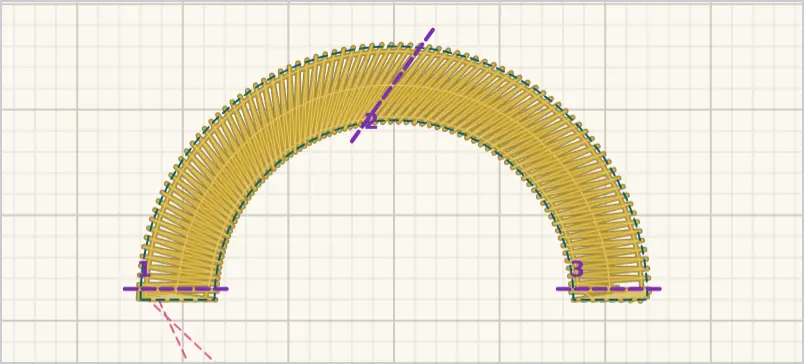
Kliknij Łukowa wstęga na liście obiektów. W panelu Właściwości typ ściegu to Satyna, a Tryb satyny to Satyna obrotowa wzdłuż linii środkowej. Threadsmith wyznacza linię środkową pasa (jego oś medialną), traktuje krawędź zewnętrzną i wewnętrzną jako dwie prowadnice kolumny satynowej i układa każdy ścieg w poprzek pasa – jak szprychy koła, a nie pod jednym stałym kątem. Gęstość jest mierzona na krawędzi zewnętrznej, dzięki czemu zewnętrzna strona łuku się nie rozrzedza.
Dla porównania wypróbuj pozostałe tryby: Wypełnienie w poprzek kształtu szyje cały łuk pod jednym kątem, co na krzywej wygląda płasko; potem przełącz z powrotem (lub naciśnij Ctrl+Z).
3. Linie kierunku
W sekcji Linie kierunku wstęga ma już trzy linie: po jednej w poprzek każdego płaskiego końca i jedną ukośną u góry. Tam, gdzie linia przecina kolumnę, ściegi biegną do niej równolegle, a między dwiema liniami kąt zmienia się stopniowo. W widoku projektu linie są rysowane przerywaną kreską i ponumerowane; aby je zmienić, przeciągnij ich okrągłe końce.
Bez myszy korzystaj z pól: każda linia ma pola Początek X, Początek Y, Koniec X i Koniec Y, przyciski Obróć linię kierunku 2 o 15° w prawo / w lewo oraz Usuń linię kierunku 2. Dodaj linię kierunku dodaje linię na ściegu najbliższym środka obiektu, zgodnie z jego bieżącym kątem; kliknięcie pasa prawym przyciskiem myszy → Dodaj linię kierunku tutaj dodaje linię na ściegu w klikniętym miejscu. Linia, która nie przecina obu krawędzi, jest pomijana, o czym informuje kontrola projektu.
4. Satyna między dwiema prowadnicami
Zaznacz Wstążka. To jedna ścieżka z dwiema otwartymi liniami, a Tryb satyny to Między dwiema liniami (prowadnice): linie są dwiema krawędziami jednej kolumny satynowej, więc szerokość w każdym miejscu kontrolujesz, rysując krawędzie. Linie kierunku działają również tutaj.
5. Przejścia pod wypełnieniem
Zaznacz Inicjał. W jego ustawieniach tatami zaznaczona jest opcja Przejścia pod wypełnieniem. Przy kącie 45° litera E rozpada się na kilka fragmentów; zamiast obcinać nić między nimi, igła przechodzi wewnątrz litery przez obszar, który dopiero zostanie wyszyty, więc ściegi przejścia znikają pod wypełnieniem.
Otwórz Statystyki → Przejścia pod wypełnieniami: 8 przejść, 67.3 mm długości przejść, 83 % przykryte późniejszymi ściegami. Naciśnij Porównać z wyłączonymi przejściami: projekt wymagałby o jedno obcięcie więcej – „Travel under fills saves 1 trim and 2 s of sewing time.” (przejścia pod wypełnieniami oszczędzają 1 obcięcie i 2 s czasu szycia).
6. Optymalizować kolejność szycia
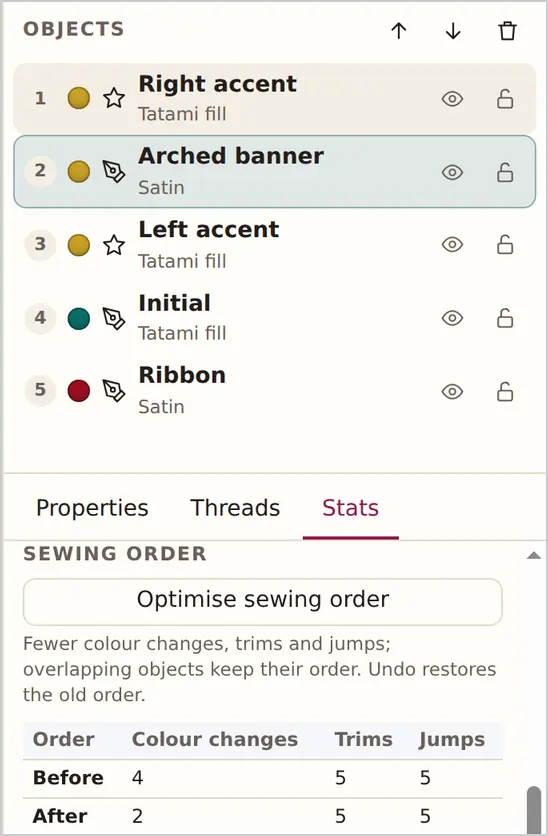
Szablon jest szyty w kolejności listy obiektów: złoty, turkusowy, złoty, czerwony, złoty – 4 zmiany koloru. W Statystyki → Kolejność szycia naciśnij Optymalizuj kolejność szycia. Tabela pokazuje Przed: 4 zmiany koloru, 5 obcięć, 5 skoków oraz Po: 2 zmiany koloru, 5 obcięć, 5 skoków; lista obiektów zaczyna się teraz od trzech złotych obiektów, a czas szycia spada do 3 min 36 s.
Obiekty, których ściegi się nakładają, zawsze zachowują pierwotną kolejność, więc nic, co było na wierzchu, nie trafi pod spód. Optymalizator zmienia kolejność tylko wtedy, gdy liczba zmian koloru, obcięć i skoków pozostaje taka sama lub maleje; w przeciwnym razie wyświetla komunikat „Bieżąca kolejność szycia jest już najlepszą znalezioną.” Cofnij (Ctrl+Z) przywraca poprzednią kolejność.
7. Sprawdzanie i eksport
Kalkulacja zlecenia na tej samej karcie uwzględnia już krótszy czas szycia. Wyeksportuj projekt jak zwykle przyciskiem Eksport. W przypadku istniejących plików narzędzie threadsmith-sequence-optimizer w ten sam sposób zmienia kolejność segmentów ściegów w pliku DST, PES, JEF lub EXP i zachowuje każdy ścieg.
Gotowy, by spróbować?