← Todos os tutoriais · Threadsmith
Tutorial 1 de 10
Seu primeiro bordado em 5 minutos
Iniciante 5 min
Abra o Threadsmith, desenhe uma forma, dê a ela pontos de verdade, confira a prévia dos pontos e exporte um arquivo DST, PES ou JEF para a sua máquina.
O Threadsmith transforma desenhos nos pontos que uma máquina de bordar costura. Neste tutorial você cria um pequeno emblema do zero e o exporta como arquivo Tajima DST — o formato que quase toda máquina (ou o software dela) consegue ler.
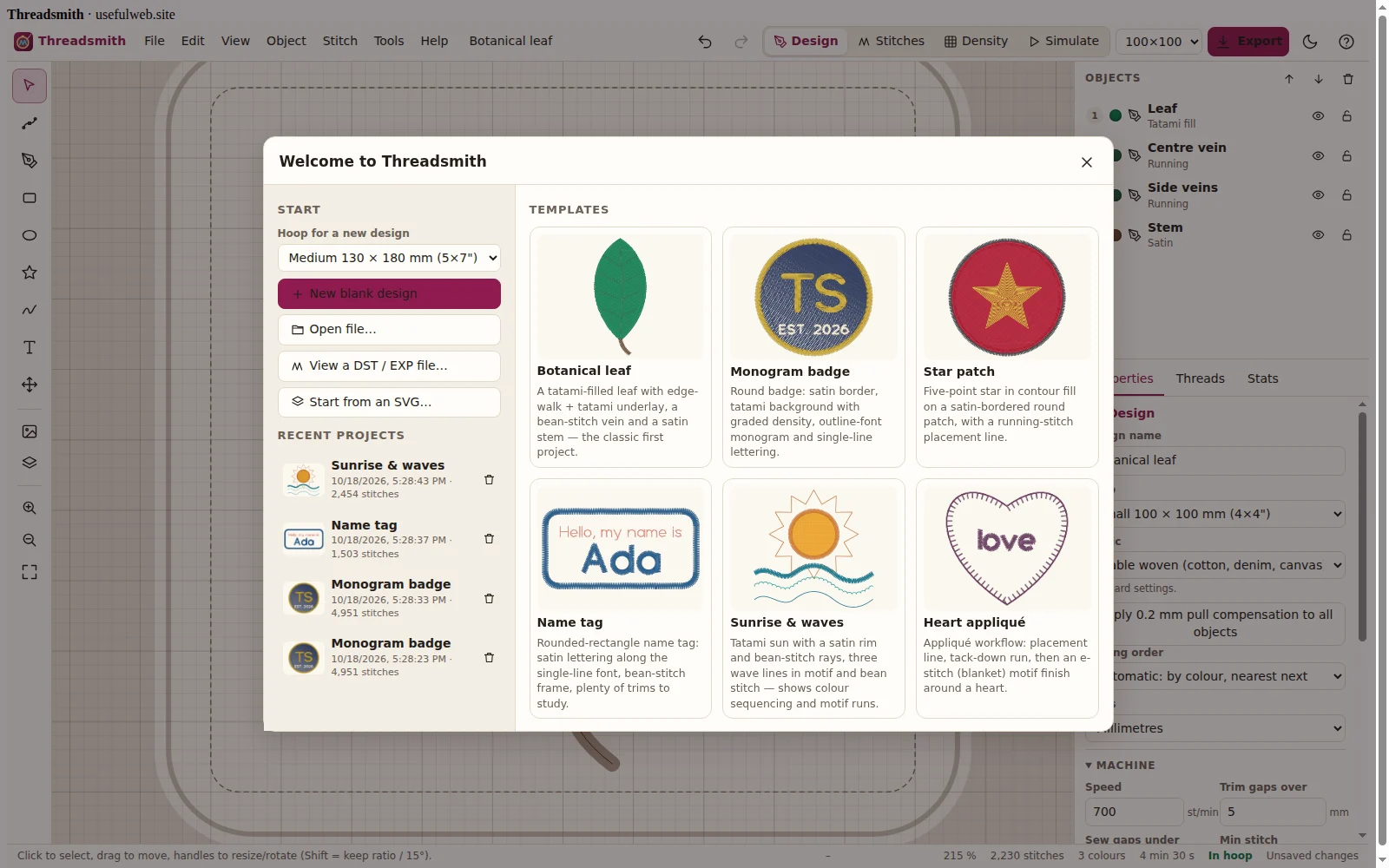
1. Comece um novo bordado
- Clique em Abrir Threadsmith. A tela inicial mostra os modelos à direita e seus projetos recentes à esquerda.
- Escolha o bastidor em Bastidor para um novo bordado — para um primeiro teste, escolha Pequeno 100 × 100 mm (4×4").
- Clique em Novo bordado em branco.
Tudo no Threadsmith é medido em milímetros. O centro do bastidor é o ponto (0, 0) e o retângulo tracejado é a área que a sua máquina consegue bordar. Seu trabalho é salvo automaticamente neste navegador a cada poucos segundos.
2. Desenhe uma forma
- Pressione E (ou clique no botão de elipse na paleta de ferramentas à esquerda).
- Arraste dentro do bastidor. Segure Shift para um círculo perfeito e Alt para desenhar a partir do centro.
- Solte: a forma aparece na lista Objetos à direita e fica selecionada.
O Threadsmith escolhe na hora um tipo de ponto adequado: formas com mais de 7 mm de largura recebem preenchimento tatami, as estreitas, cheio (satin). Você vê isso na lista de objetos, abaixo do nome do objeto.
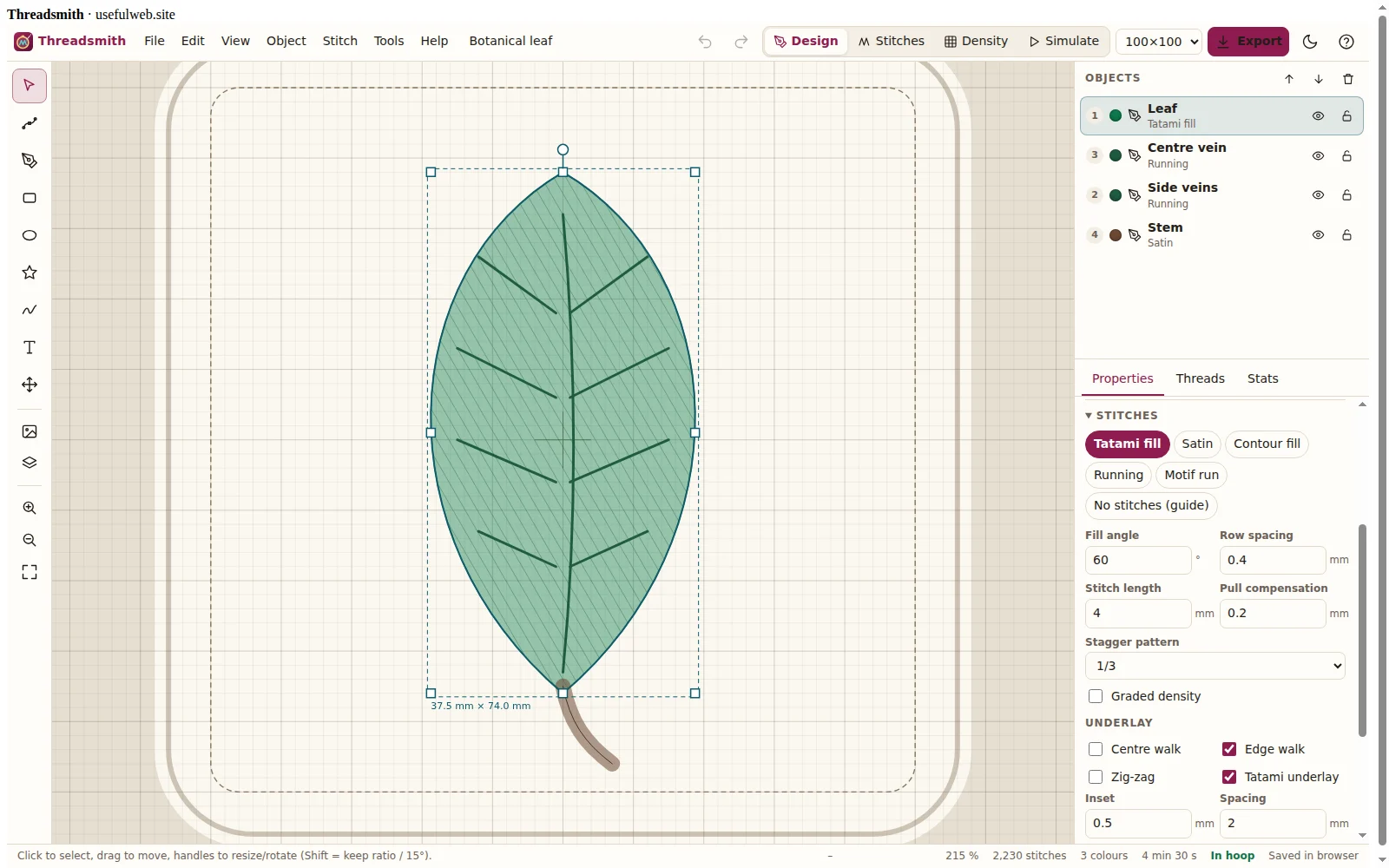
3. Escolha a cor da linha e a direção do preenchimento
Em Propriedades, à direita:
- Clique em uma cor em Linha. Use + para adicionar mais cores da paleta integrada (Ruby, Sapphire, Emerald …).
- Em Pontos, mantenha Preenchimento tatami e defina Ângulo do preenchimento como
30. A hachura suave na tela acompanha esse ângulo. - Deixe Base (underlay) em Contorno corrido e Base tatami: esses pontos esparsos são bordados primeiro e evitam que o tecido franza.
4. Adicione uma segunda forma
Pressione G para a ferramenta de estrela e arraste uma estrela sobre o círculo. Escolha outra cor de linha e, em Pontos, clique em Cheio (satin). O cheio é aquele ponto brilhante e liso que você conhece das bordas de emblemas e dos letreiros.
5. Confira os pontos reais
Pressione 2 (ou Pontos, no topo). Agora o Threadsmith mostra cada ponto com aparência de linha de verdade. A barra de status embaixo informa o número de pontos, o número de cores, o tempo de bordado e se o desenho cabe no bastidor.
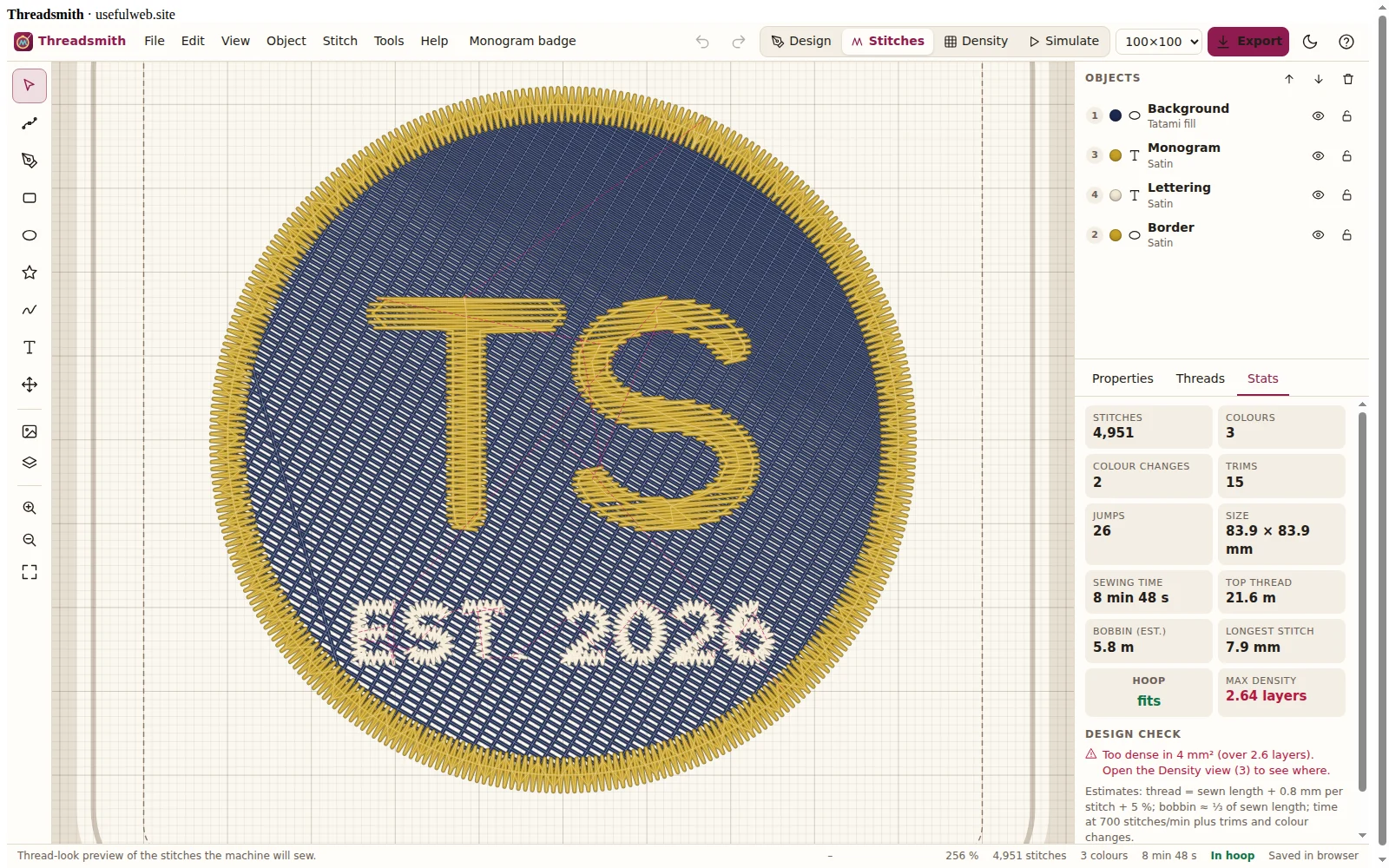
Se o rótulo do bastidor ficar vermelho ("desenho fora do bastidor!"), diminua as formas com as alças de canto na vista de desenho (pressione 1).
6. Exporte para a sua máquina
- Clique em Exportar na barra superior e escolha o formato da sua máquina: Tajima DST (quase todas as máquinas), Brother / Babylock PES, Janome JEF ou Melco / Bernina EXP. Ctrl+E repete o último formato usado.
- Copie o arquivo
.dstpara a sua máquina (pen drive, cabo ou o aplicativo da máquina).
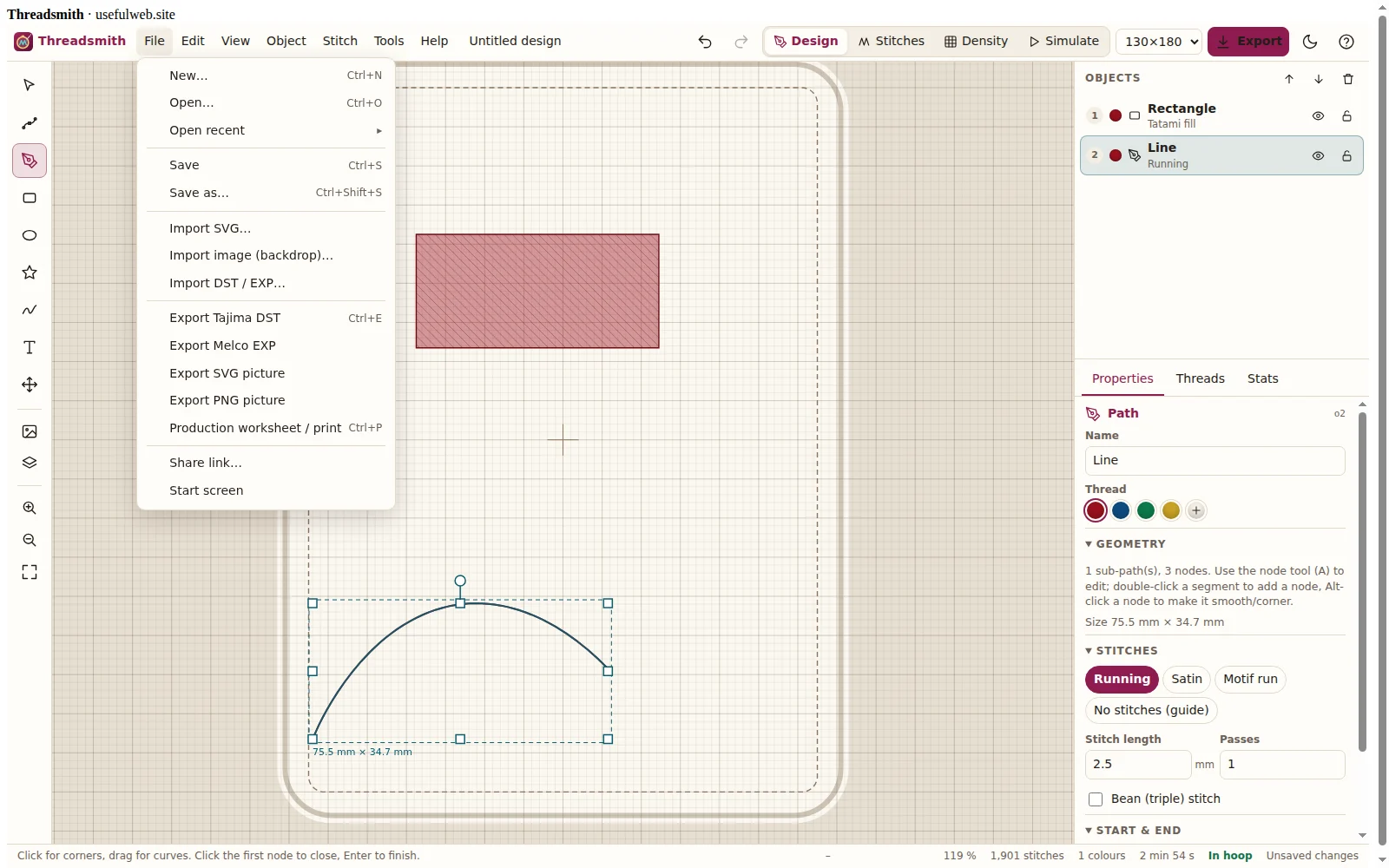
Arquivos DST guardam os pontos e as paradas de cor, mas nenhuma cor (PES e JEF guardam a cor mais próxima da cartela de linhas Brother ou Janome — apenas uma aproximação): passe a linha nas agulhas na ordem mostrada na aba Linhas ou na ficha de produção (Arquivo → Ficha de produção, Ctrl+P).
E agora?
- Experimente os modelos da tela inicial (Arquivo → Novo…) — cada um demonstra uma técnica.
- Leia Cheio, tatami e base explicados para que seus pontos fiquem limpos em tecido de verdade.
- Sempre faça um bordado de teste em um retalho do tecido real, com a entretela que você vai usar.
Pronto para experimentar?