← Todos os tutoriais · Threadsmith
Tutorial 4 de 10
Importar arte em SVG, vetorizar bitmaps e desenhar com a caneta
Intermediário 10 min
Traga logotipos existentes para o Threadsmith: como SVG, vetorizando automaticamente uma imagem de alto contraste ou desenhando caminhos Bézier sobre uma imagem de fundo.
A maioria dos bordados começa a partir de uma arte que já existe. O Threadsmith oferece três maneiras de trazê-la: Importação de SVG para arquivos vetoriais, vetorização automática para bitmaps de alto contraste e a ferramenta caneta para desenhar à mão sobre uma imagem de fundo.
Importação de SVG
Arquivo → Importar SVG… (ou solte um arquivo .svg na tela).
- O Threadsmith lê
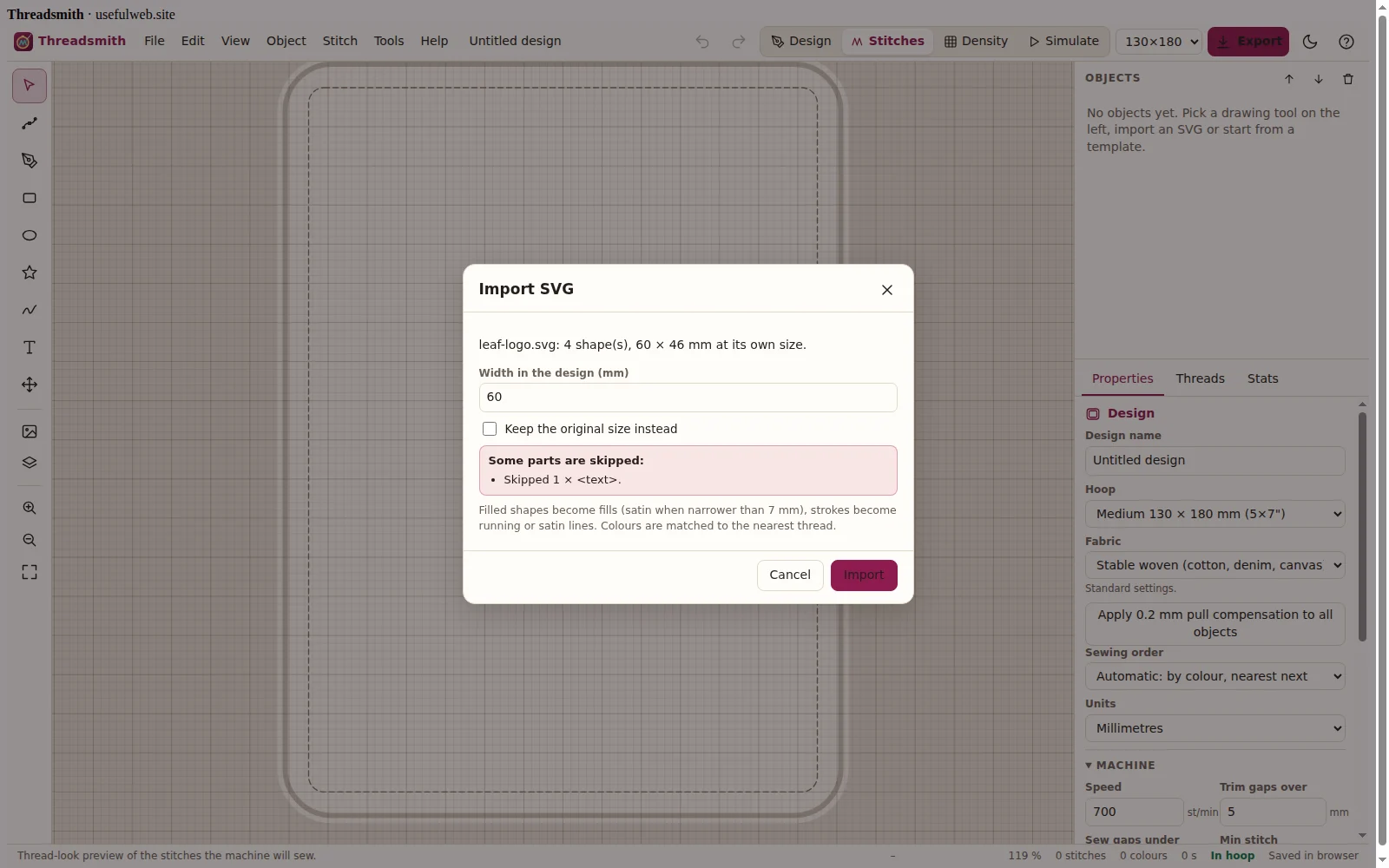
path,rect,circle,ellipse,line,polylineepolygon, grupos aninhados e todotransform(translate,scale,rotate,skewX/Y,matrix). Os tamanhos vêm dewidth/heighteviewBoxdo SVG (px equivalem a 96 dpi). - Defina a largura no design: a arte é redimensionada proporcionalmente e centralizada no bastidor.
- Formas preenchidas viram objetos de preenchimento: cetim quando têm menos de 7 mm de largura, caso contrário tatami. Contornos viram pontos corridos, ou colunas/bordas de cetim quando o contorno tem pelo menos 1,2 mm de largura.
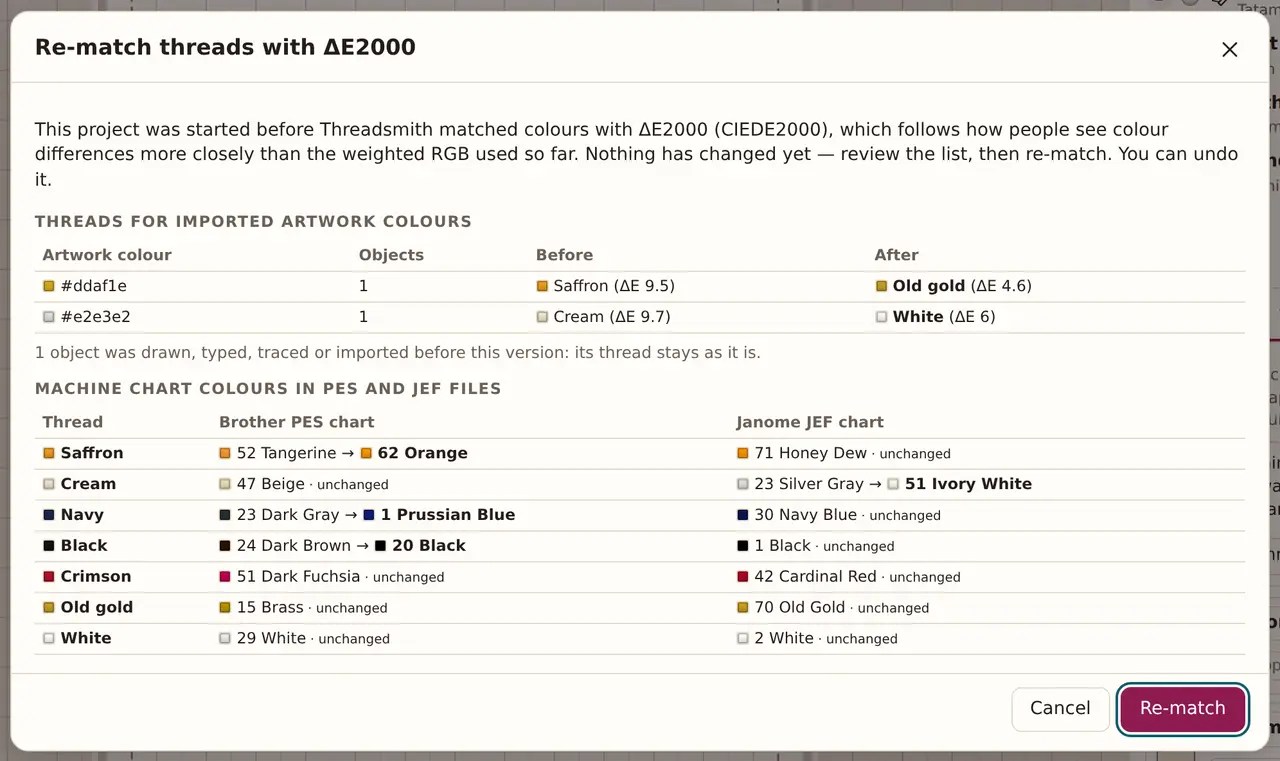
- As cores são associadas à linha mais próxima da sua paleta (ou da paleta integrada) por ΔE2000, uma medida de diferença de cor que acompanha a forma como as pessoas enxergam as cores; cores claramente diferentes (a mais de ΔE 8 de distância) são adicionadas como linhas personalizadas. Cada objeto guarda a cor original da arte, para que a correspondência possa ser refeita depois.
- Projetos salvos antes de novembro de 2026 mantêm a correspondência por RGB ponderado com que foram criados, para que nenhuma das linhas mude de surpresa. A aba Linhas informa qual método o projeto usa. Ferramentas → Refazer correspondência das linhas com ΔE2000… lista cada linha e cada cor da tabela da máquina que mudaria, com o antes e o depois; Refazer correspondência aplica a lista como uma única etapa, que Desfazer reverte.
- O que o bordado não consegue usar é ignorado com um aviso na caixa de diálogo: texto (converta-o em caminhos no seu programa de desenho antes), imagens incorporadas, degradês (substituídos por uma cor sólida), regras CSS
<style>, caminhos de recorte e máscaras.
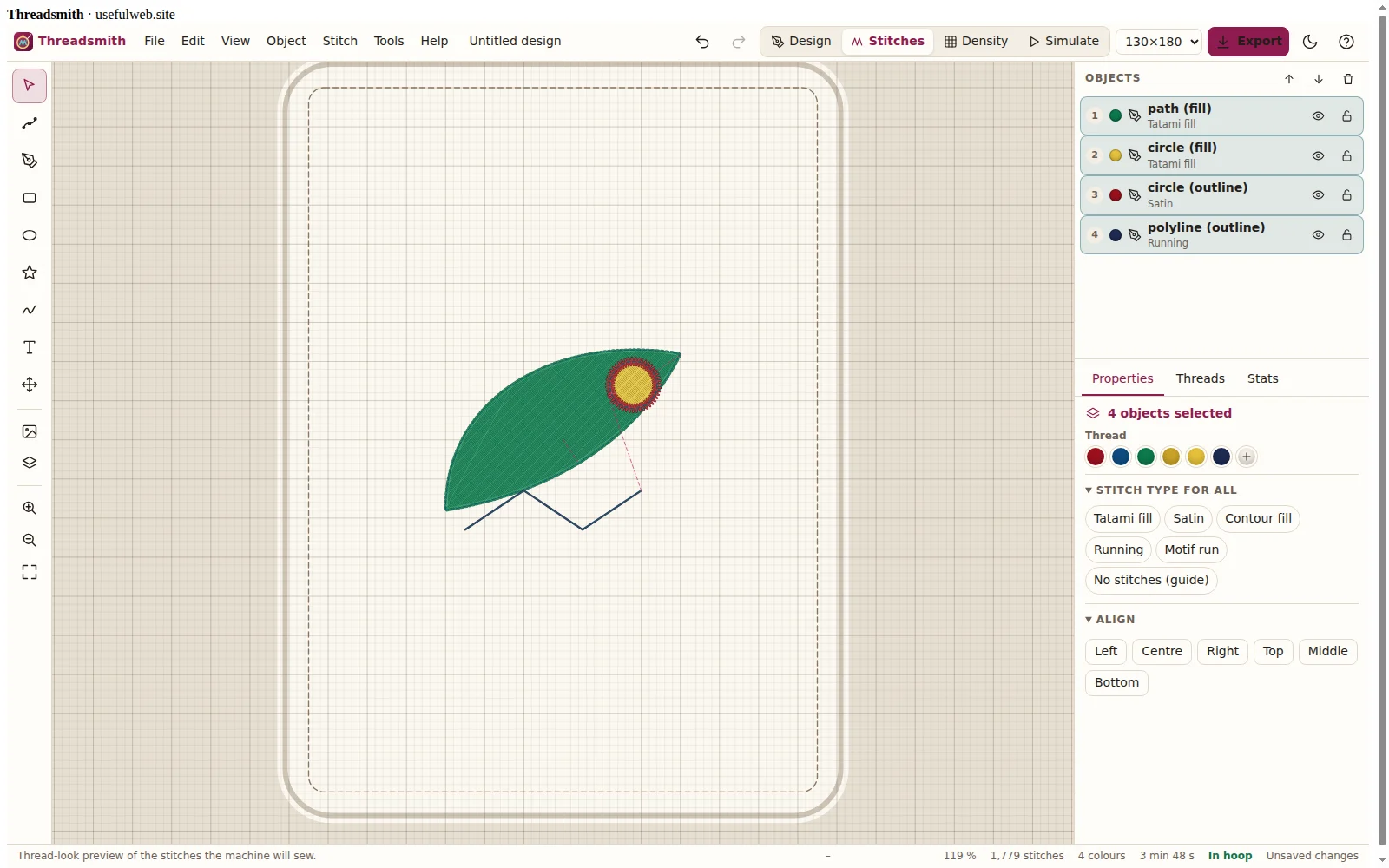
Depois de importar, confira o tipo de ponto e o ângulo de cada objeto: a escolha automática é um ponto de partida, não uma digitalização final.
Imagem de fundo e vetorização automática
Arquivo → Importar imagem (fundo)… coloca um PNG/JPEG/WebP atrás do seu design. Ajuste Opacidade, posição e largura nas propriedades do design (clique em uma parte vazia da tela para vê-las).
Para logotipos e desenhos de traço, Ferramentas → Vetorizar a imagem de fundo… transforma as áreas escuras em formas:
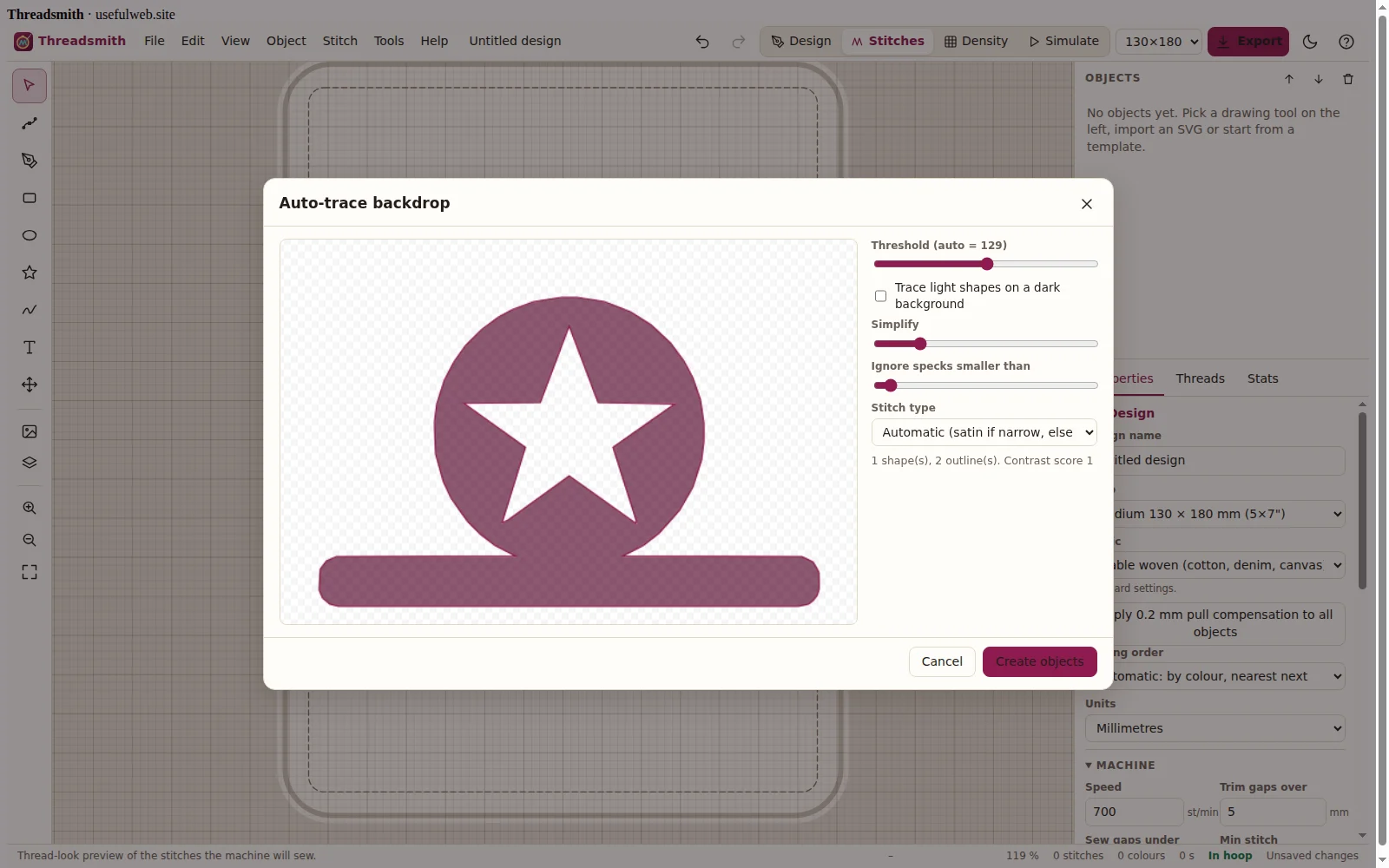
- Limiar começa com um valor automático (método de Otsu). Ajuste até que a prévia rosa cubra exatamente as partes que você quer.
- Vetorizar formas claras sobre fundo escuro inverte a seleção.
- Simplificar remove serrilhados; Ignorar pontinhos descarta poeira e ruído.
- Escolha um tipo de ponto e clique em Criar objetos. Os furos (o interior de um O, o recorte de uma estrela) são mantidos.
A pontuação de contraste indica o quanto a imagem é adequada: perto de 1 a vetorização fica limpa; abaixo de 0,6 provavelmente é uma foto, que precisa ser digitalizada à mão.
Desenhar com a ferramenta caneta (Bézier)
Para tudo o que o vetorizador não consegue fazer, desenhe sobre a imagem de fundo com J:
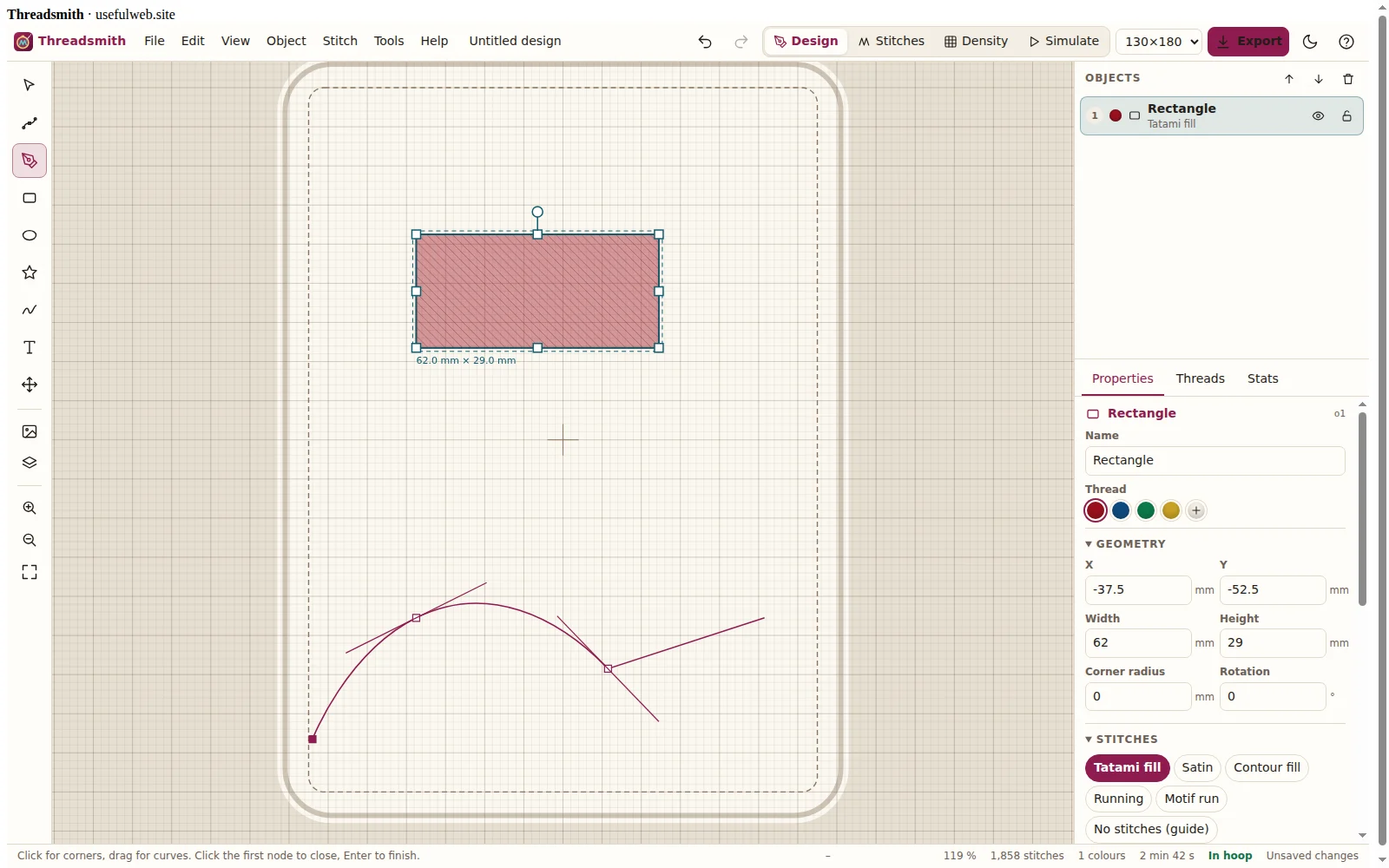
- Clique para colocar um nó de canto; clique e arraste para colocar um nó suave com alças.
- Clique no primeiro nó para fechar a forma (formas fechadas podem ser preenchidas) ou pressione Digitar para finalizar uma linha aberta.
- Backspace remove o último nó; Esc cancela.
Edite depois com a ferramenta de nós A: arraste nós e alças, dê um clique duplo em um segmento para inserir um nó, use Alt+clique em um nó para alternar entre suave e canto; Excluir remove o nó selecionado. Retângulos, elipses e estrelas são convertidos em caminhos automaticamente quando você começa a editar os nós deles.
A ferramenta mão livre (F) é mais rápida para formas orgânicas: desenhe livremente e o Threadsmith suaviza o traço em curvas Bézier. Termine o traço perto do início para obter uma forma fechada.
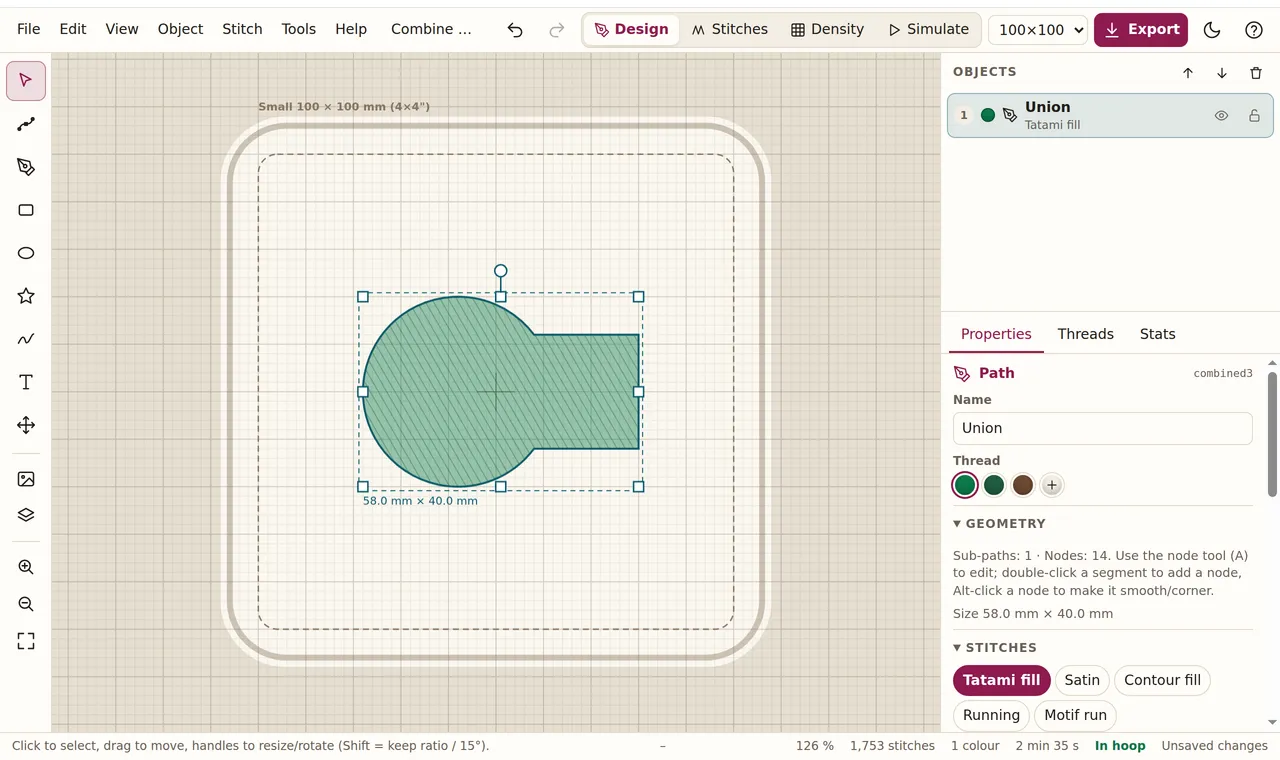
Combinar formas. Para montar um único contorno a partir de formas simples, selecione duas ou mais delas (clique na primeira e use Shift+clique nas outras na lista Objetos) e escolha Objeto → Combinar formas:
- União junta as formas em um único contorno.
- Subtrair recorta as formas seguintes da primeira, na ordem de costura (por exemplo, uma janela redonda).
- Interseção mantém só a área que todas as formas têm em comum.
- Excluir sobreposições mantém as áreas cobertas por um número ímpar de formas.
As formas são substituídas por um único caminho editável com a linha e as configurações de ponto da primeira forma; a notificação diz, por exemplo, "Union: 2 shapes combined into one path." (União: 2 formas combinadas em um único caminho). As curvas são reajustadas com precisão de 0,02 mm, então a ferramenta de nós A funciona no resultado. Desfazer traz as formas originais de volta. A combinação roda em segundo plano, então o editor continua utilizável mesmo com formas muito detalhadas; Esc interrompe o processo e, se você alterar as formas nesse meio-tempo, nada é substituído. O mesmo mecanismo funciona como a ferramenta Operações booleanas de caminhos para qualquer dado de caminho SVG.
Dicas
- Ative Exibir → Encaixar na grade para formas geométricas limpas e desative para vetorizações orgânicas.
- Oculte a imagem de fundo (Exibir → Mostrar imagem de fundo) para avaliar só os pontos; ela nunca é exportada.
- Fotos grandes são reduzidas para 1600 px ao serem armazenadas no projeto, para que os arquivos de projeto continuem pequenos.
Pronto para experimentar?