← Todos os tutoriais · Threadsmith
Tutorial 8 de 10
Cheio (satin) curvo, linhas de direção, viagem sob preenchimentos e a ordem de bordado
Intermediário 10 min
Faça o cheio (satin) acompanhar uma faixa curva, defina o ângulo dos pontos com linhas de direção, esconda os trajetos de viagem sob um preenchimento e deixe o otimizador reduzir as trocas de cor, usando o modelo Faixa e inicial.
Três coisas diferenciam um bordado limpo de um que está apenas correto: um cheio (satin) que gira junto com a forma, preenchimentos que não deixam cortes e pontas de linha entre suas seções e uma ordem de bordado que não troca de linha mais vezes do que o necessário. Este tutorial mostra as três com o modelo Faixa e inicial. Tudo o que você vê aqui também está disponível para scripts por meio das ferramentas threadsmith-digitize e threadsmith-sequence-optimizer, que usam o mesmo motor.
1. Abra o modelo
Abra a tela inicial, escolha Faixa e inicial e mude para a visualização Pontos (tecla 2). O design tem uma faixa dourada arqueada, uma letra E verde-azulada, duas estrelas douradas e uma fita vermelha. A barra de status mostra 1,829 pontos, 5 cores e um tempo de bordado de 4 min 18 s.
2. Cheio (satin) curvo ao longo da linha central
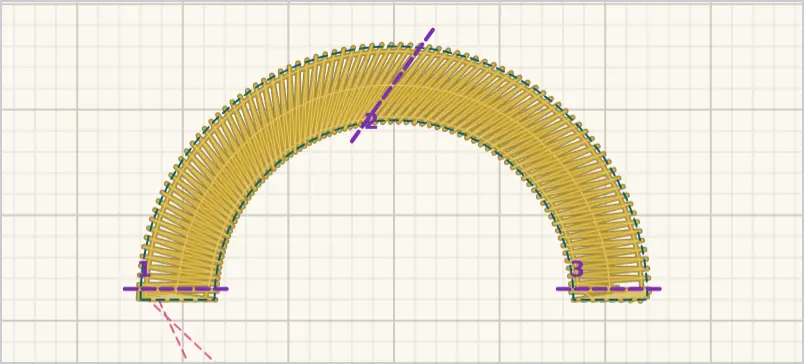
Clique em Faixa arqueada na lista de objetos. Em Propriedades, o tipo de ponto é Cheio (satin) e o Modo do cheio é Cheio (satin) curvo ao longo da linha central. O Threadsmith encontra a linha central da faixa (seu eixo medial), usa as bordas externa e interna como os dois trilhos de uma coluna de cheio e coloca cada ponto atravessando a faixa, como os raios de uma roda, em vez de usar um único ângulo fixo. A densidade é medida na borda externa, para que o lado de fora da curva não fique aberto.
Experimente os outros modos para comparar: Preencher através da forma borda o arco inteiro em um único ângulo, o que fica com aparência plana em uma curva; depois, volte ao modo anterior (ou pressione Ctrl+Z).
3. Linhas de direção
Em Linhas de direção, a faixa já tem três linhas: uma atravessando cada extremidade reta e uma inclinada no topo. Onde uma linha cruza a coluna, os pontos ficam paralelos a ela, e entre duas linhas o ângulo muda gradualmente. Na visualização do design, as linhas aparecem tracejadas e numeradas; arraste as extremidades redondas delas para alterá-las.
Sem mouse, use os campos: cada linha tem Início X, Início Y, Fim X e Fim Y, os botões Girar linha de direção 2 em 15° no sentido horário / anti-horário e Remover linha de direção 2. Adicionar linha de direção adiciona uma linha no ponto mais próximo do centro do objeto, seguindo o ângulo atual dele; clique com o botão direito na faixa → Adicionar linha de direção aqui adiciona uma no ponto em que você clicou. Uma linha que não cruza as duas bordas é ignorada, e a verificação do design avisa você disso.
4. Cheio (satin) entre dois trilhos
Selecione Fita. Ela é um único caminho com duas linhas abertas, e o Modo do cheio é Entre as duas linhas (trilhos): as linhas são as duas bordas de uma única coluna de cheio, então você controla a largura em todos os pontos desenhando as bordas. As linhas de direção também funcionam aqui.
5. Viagem sob o preenchimento
Selecione Inicial. Nas configurações de tatami, Viagem sob o preenchimento está marcado. A 45°, o E se divide em várias seções; em vez de um corte entre elas, a agulha viaja por dentro da letra, por uma área que ainda será bordada, de modo que os pontos de viagem desaparecem sob o preenchimento.
Abra Estatísticas → Viagem sob preenchimentos: 8 trajetos de viagem, 67.3 mm de viagem, 83 % cobertos por pontos posteriores. Pressione Comparar com a viagem desativada: o design precisaria de um corte a mais — "Travel under fills saves 1 trim and 2 s of sewing time." (a viagem sob preenchimentos economiza 1 corte e 2 s de tempo de bordado).
6. Otimizar a ordem de bordado
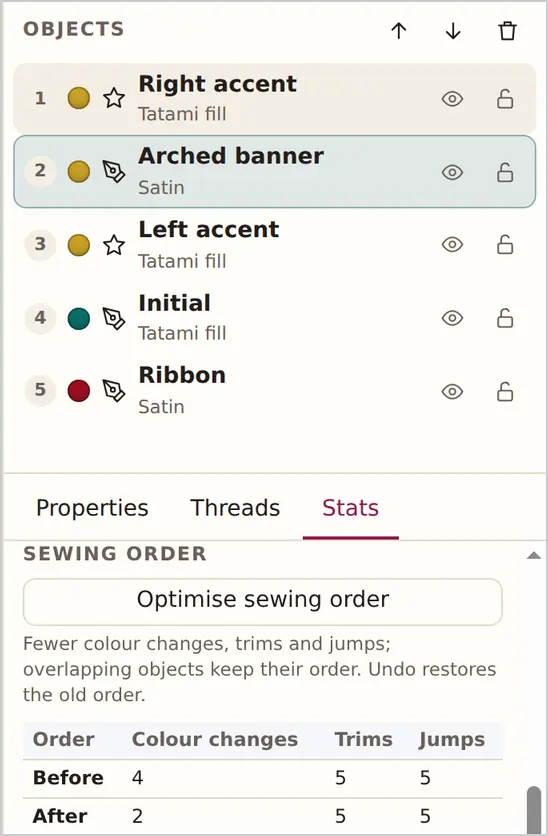
O modelo é bordado na ordem da lista de objetos: dourado, verde-azulado, dourado, vermelho, dourado — 4 trocas de cor. Em Estatísticas → Ordem de bordado, pressione Otimizar ordem de bordado. A tabela mostra Antes 4 trocas de cor, 5 cortes, 5 saltos e Depois 2 trocas de cor, 5 cortes, 5 saltos; a lista de objetos agora começa com os três objetos dourados, e o tempo de bordado cai para 3 min 36 s.
Objetos cujos pontos se sobrepõem sempre mantêm a ordem original, então nada que estava por cima acaba ficando por baixo. O otimizador só muda a ordem quando as trocas de cor, os cortes e os saltos permanecem iguais ou diminuem; caso contrário, ele informa "A ordem de bordado atual já é a melhor encontrada." Desfazer (Ctrl+Z) restaura a ordem anterior.
7. Verifique e exporte
A Estimativa da ordem de serviço na mesma aba agora usa o tempo de bordado menor. Exporte com Exportar, como de costume. Para arquivos que você já tem, a ferramenta threadsmith-sequence-optimizer reordena da mesma forma os segmentos de pontos de um arquivo DST, PES, JEF ou EXP e mantém todos os pontos.
Pronto para experimentar?