Урок 1 из 10
Твой первый дизайн вышивки за 5 минут
Начальный 5 мин
Открой Threadsmith, нарисуй фигуру, задай ей настоящие стежки, проверь предпросмотр стежков и экспортируй файл DST, PES или JEF для своей машины.
Threadsmith превращает рисунки в стежки, которые шьёт вышивальная машина. В этом уроке ты с нуля сделаешь небольшую нашивку и экспортируешь её в файл Tajima DST — формат, который читает почти любая машина (или её программа).
1. Начни новый дизайн
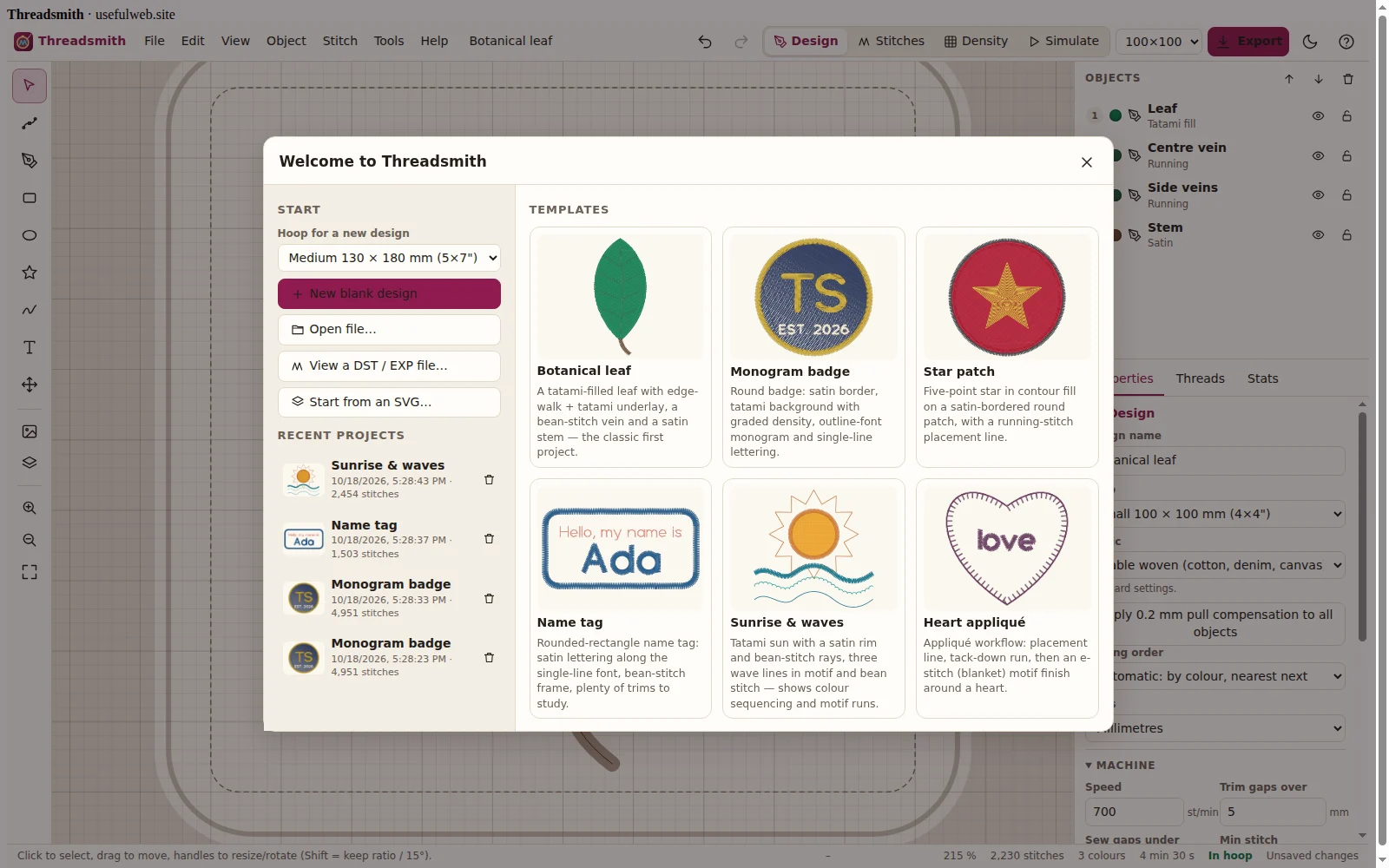
- Нажми Запустить Threadsmith. Стартовый экран показывает шаблоны справа и твои недавние проекты слева.
- Выбери пяльцы в разделе Пяльцы для нового дизайна — для первой пробы возьми Small 100 × 100 мм (4×4").
- Нажми Новый пустой дизайн.
Всё в Threadsmith измеряется в миллиметрах. Центр пялец — это точка (0, 0), а пунктирный прямоугольник — область, которую может вышить твоя машина. Работа автоматически сохраняется в этом браузере каждые несколько секунд.
2. Нарисуй фигуру
- Нажми E (или кнопку эллипса в палитре инструментов слева).
- Протяни мышью внутри пялец. Удерживай Shift для идеального круга, Alt — чтобы рисовать от центра.
- Отпусти: фигура появится в списке Объекты справа и будет выделена.
Threadsmith сразу выбирает разумный тип стежка: фигуры шире 7 мм получают заливку татами, узкие — сатин. Это видно в списке объектов под именем объекта.
3. Выбери цвет нити и направление заливки
На панели Свойства справа:
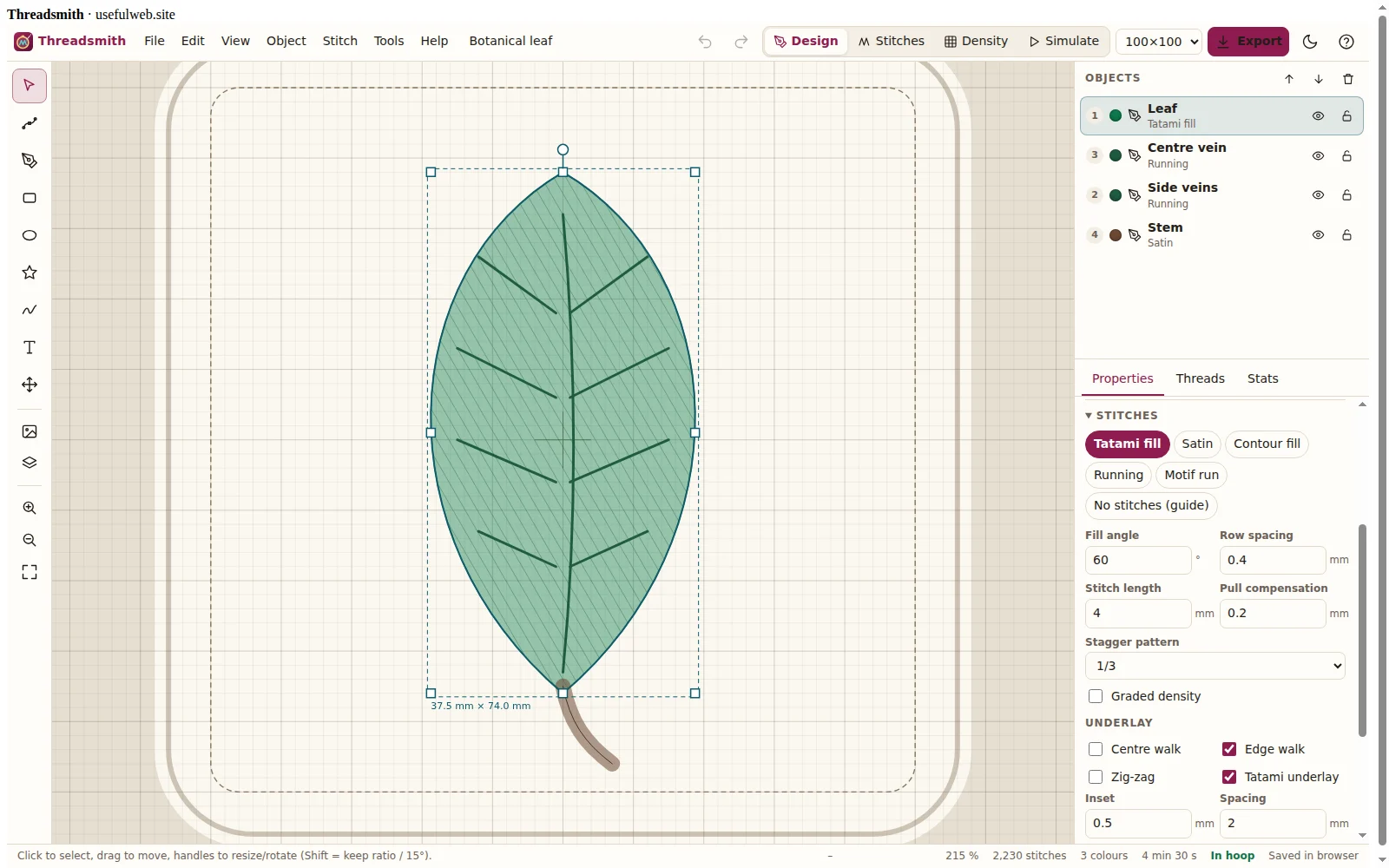
- Щёлкни цвет в разделе Нить. Кнопкой + добавь другие цвета из встроенной палитры (Ruby, Sapphire, Emerald …).
- В разделе Стежки оставь Заливка татами и задай Угол заливки
30. Бледная штриховка на холсте следует за ним. - Оставь Подложка на По контуру и Подложка татами: эти редкие стежки ложатся первыми и не дают ткани стягиваться.
4. Добавь вторую фигуру
Нажми G, чтобы выбрать инструмент «звезда», и нарисуй звезду поверх круга. Выбери другой цвет нити, затем в разделе Стежки нажми Сатин. Сатин — это блестящий гладкий стежок, знакомый по краям нашивок и надписям.
5. Проверь настоящие стежки
Нажми 2 (или Стежки вверху). Теперь Threadsmith показывает каждый стежок как настоящую нить. Строка состояния внизу сообщает число стежков, количество цветов, время вышивки и помещается ли дизайн в пяльцы.
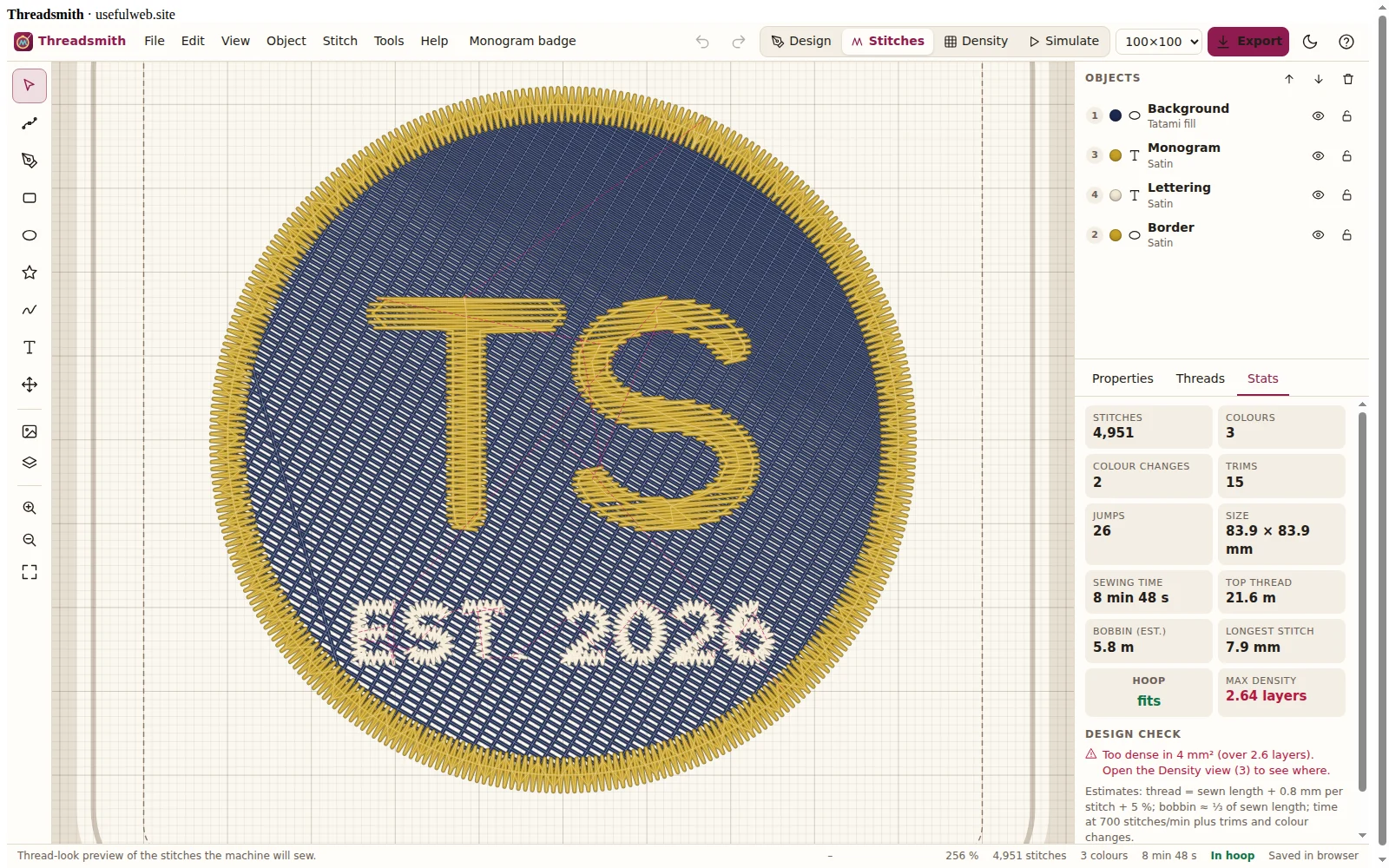
Если надпись о пяльцах становится красной («дизайн выходит за пяльцы!»), уменьши фигуры угловыми маркерами в виде дизайна (нажми 1).
6. Экспорт для твоей машины
- Нажми Экспорт на верхней панели и выбери формат своей машины: Tajima DST (почти любая машина), Brother / Babylock PES, Janome JEF или Melco / Bernina EXP. Ctrl+E повторяет последний использованный формат.
- Скопируй файл
.dstна машину (USB-флешкой, по кабелю или через приложение машины).
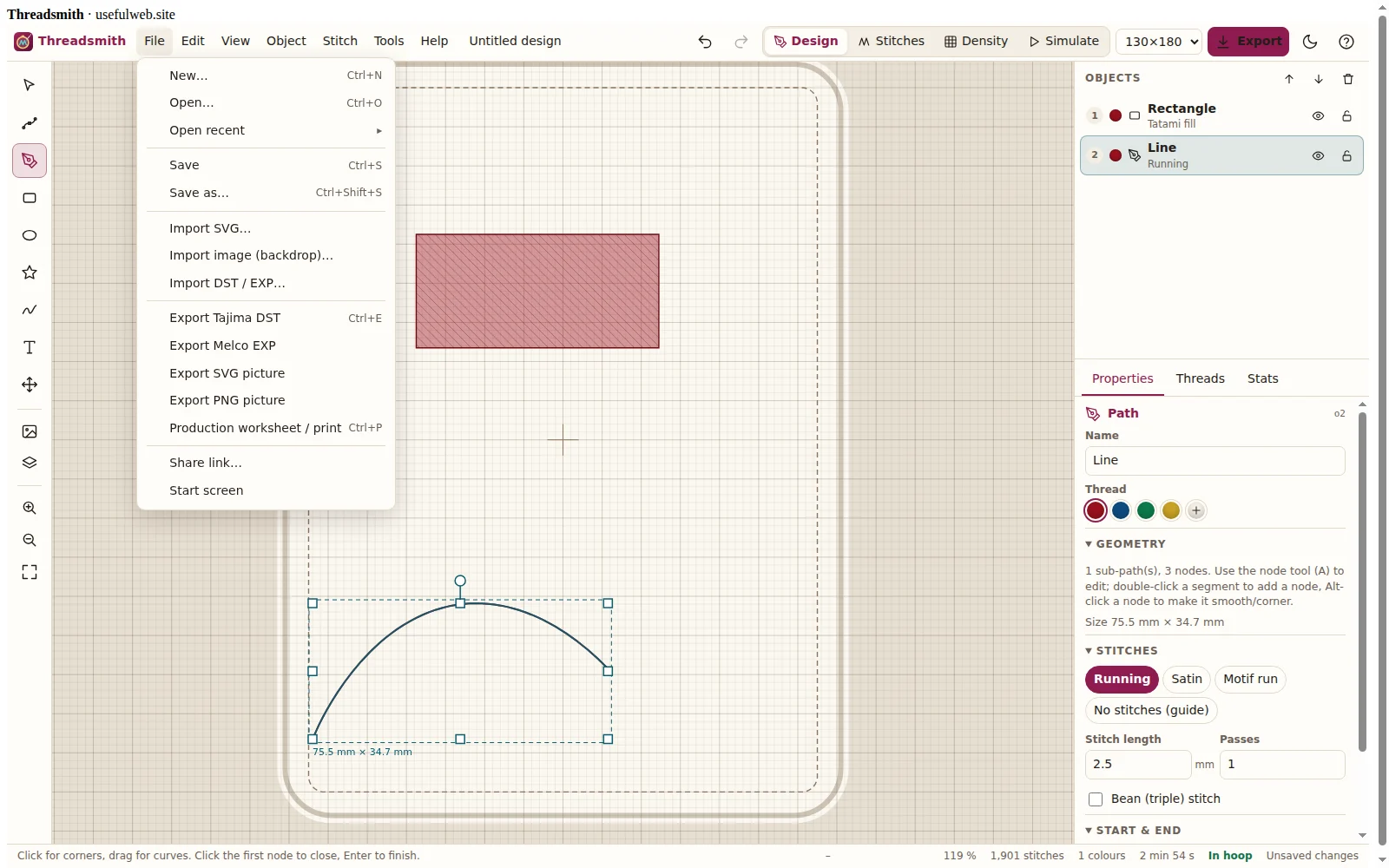
Файлы DST хранят стежки и остановки для смены цвета, но не хранят цвета (PES и JEF сохраняют ближайший цвет из таблицы ниток Brother или Janome — лишь приблизительно): заправляй иглы в порядке, показанном на вкладке Нити или в производственном листе (Файл → Производственный лист, Ctrl+P).
Что дальше?
- Попробуй шаблоны на стартовом экране (Файл → Новый…) — каждый демонстрирует какую-то технику.
- Прочитай урок Сатин, татами и подложка — подробно, чтобы стежки ложились чисто на настоящей ткани.
- Всегда делай пробную вышивку на лоскуте той же ткани с тем стабилизатором, который будешь использовать.
Готовы попробовать?