Урок 8 из 10
Поворотный сатин, линии направления, переезды под заливкой и порядок вышивания
Средний 10 мин
Заставь сатин следовать изогнутой ленте, задай угол стежков линиями направления, спрячь переезды под заливкой и позволь оптимизатору сократить смены цвета — на примере шаблона «Лента и инициал».
Чистую вышивку от просто правильной отличают три вещи: сатин, который поворачивается вместе с фигурой, заливки без обрезок и хвостов нити между своими участками и порядок вышивания, при котором нить меняется не чаще, чем нужно. В этом уроке мы разберём все три на примере шаблона Лента и инициал. Всё, что ты здесь увидишь, доступно и скриптам через инструменты threadsmith-digitize и threadsmith-sequence-optimizer, которые используют тот же движок.
1. Открой шаблон
Открой стартовый экран, выбери Лента и инициал и переключись на вид Стежки (клавиша 2). В дизайне есть арочная золотая лента, бирюзовая буква E, две золотые звезды и красная лента. В строке состояния указано 1,829 стежков, 5 цветов и время вышивания 4 min 18 s.
2. Поворотный сатин вдоль осевой линии
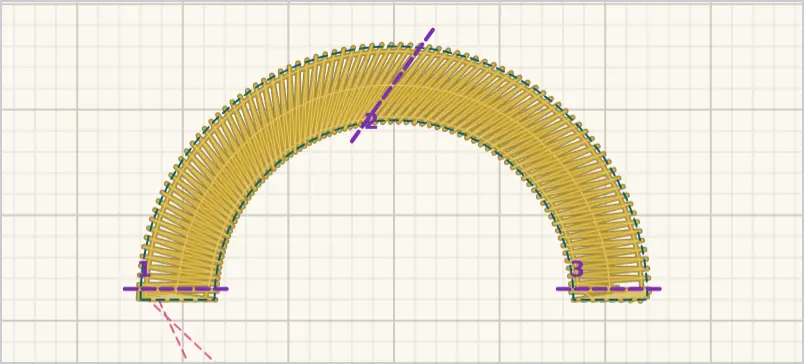
Щёлкни Арочная лента в списке объектов. В разделе Свойства тип стежка — Сатин, а Режим сатина — Поворотный сатин вдоль осевой линии. Threadsmith находит осевую линию ленты (её медиальную ось), использует внешний и внутренний края как две направляющие сатиновой колонны и кладёт каждый стежок поперёк ленты — как спицы колеса, а не под одним фиксированным углом. Плотность измеряется по внешнему краю, поэтому внешняя сторона изгиба не становится редкой.
Для сравнения попробуй другие режимы: Заливка поперёк фигуры вышивает всю арку под одним углом, и на изгибе это выглядит плоско; затем переключись обратно (или нажми Ctrl+Z).
3. Линии направления
В разделе Линии направления у ленты уже есть три линии: по одной поперёк каждого прямого конца и наклонная вверху. Там, где линия пересекает колонну, стежки идут параллельно ей, а между двумя линиями угол меняется плавно. В окне дизайна линии отображаются пунктиром и пронумерованы; чтобы изменить их, перетаскивай их круглые концы.
Без мыши пользуйся полями: у каждой линии есть Начало X, Начало Y, Конец X и Конец Y, кнопки Повернуть линию направления 2 на 15° по часовой стрелке / против часовой стрелки и Удалить линию направления 2. Кнопка Добавить линию направления добавляет линию на стежке, ближайшем к середине объекта, вдоль его текущего угла; щелчок правой кнопкой по ленте → Добавить линию направления здесь добавляет линию на стежке в месте щелчка. Линия, которая не пересекает оба края, игнорируется, и проверка дизайна сообщает тебе об этом.
4. Сатин между двумя направляющими
Выбери Лента. Это один контур из двух незамкнутых линий, а Режим сатина — Между двумя линиями (направляющими): линии служат двумя краями одной сатиновой колонны, поэтому ширину в любом месте ты задаёшь, просто рисуя края. Линии направления работают и здесь.
5. Переезды под заливкой
Выбери Инициал. В его настройках татами отмечен флажок Переезды под заливкой. При угле 45° буква E распадается на несколько участков; вместо обрезки между ними игла переезжает внутри буквы по ещё не вышитой области, так что стежки переезда скрываются под заливкой.
Открой Статистика → Переезды под заливкой: 8 переездов, 67.3 mm переездов, 83 % перекрыто последующими стежками. Нажми Сравнить с выключенными переездами: дизайну понадобилась бы ещё одна обрезка — "Travel under fills saves 1 trim and 2 s of sewing time." (переезды под заливкой экономят 1 обрезку и 2 с времени вышивания).
6. Оптимизируй порядок вышивания
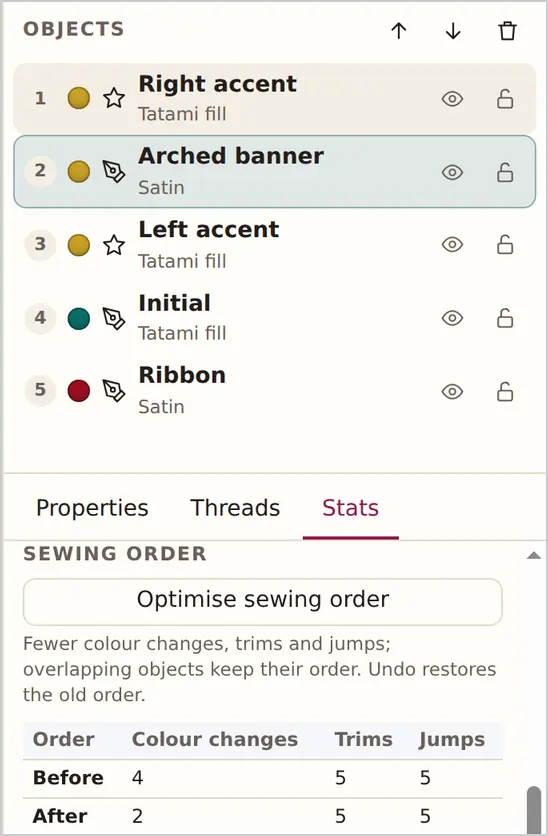
Шаблон вышивается в порядке списка объектов: золотой, бирюзовый, золотой, красный, золотой — 4 смены цвета. В разделе Статистика → Порядок вышивания нажми Оптимизировать порядок вышивания. В таблице показано: До — 4 смены цвета, 5 обрезок, 5 прыжков, После — 2 смены цвета, 5 обрезок, 5 прыжков; список объектов теперь начинается с трёх золотых объектов, а время вышивания сокращается до 3 min 36 s.
Объекты, стежки которых перекрываются, всегда сохраняют исходный порядок, поэтому ничто из того, что было сверху, не окажется снизу. Оптимизатор меняет порядок, только если смены цвета, обрезки и прыжки остаются прежними или уменьшаются; в противном случае он сообщает: «Текущий порядок вышивания уже лучший из найденных.» Отменить (Ctrl+Z) восстанавливает прежний порядок.
7. Проверка и экспорт
Расчёт заказа на той же вкладке теперь учитывает сокращённое время вышивания. Экспортируй, как обычно, через Экспорт. Для уже готовых файлов инструмент threadsmith-sequence-optimizer точно так же переупорядочивает сегменты стежков в файлах DST, PES, JEF или EXP, сохраняя каждый стежок.
Готовы попробовать?