Eğitim 1 / 10
5 dakikada ilk nakış tasarımın
Başlangıç 5 dk
Threadsmith'i aç, bir şekil çiz, ona gerçek dikişler ver, dikiş önizlemesini kontrol et ve makinen için bir DST, PES veya JEF dosyası dışa aktar.
Threadsmith çizimleri bir nakış makinesinin diktiği dikişlere dönüştürür. Bu eğitimde sıfırdan küçük bir arma yapacak ve onu bir Tajima DST dosyası olarak dışa aktaracaksın — neredeyse her makinenin (veya yazılımının) okuyabildiği biçim.
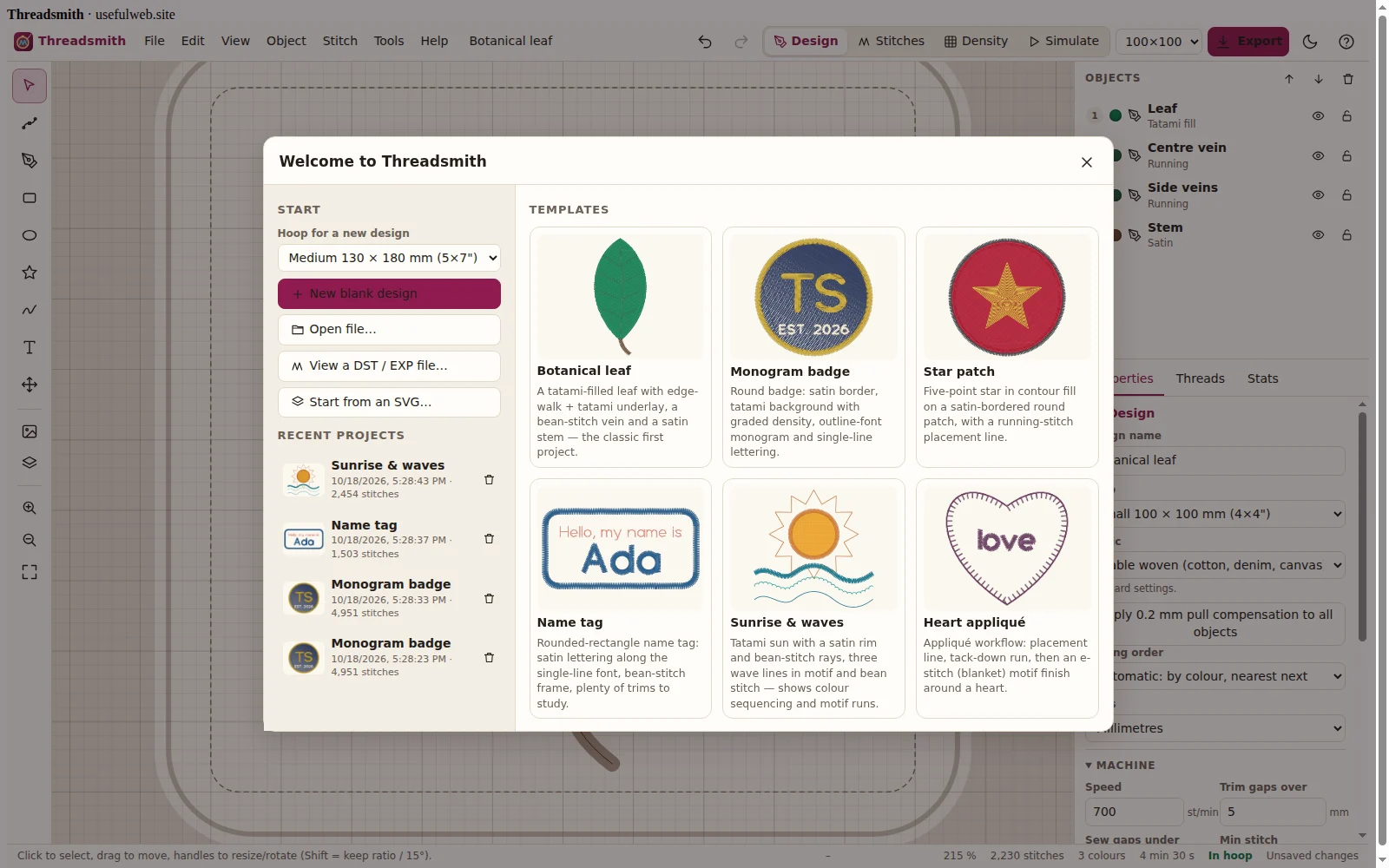
1. Yeni bir tasarım başlat
- Threadsmith uygulamasını başlat'a tıkla. Başlangıç ekranında sağda şablonlar, solda son projelerin görünür.
- Yeni tasarım için kasnak altından kasnağını seç — ilk deneme için Küçük 100 × 100 mm (4×4") seç.
- Yeni boş tasarım'a tıkla.
Threadsmith'te her şey milimetre cinsinden ölçülür. Kasnağın merkezi (0, 0) noktasıdır ve kesikli dikdörtgen makinenizin dikebildiği alandır. Çalışmanız birkaç saniyede bir bu tarayıcıya otomatik olarak kaydedilir.
2. Bir şekil çiz
- E'ye bas (veya soldaki araç paletinde elips düğmesine tıkla).
- Kasnağın içinde sürükle. Kusursuz bir daire için Shift'i, merkezden çizmek için Alt'ı basılı tut.
- Bırak: şekil sağdaki Nesneler listesinde görünür ve seçili olur.
Threadsmith hemen uygun bir dikiş türü seçer: 7 mm'den geniş şekiller tatami dolgu, dar olanlar saten alır. Bunu nesne listesinde nesnenin adının altında görebilirsin.
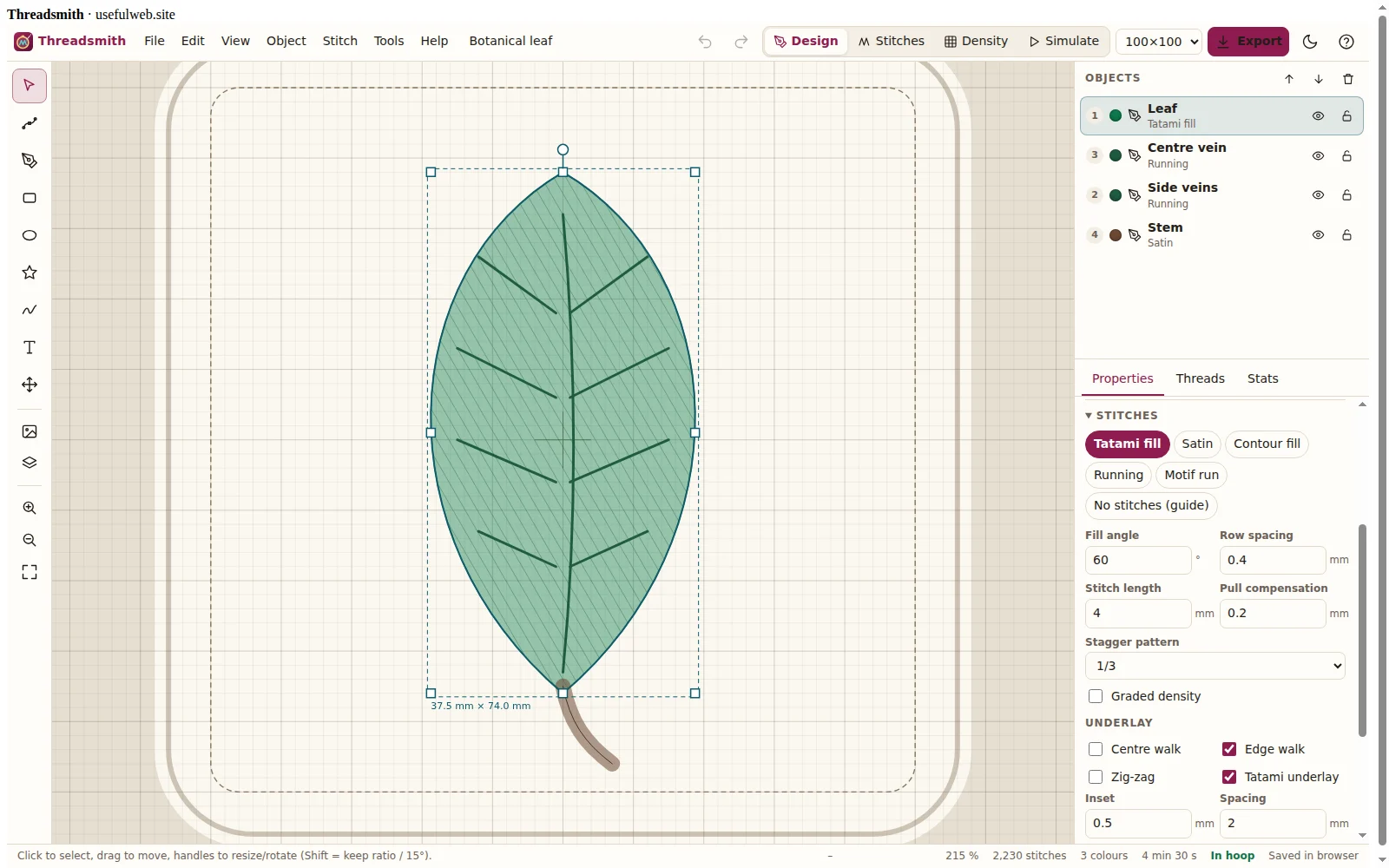
3. Bir iplik rengi ve dolgu yönü seç
Sağdaki Özellikler bölümünde:
- İplik altında bir renge tıkla. Yerleşik paletten daha fazla renk eklemek için + kullan (Ruby, Sapphire, Emerald …).
- Dikişler altında Tatami dolgu'yu koru ve Dolgu açısı'nı
30yap. Tuvaldeki soluk tarama bu açıyı izler. - Alt dikiş'i Kenar yürüyüşü ve Tatami alt dikiş olarak bırak: bu seyrek dikişler önce atılır ve kumaşın büzülmesini önler.
4. İkinci bir şekil ekle
Yıldız aracı için G'ye bas ve dairenin üzerine bir yıldız sürükle. Başka bir iplik rengi seç, ardından Dikişler içinde Saten'e tıkla. Saten, arma kenarlarından ve yazılardan tanıdığın parlak, pürüzsüz dikiştir.
5. Gerçek dikişleri kontrol et
2'ye bas (veya üstteki Dikişler'e tıkla). Threadsmith artık her dikişi iplik görünümüyle gösterir. Alttaki durum çubuğu dikiş sayısını, renk sayısını, dikiş süresini ve tasarımın kasnağa sığıp sığmadığını söyler.
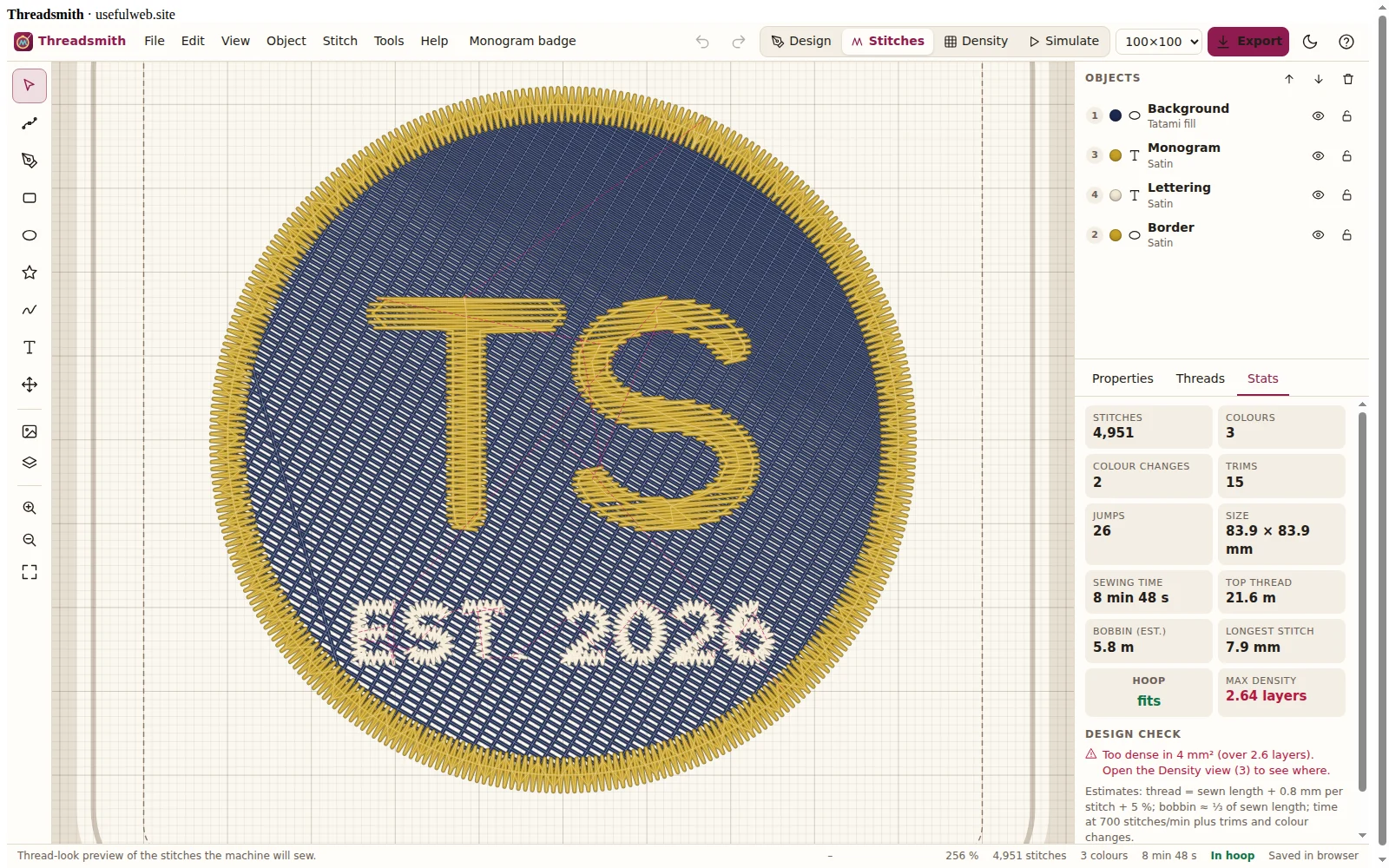
Kasnak etiketi kırmızıya dönerse ("tasarım kasnağın dışında!"), tasarım görünümünde (1'e bas) köşe tutamaçlarıyla şekilleri küçült.
6. Makinen için dışa aktar
- Üst çubukta Dışa aktar'a tıkla ve makinenin biçimini seç: Tajima DST (neredeyse her makine), Brother / Babylock PES, Janome JEF veya Melco / Bernina EXP. Ctrl+E son kullandığın biçimi yineler.
.dstdosyasını makinene kopyala (USB bellek, kablo veya makinenin uygulaması).
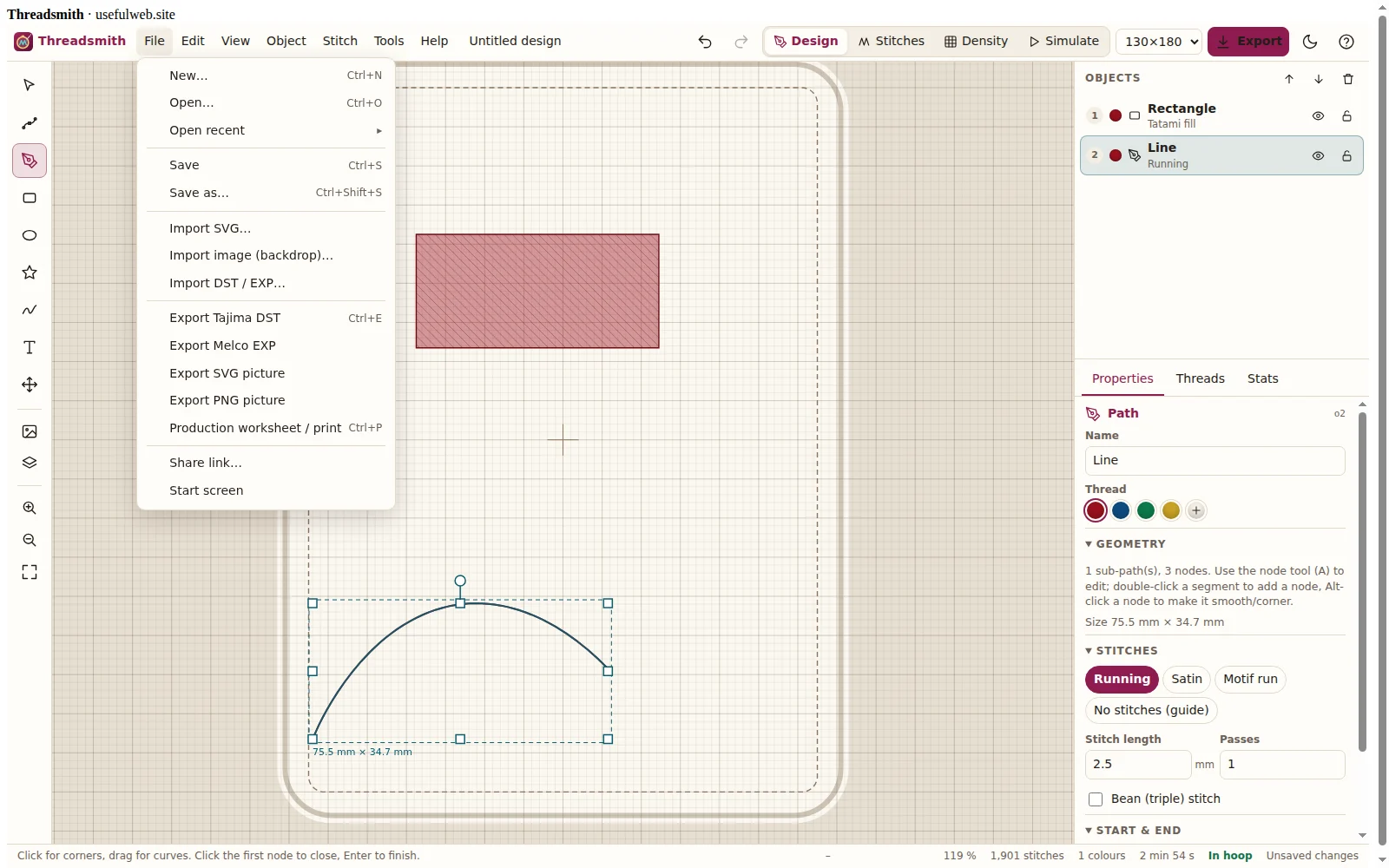
DST dosyaları dikişleri ve renk duraklarını saklar ama hiç renk saklamaz (PES ve JEF, Brother veya Janome iplik kartelasındaki en yakın rengi saklar — yalnızca bir yaklaşık değer): iğnelere ipliği İplikler sekmesinde veya üretim iş föyünde gösterilen sırayla takın (Dosya → Üretim iş föyü, Ctrl+P).
Sırada ne var?
- Başlangıç ekranındaki şablonları dene (Dosya → Yeni…) — her biri bir tekniği gösterir.
- Dikişlerinin gerçek kumaşta temiz çıkması için Saten, tatami ve alt dikiş açıklaması'nı oku.
- Her zaman kullanacağın tela ile gerçek kumaştan bir parça üzerinde deneme dikişi yap.
Denemeye hazır mısın?