Eğitim 4 / 10
SVG çizimlerini içe aktar, bitmap görselleri izle ve kalemle çiz
Orta 10 dk
Mevcut logolarını Threadsmith'e getir: SVG olarak, yüksek kontrastlı bir görseli otomatik izleyerek ya da bir arka plan üzerine Bézier yolları çizerek.
Çoğu nakış mevcut bir çizimden yola çıkar. Threadsmith bunu içeri almanın üç yolunu sunar: vektör dosyaları için SVG içe aktarma, yüksek kontrastlı bitmap görseller için otomatik izleme ve bir arka plan resminin üzerine elle çizmek için kalem aracı.
SVG içe aktarma
Dosya → SVG içe aktar… (ya da bir .svg dosyasını tuvalin üzerine bırak).
- Threadsmith
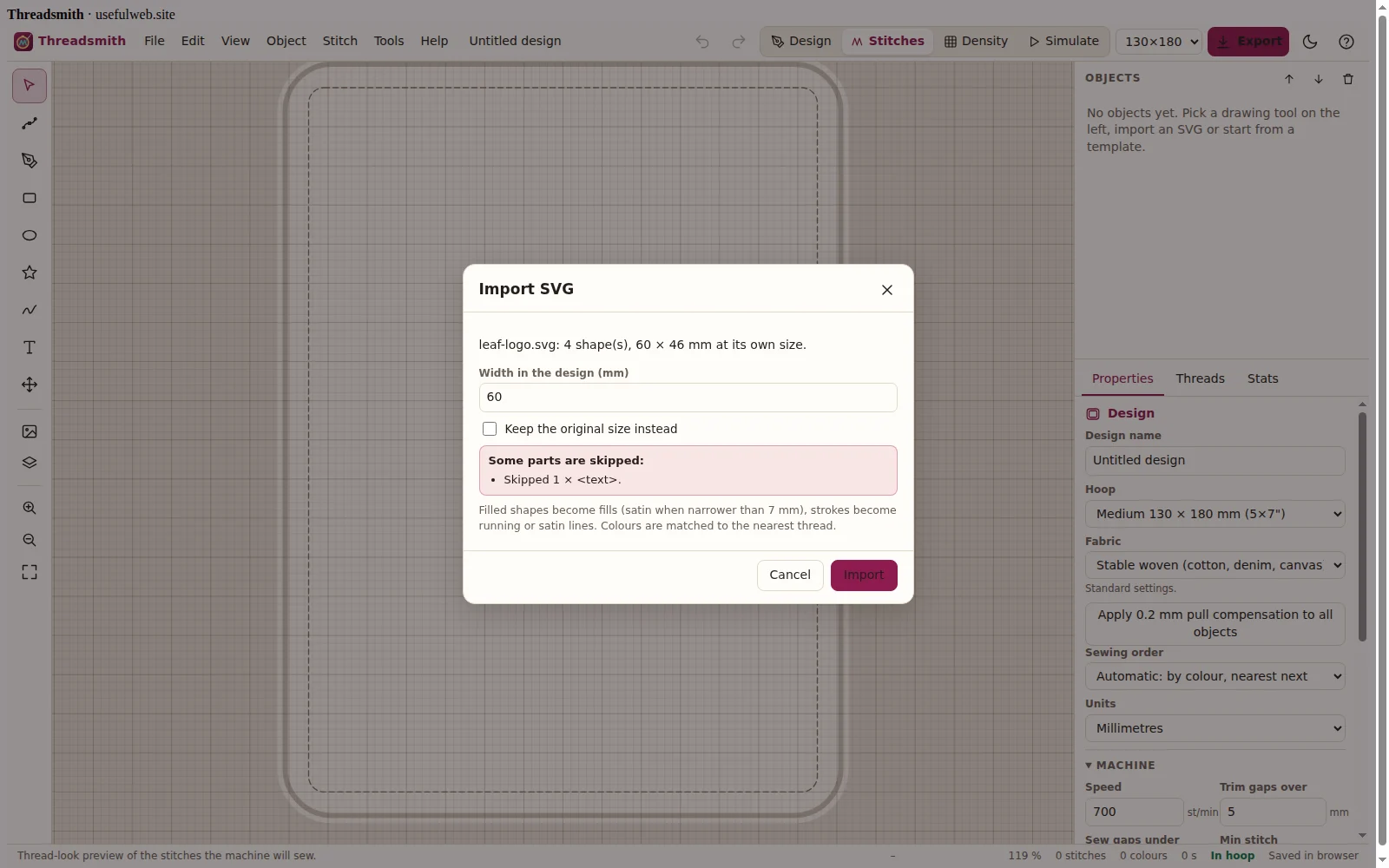
path,rect,circle,ellipse,line,polylinevepolygonöğelerini, iç içe grupları ve hertransformdönüşümünü (translate,scale,rotate,skewX/Y,matrix) okur. Boyutlar SVG'ninwidth/heightveviewBoxdeğerlerinden alınır (px değerleri 96 dpi'dir). - Tasarımdaki genişliği ayarla; çizim orantılı olarak ölçeklenir ve kasnağın ortasına yerleştirilir.
- Dolgulu şekiller dolgu nesnelerine dönüşür: 7 mm'den darsa saten, değilse tatami. Konturlar düz dikiş çizgilerine dönüşür; kontur en az 1,2 mm genişse saten sütunlara/kenarlıklara dönüşür.
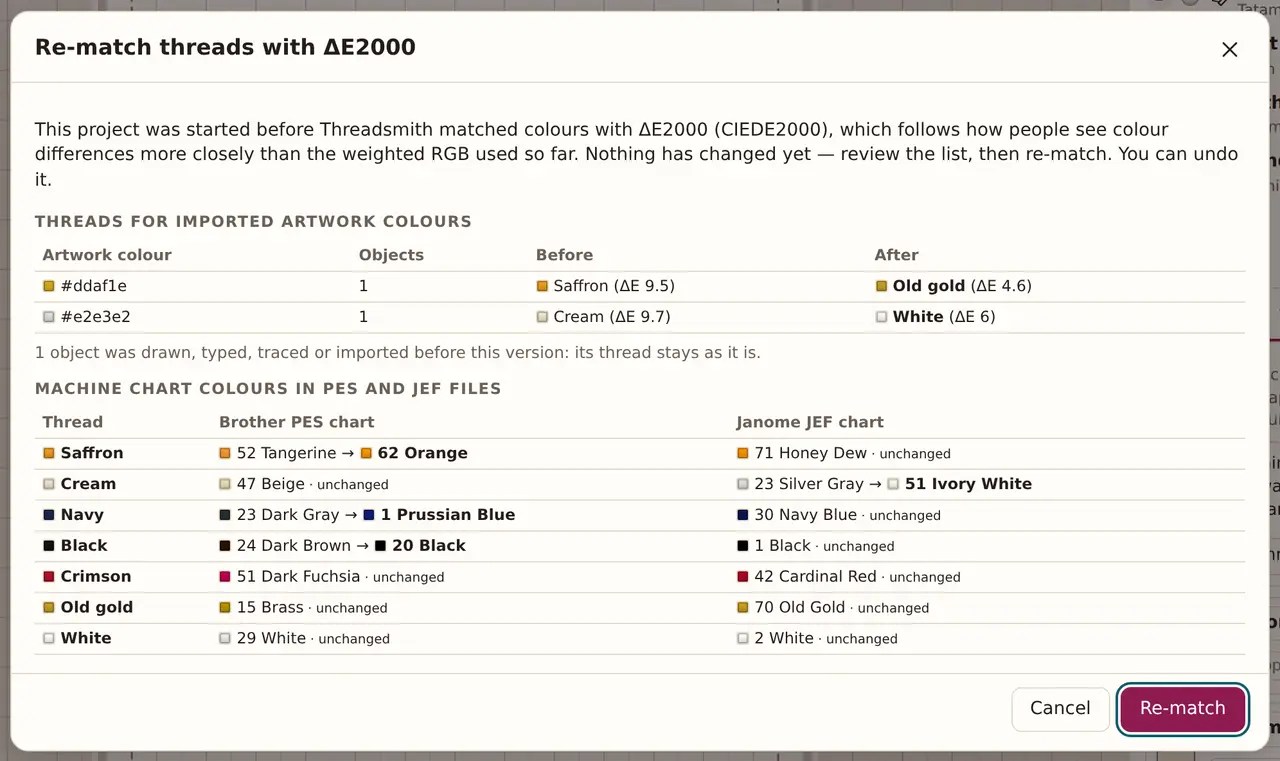
- Renkler, paletindeki (ya da yerleşik paletteki) en yakın iplikle ΔE2000 kullanılarak eşleştirilir. ΔE2000, insanların renkleri nasıl gördüğünü esas alan bir renk farkı ölçüsüdür. Belirgin şekilde farklı renkler (ΔE 8'den fazla uzaktaysa) özel iplik olarak eklenir. Her nesne çizimdeki rengini hatırlar, böylece daha sonra yeniden eşleştirilebilir.
- Kasım 2026'dan önce kaydedilen projeler oluşturuldukları ağırlıklı RGB eşleştirmesini korur, böylece hiçbir ipliği beklenmedik şekilde değişmez. Bir projenin hangi yöntemi kullandığını İplikler sekmesinde görebilirsin. Araçlar → İplikleri ΔE2000 ile yeniden eşleştir… değişecek her ipliği ve makine renk kartı rengini öncesi ve sonrasıyla listeler; Yeniden eşleştir listeyi tek bir adım olarak uygular ve Geri al bu adımı geri alır.
- Nakışta kullanılamayan şeyler iletişim kutusunda bir notla atlanır: metin (önce çizim programında yola dönüştür), gömülü görseller, gradyanlar (düz bir renkle değiştirilir), CSS
<style>kuralları, kırpma yolları ve maskeler.
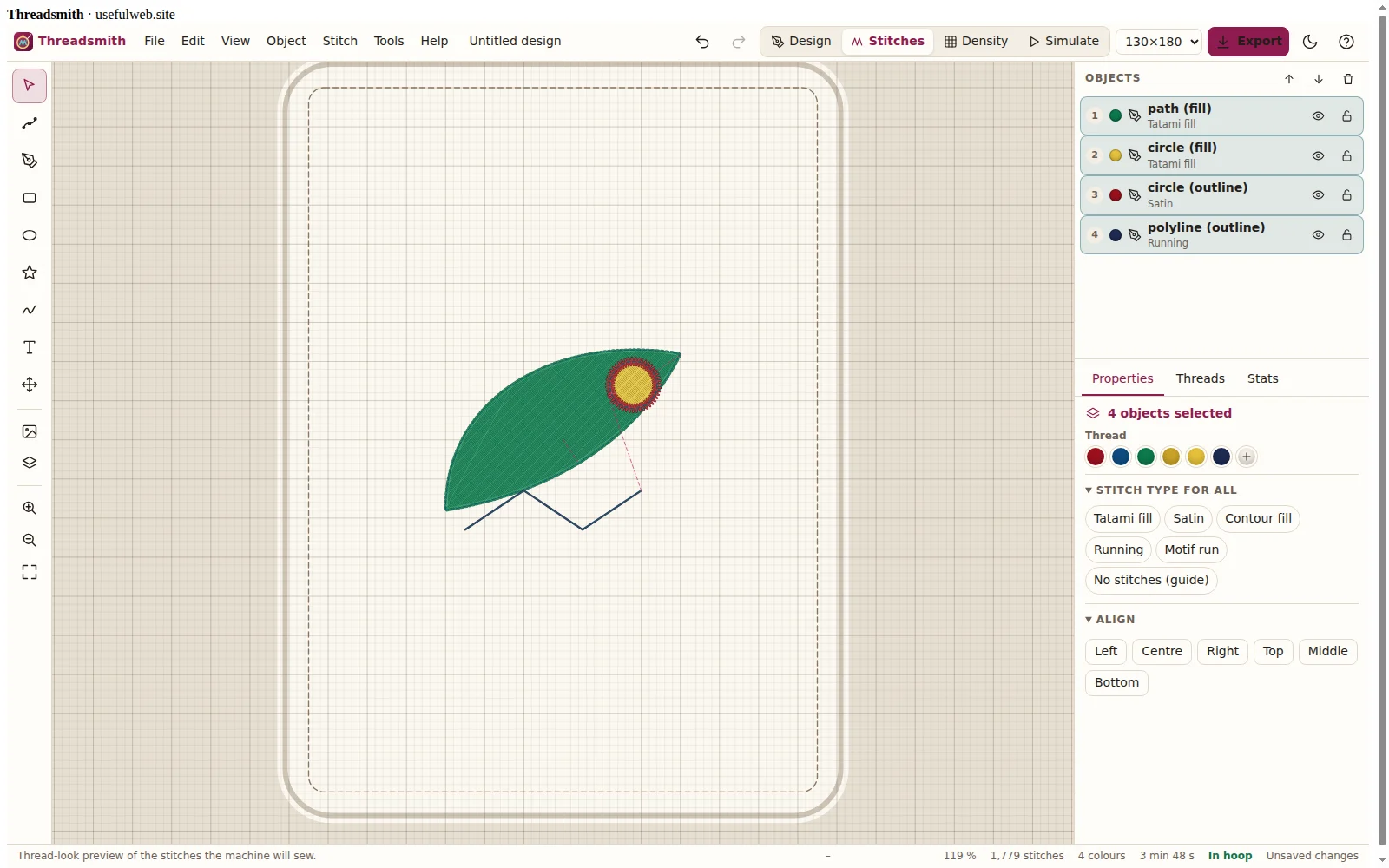
İçe aktardıktan sonra her nesnenin dikiş türünü ve açısını kontrol et. Otomatik seçim nihai bir dijitalleştirme değil, yalnızca bir başlangıç noktasıdır.
Bitmap arka plan ve otomatik izleme
Dosya → Görsel içe aktar (arka plan)… tasarımının arkasına bir PNG/JPEG/WebP görseli yerleştirir. Opaklık, konum ve genişliği tasarım özelliklerinden ayarla (bunları görmek için tuvalin boş bir yerine tıkla).
Logolar ve çizgi çizimler için Araçlar → Arka planı otomatik izle… koyu alanları şekillere dönüştürür:
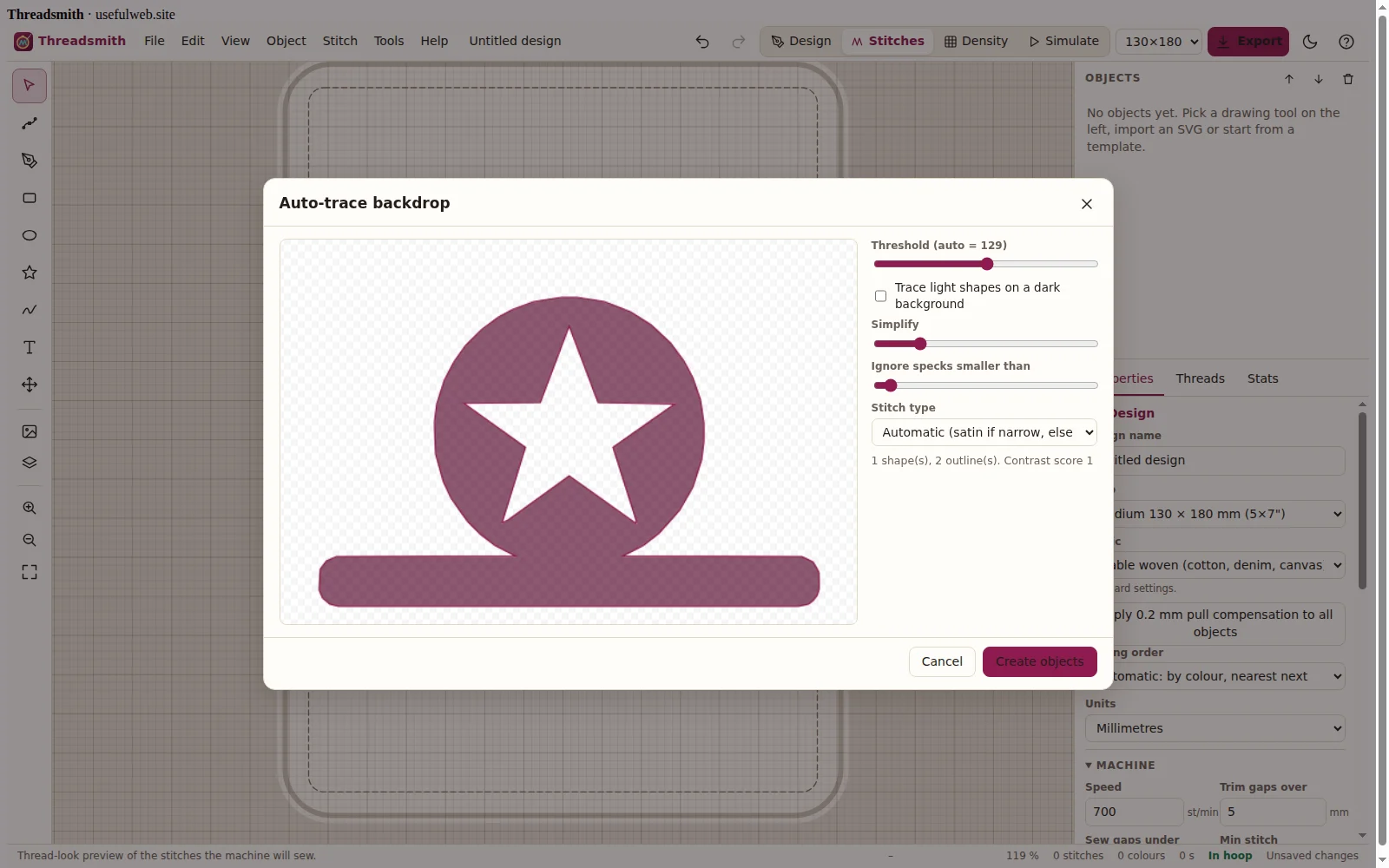
- Eşik otomatik bir değerle (Otsu yöntemi) başlar. Pembe önizleme tam olarak istediğin parçaları kaplayana kadar kaydırıcıyı oynat.
- Koyu arka plan üzerindeki açık şekilleri izle seçimi tersine çevirir.
- Sadeleştir pürüzleri giderir; Lekeleri yok say tozu ve paraziti atar.
- Bir dikiş türü seç ve Nesne oluştur düğmesine tıkla. Delikler (bir O harfinin içi, bir yıldız oyuğu) korunur.
Kontrast puanı görselin ne kadar uygun olduğunu gösterir: 1'e yakınsa temiz izlenir, 0,6'nın altındaysa muhtemelen bir fotoğraftır ve bunların elle dijitalleştirilmesi gerekir.
Kalem (Bézier) aracıyla çizim
İzleme aracının yapamadığı her şey için O ile arka planın üzerine çiz:
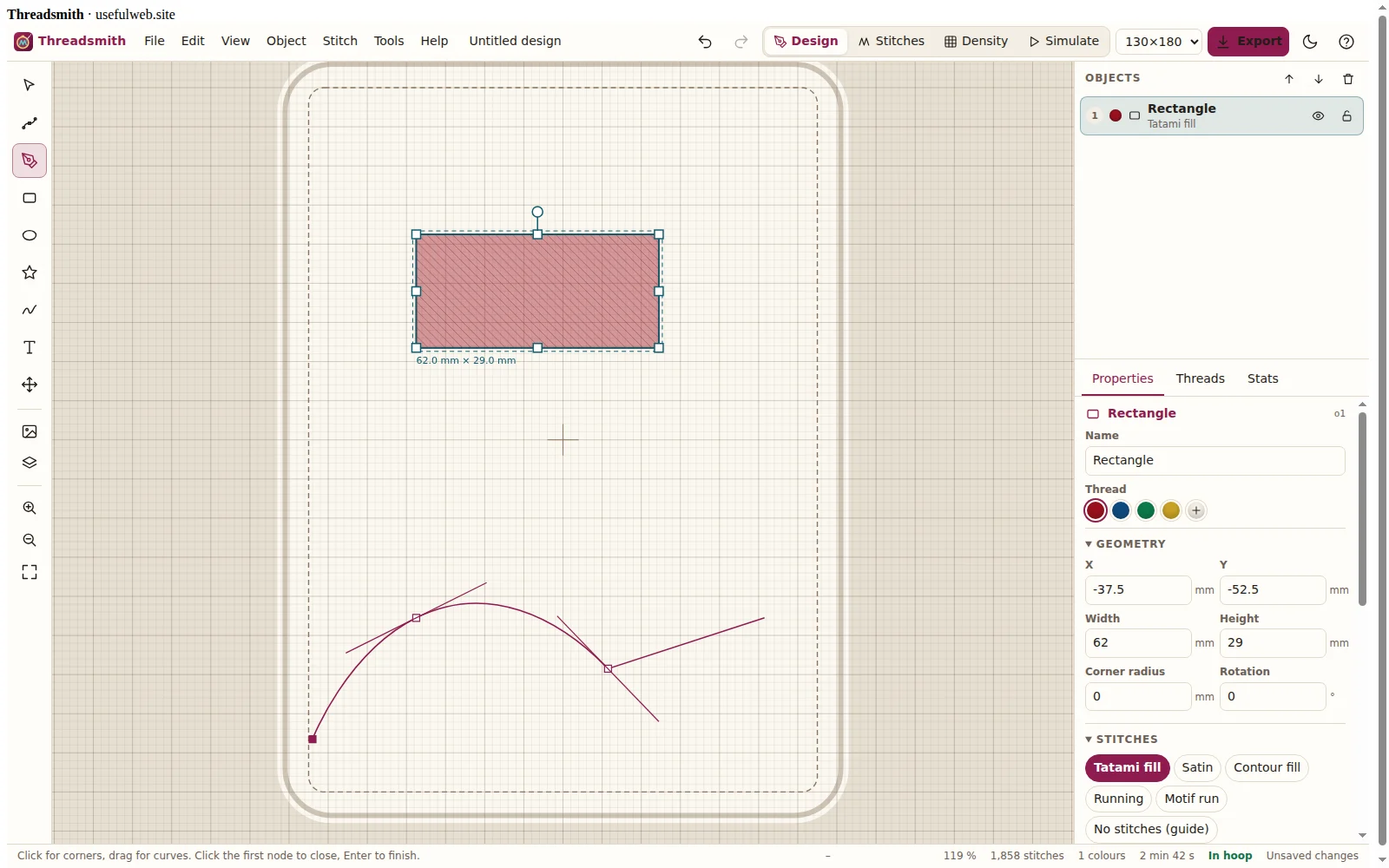
- Tık ile köşe düğümü yerleştirirsin; tutamaçlı yumuşak bir düğüm yerleştirmek için tıkla ve sürükle.
- Şekli kapatmak için ilk düğüme tıkla (kapalı şekiller doldurulabilir) ya da açık bir çizgiyi bitirmek için Girmek tuşuna bas.
- Backspace son düğümü kaldırır, Esc iptal eder.
Daha sonra A düğüm aracıyla düzenle: düğümleri ve tutamaçları sürükle, düğüm eklemek için bir parçaya çift tıkla, bir düğümü yumuşak ve köşe arasında değiştirmek için ona Alt ile tıkla; Sil seçili düğümü kaldırır. Dikdörtgenler, elipsler ve yıldızlar, düğümlerini düzenlemeye başladığında otomatik olarak yola dönüştürülür.
Serbest çizim aracı (F) organik şekiller için daha hızlıdır: serbestçe çiz, Threadsmith çizgiyi yumuşatarak Bézier eğrilerine dönüştürür. Kapalı bir şekil elde etmek için çizgiyi başlangıç noktasının yakınında bitir.
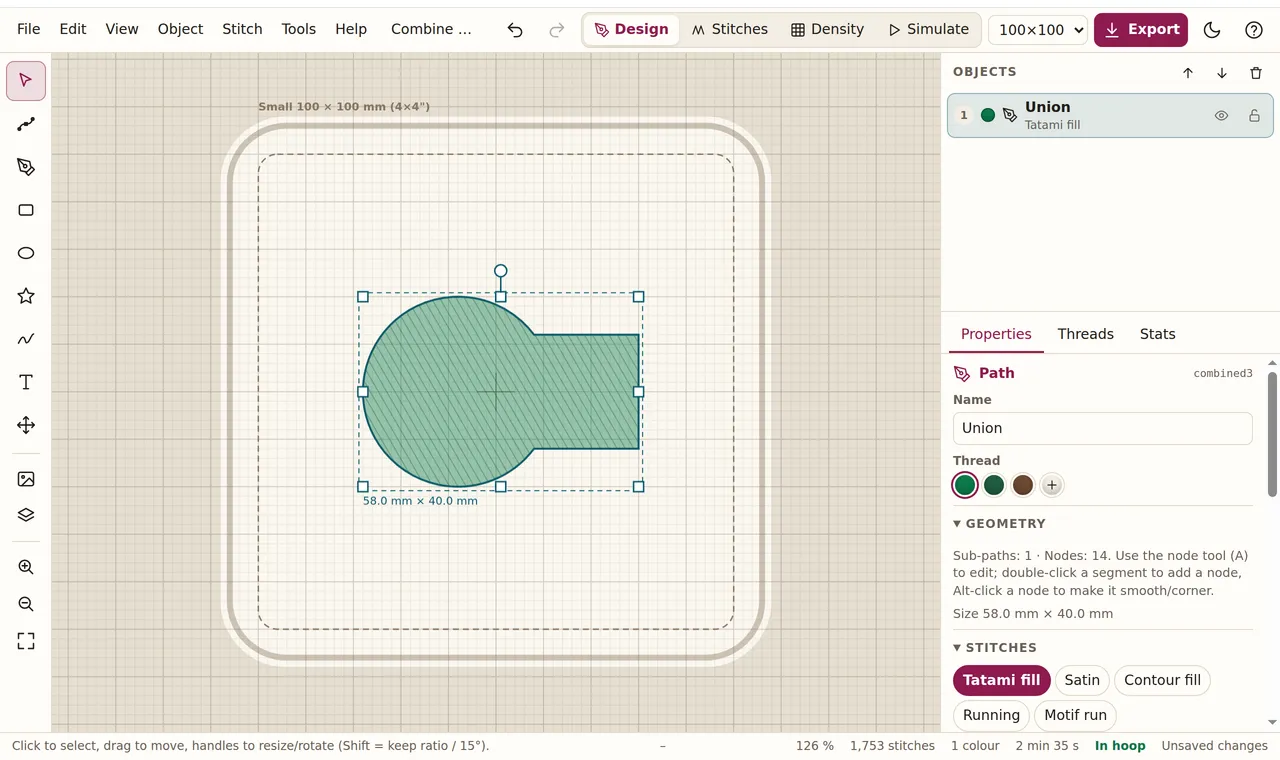
Şekilleri birleştir. Basit şekillerden tek bir dış hat oluşturmak için bunlardan iki veya daha fazlasını seç (Nesneler listesinde ilkine tıkla, diğerlerine Shift ile tıkla) ve Nesne → Şekilleri birleştir seçeneğini kullan:
- Birleşim şekilleri tek bir dış hatta birleştirir.
- Çıkar dikiş sırasına göre sonraki şekilleri ilk şekilden keser (örneğin yuvarlak bir pencere).
- Kesişim yalnızca tüm şekillerin ortak alanını tutar.
- Çakışmaları hariç tut tek sayıda şeklin kapladığı alanları tutar.
Şekillerin yerini, ilk şeklin iplik ve dikiş ayarlarını taşıyan tek bir düzenlenebilir yol alır; bildirimde örneğin "Union: 2 shapes combined into one path." (Birleşim: 2 şekil tek bir yolda birleştirildi.) yazar. Eğriler 0,02 mm hassasiyetle yeniden oturtulur, böylece A düğüm aracıyla sonucu düzenleyebilirsin. Geri al orijinal şekilleri geri getirir. Birleştirme arka planda çalışır, bu yüzden çok ayrıntılı şekillerde de düzenleyiciyi kullanmaya devam edebilirsin; Esc işlemi durdurur ve bu sırada şekilleri değiştirirsen hiçbir şey değiştirilmez. Aynı motor, her türlü SVG yol verisi için Yol Boole İşlemleri aracında da çalışır.
İpuçları
- Temiz geometrik şekiller için Görünüm → Izgaraya yasla seçeneğini aç, organik izlemeler için kapat.
- Dikişleri tek başına değerlendirmek için arka planı gizle (Görünüm → Arka planı göster); arka plan asla dışa aktarılmaz.
- Büyük fotoğraflar projede saklanırken 1600 px'e küçültülür, böylece proje dosyaları küçük kalır.
Denemeye hazır mısın?