Eğitim 8 / 10
Dönen saten, yön çizgileri, dolguların altından geçiş ve dikiş sırası
Orta 10 dk
Saten dikişin kavisli bir bandı izlemesini sağla, dikiş açısını yön çizgileriyle belirle, geçiş dikişlerini dolgunun altına gizle ve renk değişimlerini optimize ediciyle azalt; tümü **Bant ve baş harf** şablonuyla.
Temiz bir dikiş sonucunu yalnızca doğru olandan ayıran üç şey vardır: şekille birlikte dönen saten, bölümleri arasında kesim ve iplik ucu bırakmayan dolgular ve ipliği gerektiğinden sık değiştirmeyen bir dikiş sırası. Bu eğitimde Bant ve baş harf şablonunu kullanarak bu üç konuyu da adım adım ele alıyoruz. Burada gördüğün her şeyi, aynı motoru kullanan threadsmith-digitize ve threadsmith-sequence-optimizer araçlarıyla betiklerden de kullanabilirsin.
1. Şablonu aç
Başlangıç ekranını açın, Bant ve baş harf şablonunu seçin ve Dikişler görünümüne geçin (2 tuşu). Tasarımda kemerli altın rengi bir bant, turkuaz bir E harfi, iki altın rengi yıldız ve kırmızı bir kurdele bulunur. Durum çubuğunda 1,829 dikiş, 5 renk ve 4 min 18 s dikiş süresi görünür.
2. Orta çizgi boyunca dönen saten
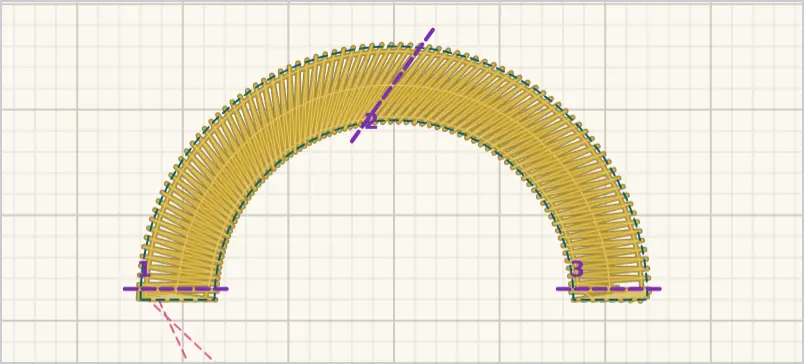
Nesne listesinde Kemerli bant öğesine tıkla. Özellikler bölümünde dikiş türü Saten, Saten modu ise Orta çizgi boyunca dönen saten olarak ayarlıdır. Threadsmith bandın orta çizgisini (medial eksenini) bulur, dış ve iç kenarı bir saten sütununun iki rayı olarak kullanır ve her dikişi bandın enine yerleştirir. Böylece dikişler tek bir sabit açıda değil, bir tekerleğin parmakları gibi dizilir. Yoğunluk dış kenarda ölçüldüğü için kavisin dış tarafında boşluk oluşmaz.
Karşılaştırmak için diğer modları da dene: Şekil boyunca dolgu kemerin tamamını tek bir açıyla diker ve bu, kavisli bir şekilde düz görünür. Ardından önceki moda geri dön (veya Ctrl+Z tuşlarına bas).
3. Yön çizgileri
Yön çizgileri altında bantta zaten üç çizgi bulunur: düz uçların her birinde enine birer çizgi ve üst kısımda eğik bir çizgi. Bir çizginin sütunu kestiği yerde dikişler o çizgiye paraleldir; iki çizgi arasında ise açı kademeli olarak değişir. Tasarım görünümünde çizgiler kesikli ve numaralı olarak gösterilir. Çizgileri değiştirmek için yuvarlak uçlarını sürükle.
Fare kullanmadan alanlardan yararlanabilirsin: Her çizginin Başlangıç X, Başlangıç Y, Bitiş X ve Bitiş Y alanları, Yön çizgisi 2'yi saat yönünde 15° döndür / saat yönünün tersine düğmeleri ve Yön çizgisi 2'yi kaldır düğmesi vardır. Yön çizgisi ekle, nesnenin ortasına en yakın dikişe, nesnenin mevcut açısı doğrultusunda bir çizgi ekler. Banda sağ tıklayıp Buraya yön çizgisi ekle komutunu seçtiğinde ise tıkladığın dikişe bir çizgi eklenir. Her iki kenarı da kesmeyen bir çizgi yok sayılır ve tasarım denetimi bunu sana bildirir.
4. İki ray arasında saten
Kurdele öğesini seç. Bu öğe iki açık çizgiden oluşan tek bir yoldur ve Saten modu İki çizgi (ray) arasında olarak ayarlıdır. Çizgiler tek bir saten sütununun iki kenarını oluşturur; böylece kenarları çizerek genişliği her noktada sen belirlersin. Yön çizgileri burada da çalışır.
5. Dolgunun altından geçiş
Baş harf öğesini seç. Tatami ayarlarında Dolgunun altından geçiş işaretlidir. 45° açıda E harfi birkaç bölüme ayrılır. İğne, bu bölümler arasında kesim yapmak yerine harfin içinde henüz dikilecek alandan geçer. Böylece geçiş dikişleri dolgunun altında kaybolur.
İstatistik → Dolguların altından geçiş bölümünü aç: 8 geçiş, 67.3 mm geçiş uzunluğu ve sonraki dikişlerle %83 örtülme. Geçiş kapalıyken karşılaştır düğmesine bas: Bu durumda tasarım bir kesim daha gerektirir. Ekranda "Travel under fills saves 1 trim and 2 s of sewing time." (Dolguların altından geçiş 1 kesim ve 2 s dikiş süresi kazandırır.) iletisi görünür.
6. Dikiş sırasını optimize et
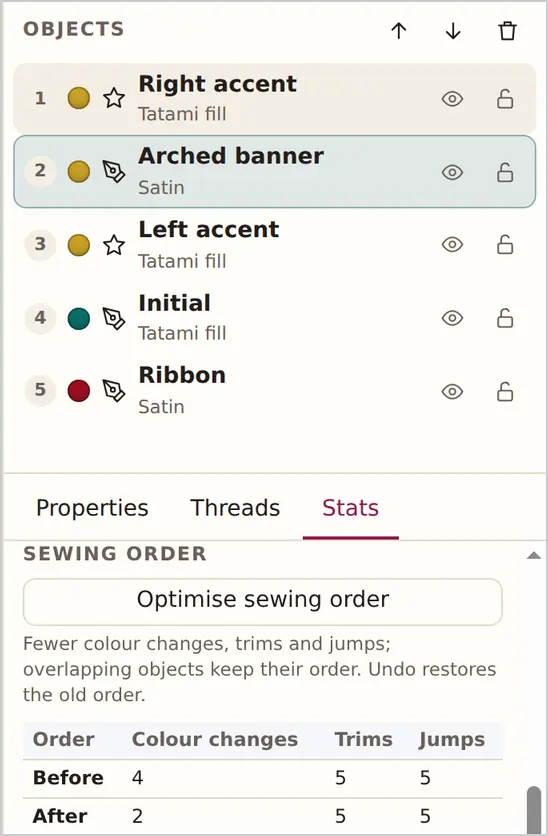
Şablon, nesne listesindeki sırayla dikilir: altın, turkuaz, altın, kırmızı, altın. Bu da 4 renk değişimi demektir. İstatistik → Dikiş sırası bölümünde Dikiş sırasını optimize et düğmesine bas. Tabloda Önce satırında 4 renk değişimi, 5 kesim ve 5 atlama, Sonra satırında ise 2 renk değişimi, 5 kesim ve 5 atlama gösterilir. Nesne listesi artık üç altın rengi nesneyle başlar ve dikiş süresi 3 min 36 s'ye düşer.
Dikişleri üst üste binen nesneler her zaman özgün sıralarını korur; böylece üstte olan hiçbir şey alta geçmez. Optimize edici sırayı yalnızca renk değişimleri, kesimler ve atlamaların tümü aynı kaldığında veya azaldığında değiştirir. Aksi takdirde "Mevcut dikiş sırası zaten bulunan en iyi sıra." iletisini gösterir. Geri al (Ctrl+Z) eski sırayı geri yükler.
7. Denetle ve dışa aktar
Aynı sekmedeki İş tahmini artık daha kısa dikiş süresini kullanır. Her zamanki gibi Dışa aktar ile dışa aktar. Elindeki mevcut dosyalar için threadsmith-sequence-optimizer aracı, bir DST, PES, JEF veya EXP dosyasının dikiş bölümlerini aynı şekilde yeniden sıralar ve dikişlerin hiçbirini atmaz.
Denemeye hazır mısın?