Урок 1 з 10
Твій перший дизайн вишивки за 5 хвилин
Початковий 5 хв
Відкрий Threadsmith, намалюй фігуру, задай їй справжні стібки, перевір попередній перегляд стібків і експортуй файл DST, PES або JEF для своєї машини.
Threadsmith перетворює малюнки на стібки, які шиє вишивальна машина. У цьому уроці ти з нуля зробиш невелику нашивку й експортуєш її у файл Tajima DST — формат, який читає майже будь-яка машина (або її програма).
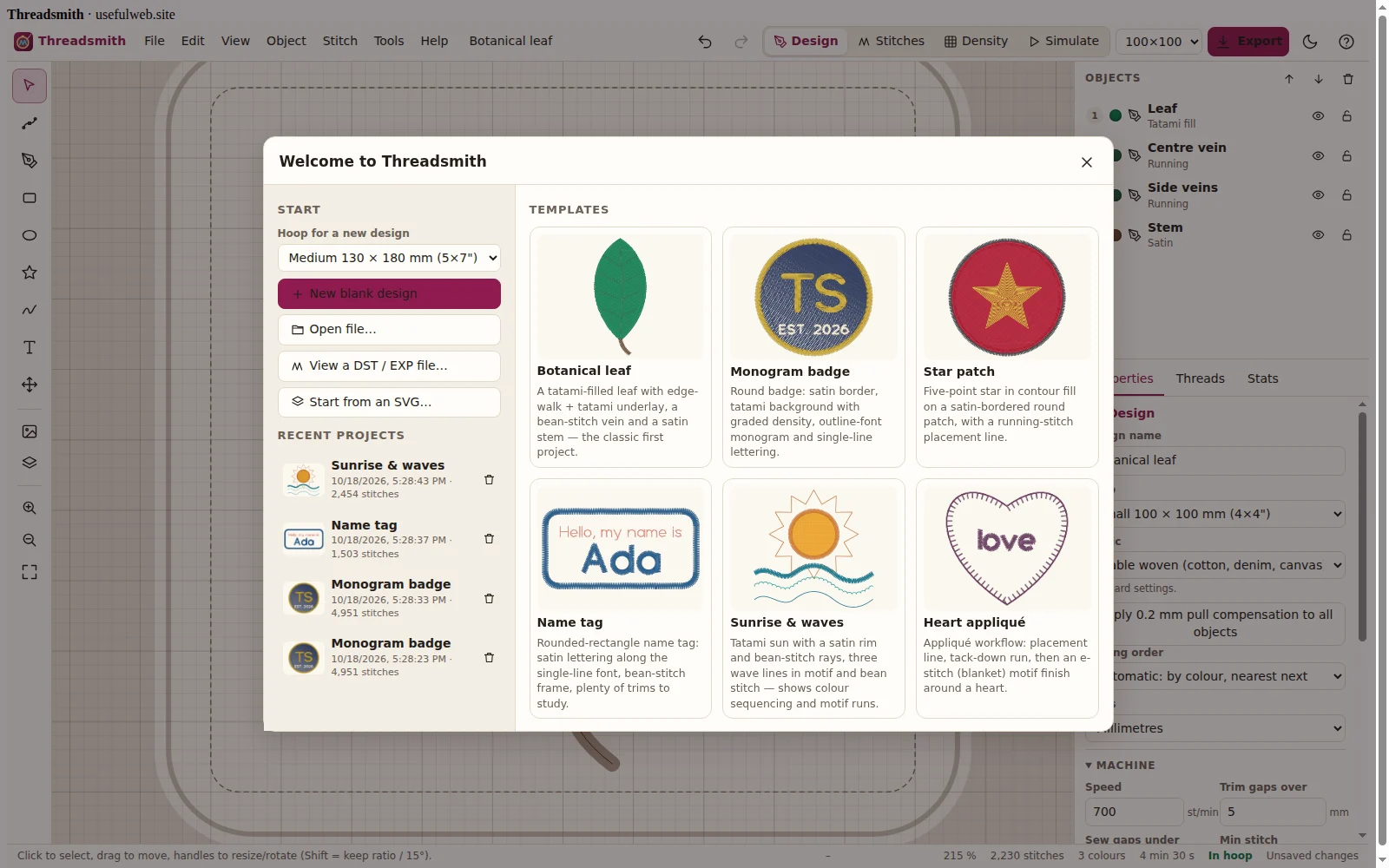
1. Почніть новий дизайн
- Натисни Запустити Threadsmith. Стартовий екран показує шаблони праворуч і твої недавні проєкти ліворуч.
- Вибери п'яльця в розділі П'яльця для нового дизайну — для першої проби візьми Small 100 × 100 мм (4×4").
- Натисни Новий порожній дизайн.
Усе в Threadsmith вимірюється в міліметрах. Центр п'ялець — це точка (0, 0), а пунктирний прямокутник — ділянка, яку може вишити твоя машина. Робота автоматично зберігається в цьому браузері кожні кілька секунд.
2. Намалюй фігуру
- Натисни E (або кнопку еліпса в палітрі інструментів ліворуч).
- Протягни мишею всередині п'ялець. Утримуй Shift для ідеального кола, Alt — щоб малювати від центру.
- Відпусти: фігура з'явиться у списку Об'єкти праворуч і буде виділена.
Threadsmith одразу вибирає доречний тип стібка: фігури, ширші за 7 мм, отримують заповнення татамі, вузькі — сатин. Це видно у списку об'єктів під назвою об'єкта.
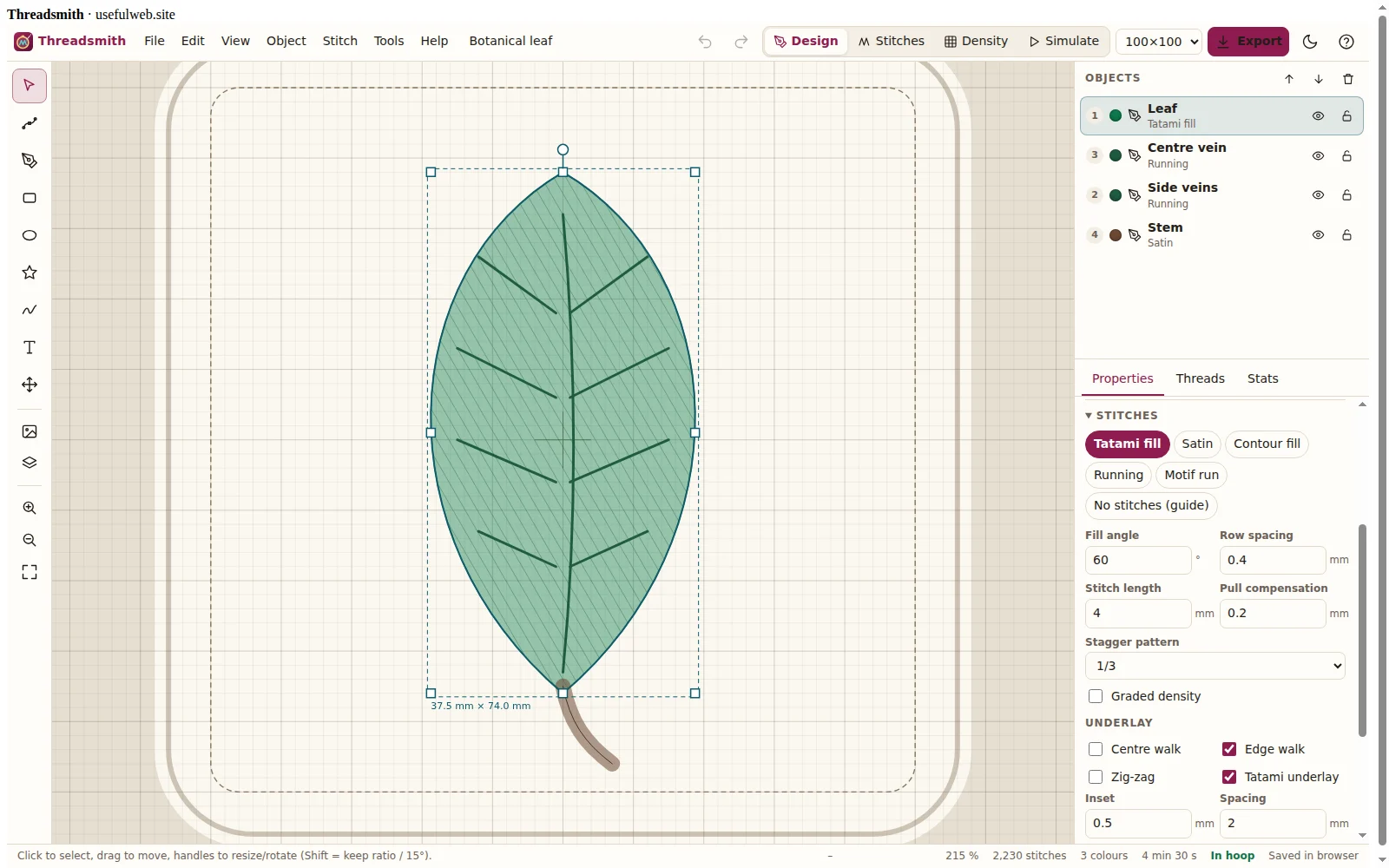
3. Виберіть колір нитки й напрямок заповнення
На панелі Властивості праворуч:
- Клацни колір у розділі Нитка. Кнопкою + додай інші кольори з вбудованої палітри (Ruby, Sapphire, Emerald …).
- У розділі Стібки залиш Заповнення татамі й задай Кут заповнення
30. Бліде штрихування на полотні йде за ним. - Залиш Підкладка на Обведення краю і Підкладка татамі: ці рідкі стібки лягають першими й не дають тканині стягуватися.
4. Додай другу фігуру
Натисни G, щоб вибрати інструмент «зірка», і намалюй зірку поверх кола. Вибери інший колір нитки, потім у розділі Стібки натисни Сатин. Сатин — це блискучий гладкий стібок, знайомий з країв нашивок і написів.
5. Перевір справжні стібки
Натисніть 2 (або Стібки вгорі). Тепер Threadsmith показує кожен стібок як справжню нитку. Рядок стану внизу повідомляє кількість стібків, кількість кольорів, час вишивання та чи вміщається дизайн у п'яльця.
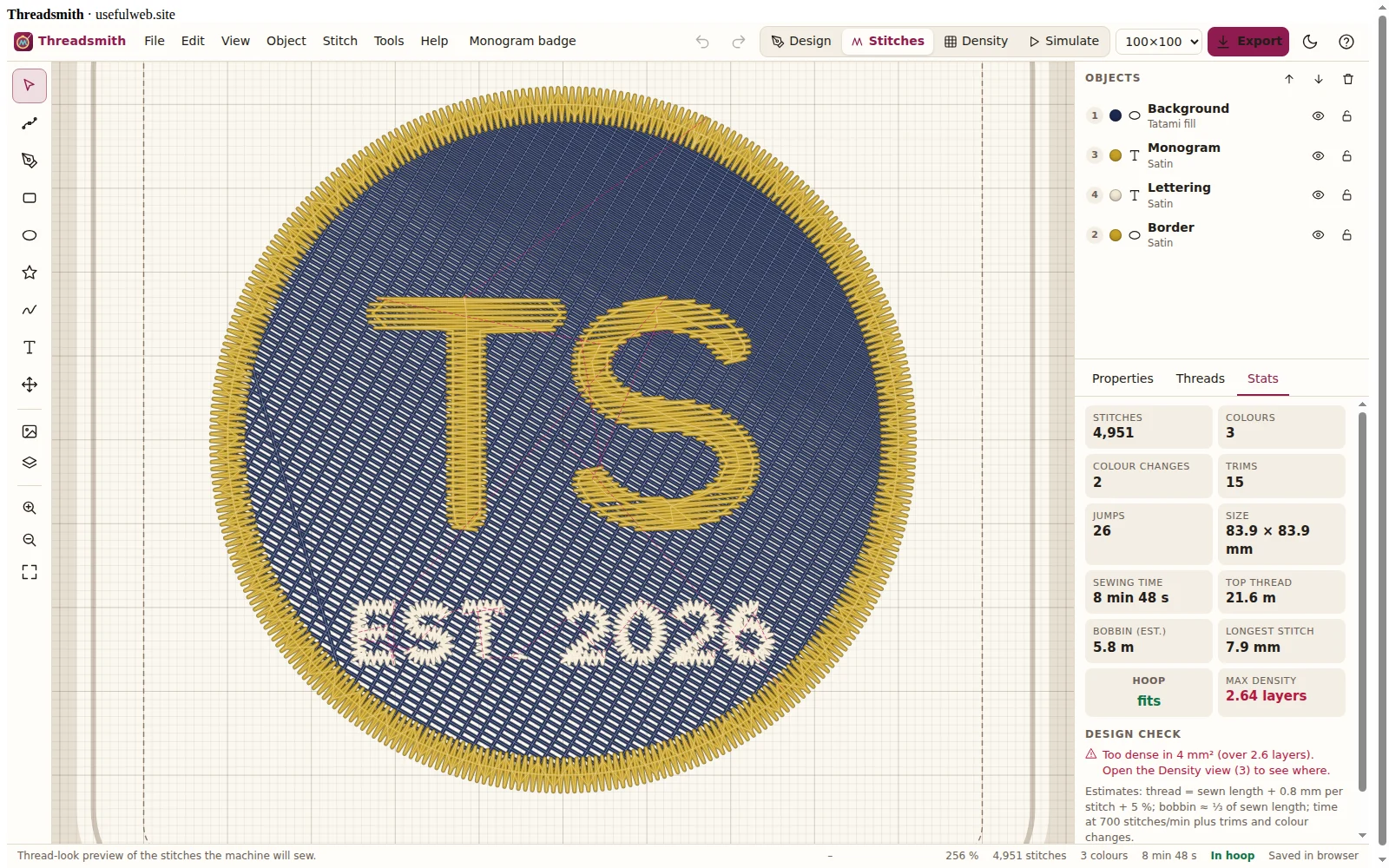
Якщо напис про п'яльця стає червоним («дизайн виходить за п'яльця!»), зменш фігури кутовими маркерами у вигляді дизайну (натисни 1).
6. Експорт для твоєї машини
- Натисни Експорт на верхній панелі й вибери формат своєї машини: Tajima DST (майже будь-яка машина), Brother / Babylock PES, Janome JEF або Melco / Bernina EXP. Ctrl+E повторює останній використаний формат.
- Скопіюй файл
.dstна машину (USB-флешкою, кабелем або через застосунок машини).
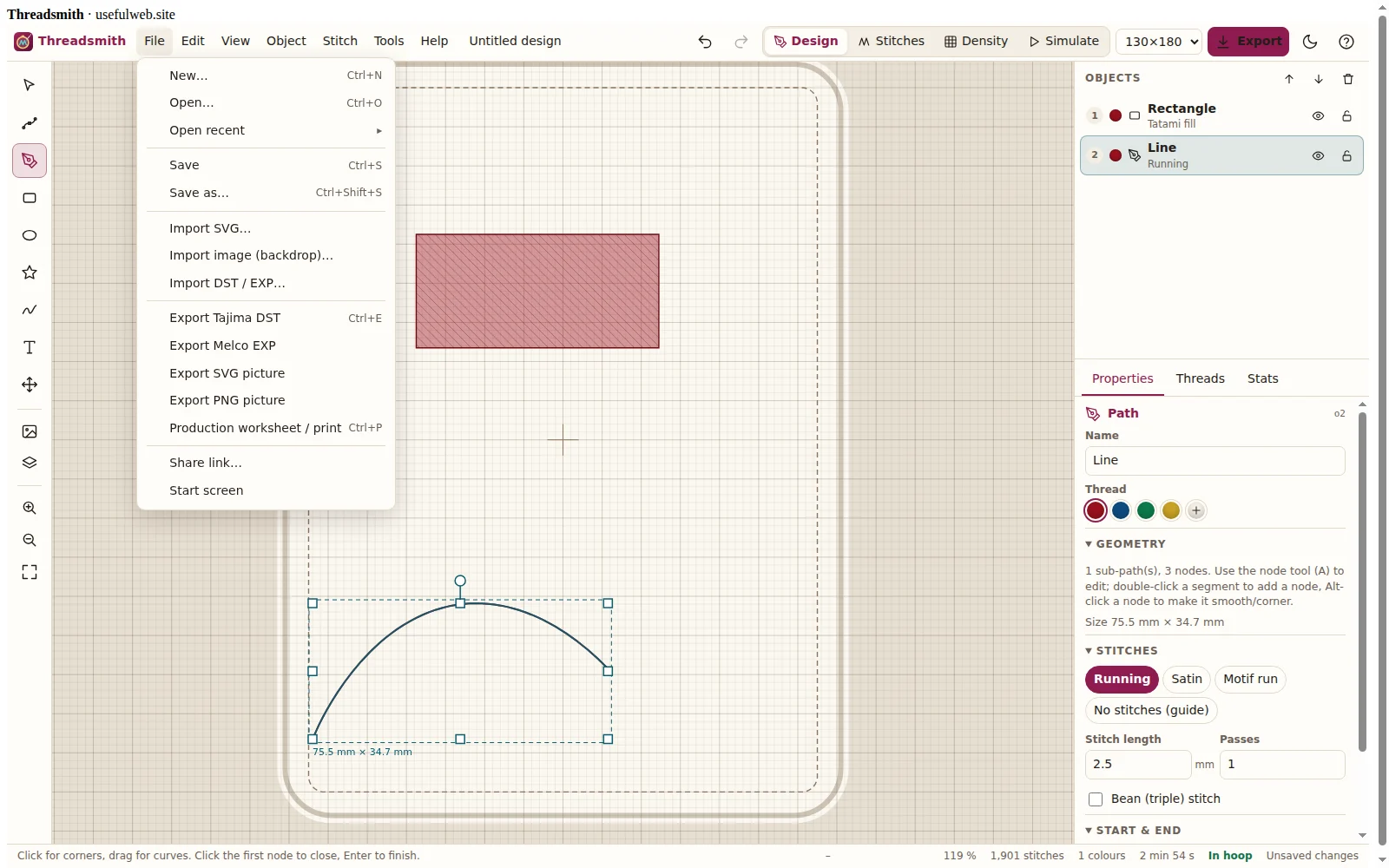
Файли DST зберігають стібки й зупинки для зміни кольору, але не зберігають кольорів (PES і JEF зберігають найближчий колір із таблиці ниток Brother або Janome — лише приблизно): заправляй голки в порядку, показаному на вкладці Нитки або у виробничому аркуші (Файл → Виробничий аркуш, Ctrl+P).
Що далі?
- Спробуй шаблони на стартовому екрані (Файл → Новий…) — кожен демонструє певну техніку.
- Прочитай урок Сатин, татамі й підкладка — докладно, щоб стібки лягали чисто на справжній тканині.
- Завжди роби пробну вишивку на клаптику тієї самої тканини з тим стабілізатором, який використовуватимеш.
Готові спробувати?