Урок 8 з 10
Поворотний сатин, лінії напрямку, переїзди під заливками та порядок вишивання
Середній 10 хв
Змусь сатин повторювати вигнуту смугу, задай кут стібків лініями напрямку, сховай переїзди під заливкою і дозволь оптимізатору скоротити кількість змін кольору — на прикладі шаблону «Банер і ініціал».
Чисту вишивку від просто правильної відрізняють три речі: сатин, що повертає разом із формою, заливки без обрізань і хвостиків нитки між їхніми частинами, а також порядок вишивання, за якого нитку змінюють не частіше, ніж потрібно. У цьому посібнику ти розбереш всі три на прикладі шаблону Банер і ініціал. Усе, що ти тут побачиш, доступне й для скриптів через інструменти threadsmith-digitize і threadsmith-sequence-optimizer, які працюють на тому самому рушії.
1. Відкрий шаблон
Відкрий стартовий екран, вибери Банер і ініціал і перейди до подання Стібки (клавіша 2). У дизайні є арковий золотий банер, бірюзова літера E, дві золоті зірки та червона стрічка. Рядок стану показує 1829 стібків, 5 кольорів і час вишивання 4 хв 18 с.
2. Поворотний сатин уздовж осьової лінії
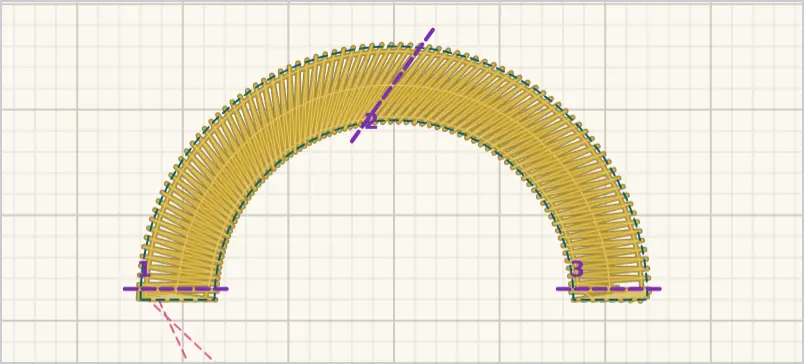
Клацніть Арковий банер у списку об'єктів. У розділі Властивості тип стібка — Сатин, а Режим сатину — Поворотний сатин уздовж осьової лінії. Threadsmith знаходить осьову лінію смуги (її медіальну вісь), використовує зовнішній і внутрішній краї як дві напрямні сатинової колонки й кладе кожен стібок поперек смуги — як спиці колеса, а не під одним фіксованим кутом. Щільність вимірюється по зовнішньому краю, тому зовнішній бік вигину не розходиться.
Для порівняння спробуй інші режими: Заповнення поперек форми вишиває всю арку під одним кутом, і на вигині це виглядає пласко; потім поверни попередній режим (або натисни Ctrl+Z).
3. Лінії напрямку
У розділі Лінії напрямку банер уже має три лінії: по одній поперек кожного плаского кінця й одну похилу вгорі. Там, де лінія перетинає колонку, стібки йдуть паралельно їй, а між двома лініями кут змінюється поступово. У поданні дизайну лінії показано пунктиром і пронумеровано; щоб змінити їх, перетягуй їхні круглі кінці.
Без миші користуйся полями: кожна лінія має Початок X, Початок Y, Кінець X і Кінець Y, кнопки Повернути лінію напрямку 2 на 15° за годинниковою стрілкою / проти годинникової стрілки та Видалити лінію напрямку 2. Додати лінію напрямку додає лінію на стібку, найближчому до середини об'єкта, під його поточним кутом; клацання правою кнопкою на смузі → Додати лінію напрямку тут додає лінію на стібку, де ти клацнув. Лінія, яка не перетинає обидва краї, ігнорується, і перевірка дизайну про це повідомляє.
4. Сатин між двома напрямними
Вибери Стрічка. Це один контур із двома відкритими лініями, а Режим сатину — Між двома лініями (напрямними): лінії є двома краями однієї сатинової колонки, тож ширину в кожному місці ти задаєш, малюючи краї. Лінії напрямку тут теж працюють.
5. Переїзд під заливкою
Виберіть Ініціал. У його налаштуваннях татамі позначено Переїзд під заливкою. Під кутом 45° літера E розпадається на кілька частин; замість обрізання між ними голка переїжджає всередині літери через ділянки, які ще мають бути вишиті, тож стібки переїзду зникають під заливкою.
Відкрий Статистика → Переїзди під заливками: 8 переїздів, 67,3 мм переїзду, 83 % перекрито пізнішими стібками. Натисни Порівняти з вимкненими переїздами: дизайну знадобилося б на одне обрізання більше — «Travel under fills saves 1 trim and 2 s of sewing time.» (переїзди під заливками заощаджують 1 обрізання і 2 с часу вишивання).
6. Оптимізуй порядок вишивання
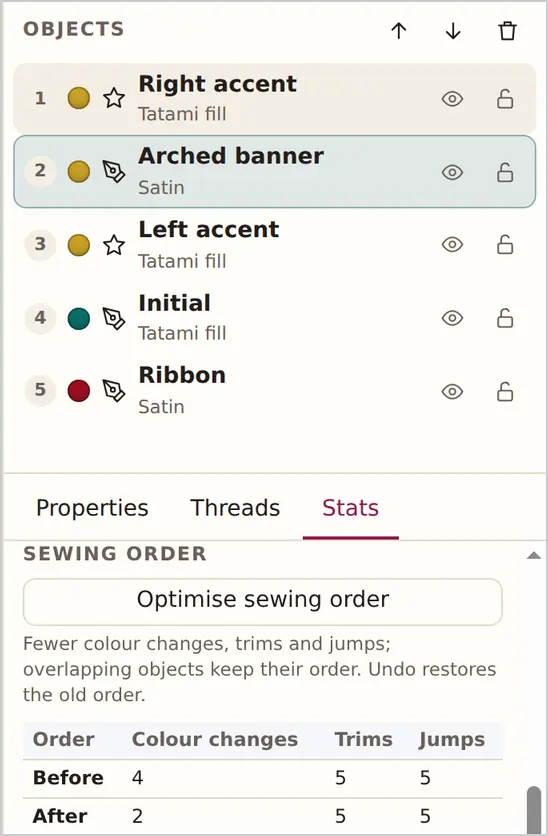
Шаблон вишивається в порядку списку об'єктів: золотий, бірюзовий, золотий, червоний, золотий — 4 зміни кольору. У Статистика → Порядок вишивання натисніть Оптимізувати порядок вишивання. Таблиця показує До: 4 зміни кольору, 5 обрізань, 5 стрибків і Після: 2 зміни кольору, 5 обрізань, 5 стрибків; тепер список об'єктів починається з трьох золотих об'єктів, а час вишивання скорочується до 3 хв 36 с.
Об'єкти, стібки яких перекриваються, завжди зберігають свій початковий порядок, тож ніщо з того, що було зверху, не опиниться знизу. Оптимізатор змінює порядок лише тоді, коли зміни кольору, обрізання і стрибки не збільшуються або зменшуються; інакше він повідомляє «Поточний порядок вишивання вже найкращий зі знайдених.» Скасувати (Ctrl+Z) відновлює попередній порядок.
7. Перевір і експортуй
Розрахунок замовлення на тій самій вкладці тепер використовує коротший час вишивання. Експортуй як зазвичай кнопкою Експорт. Для наявних файлів інструмент threadsmith-sequence-optimizer так само переставляє сегменти стібків у файлі DST, PES, JEF або EXP і зберігає кожен стібок.
Готові спробувати?