第 1 篇,共 10 篇
5 分钟完成你的第一个刺绣设计
入门 5 分钟
打开 Threadsmith,绘制一个形状,为它设置真实的针迹,检查针迹预览,然后为你的绣花机导出 DST、PES 或 JEF 文件。
Threadsmith 把图形变成绣花机可以缝制的针迹。在本教程中,你将从零开始制作一枚小徽章,并将其导出为 Tajima DST 文件——几乎所有绣花机(或其配套软件)都能读取这种格式。
1. 新建设计
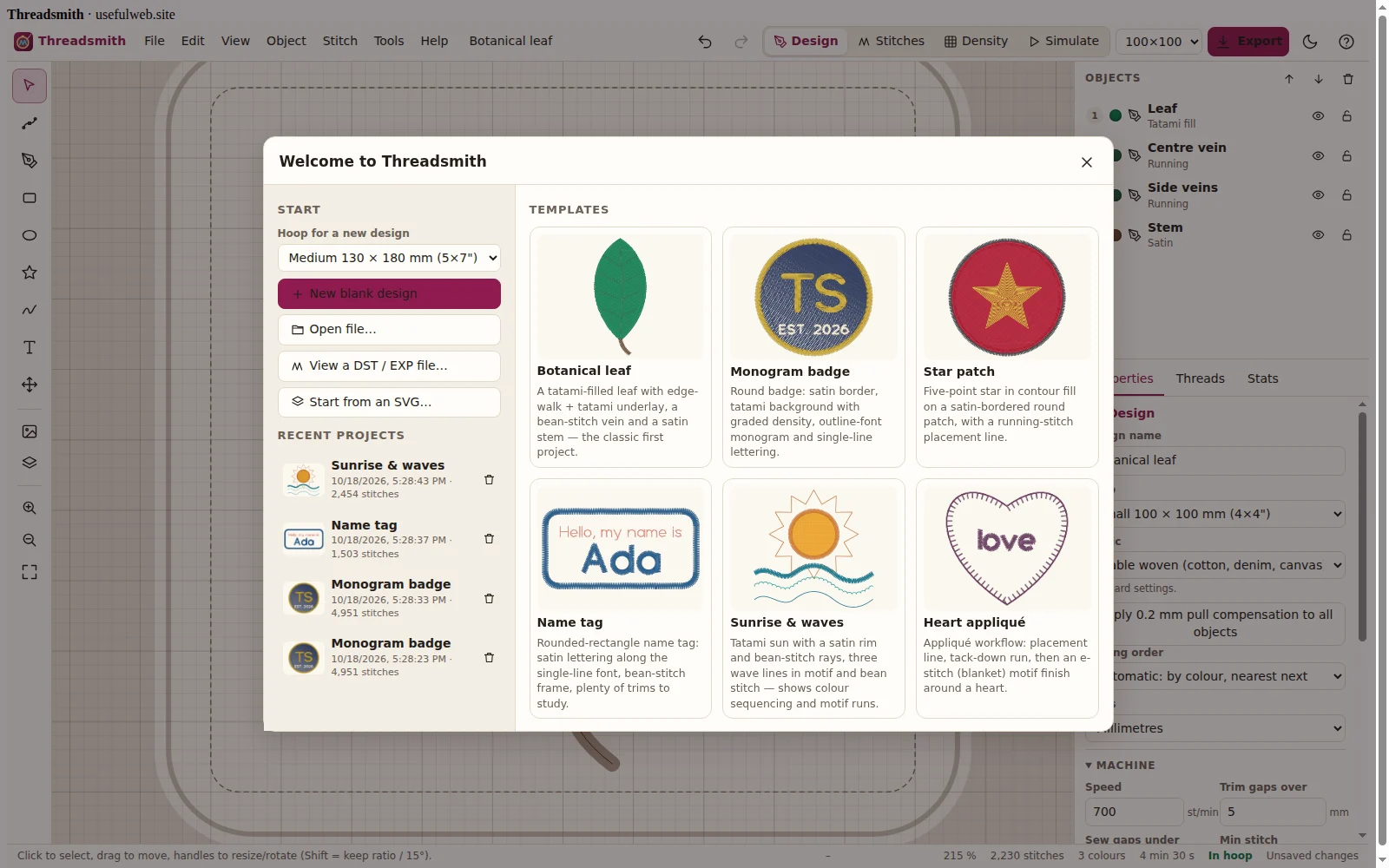
- 打开 启动 Threadsmith。开始屏幕右侧显示模板,左侧显示你的最近项目。
- 在 新设计的绣框 下选择你的绣框——第一次测试请选择 小 100 × 100 mm(4×4")。
- 点击 新建空白设计。
Threadsmith 中的一切都以 毫米 为单位。绣框中心是点 (0, 0),虚线矩形是你的绣花机可以缝制的区域。你的作品每隔几秒就会自动保存在此浏览器中。
2. 绘制形状
- 按 E(或点击左侧工具面板中的椭圆按钮)。
- 在绣框内拖动。按住 Shift 可画正圆,按住 Alt 可从中心开始绘制。
- 松开:形状会出现在右侧的 对象 列表中并处于选中状态。
Threadsmith 会立即选择合适的针迹类型:宽于 7 mm 的形状使用 榻榻米填充,窄的形状使用 缎纹。你可以在对象列表中对象名称下方看到它。
3. 选择绣线颜色和填充方向
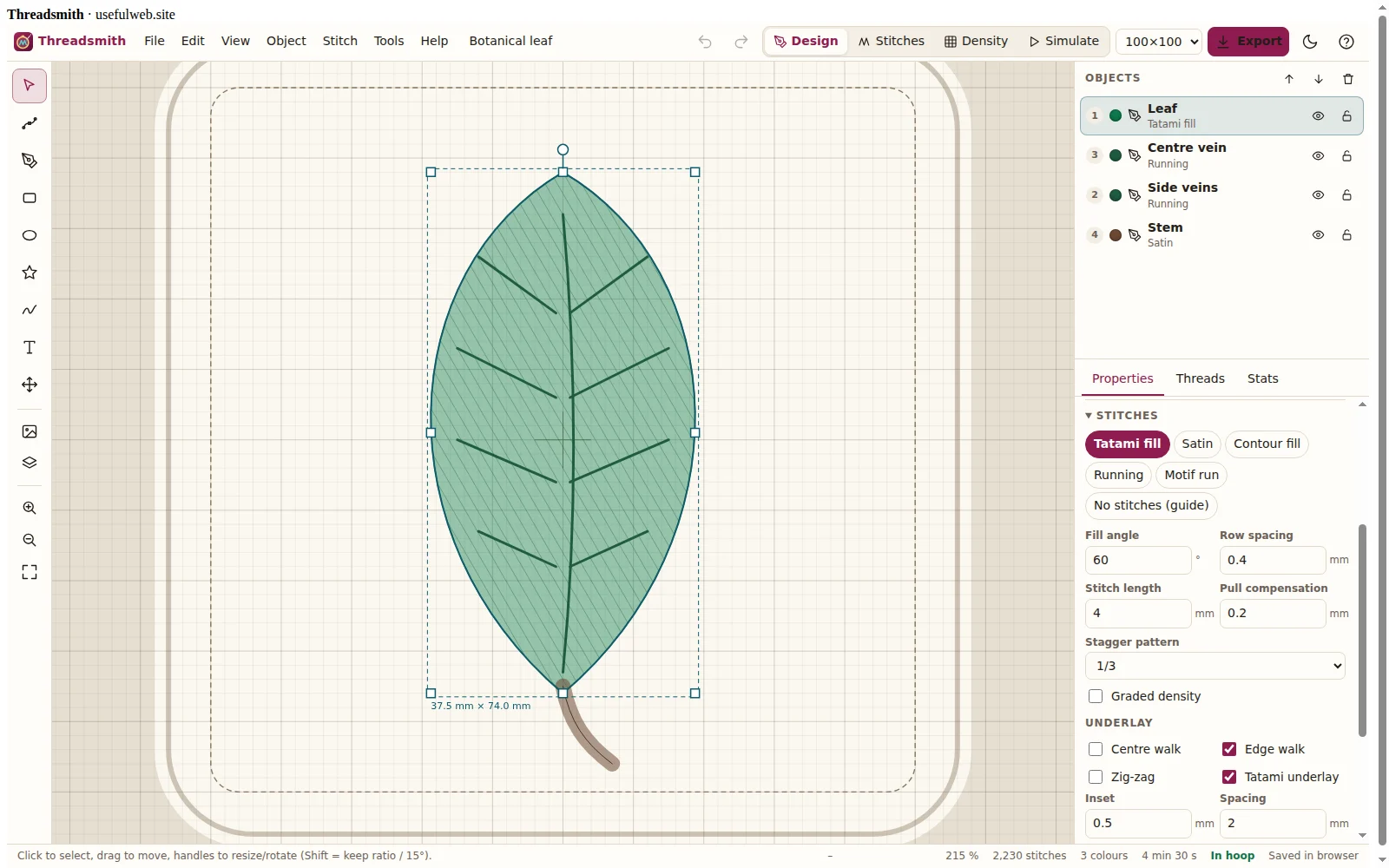
在右侧的 属性 中:
- 在 绣线 下点击一种颜色。使用 + 从内置色板(Ruby、Sapphire、Emerald …)中添加更多颜色。
- 在 针迹 下保留 榻榻米填充,并将 填充角度 设为
30。画布上淡淡的阴影线会随之变化。 - 让 底衬 保持为 边缘走线 和 榻榻米底衬:这些稀疏的针迹会先缝下去,防止面料起皱。
4. 添加第二个形状
按 G 使用星形工具,在圆上拖出一颗星。选择另一种绣线颜色,然后在 针迹 中点击 缎纹。缎纹就是你在徽章边框和文字上常见的那种光亮顺滑的针迹。
5. 检查真实针迹
按 2(或点击顶部的 针迹)。Threadsmith 现在会以仿真绣线的效果显示每一针。底部的状态栏会告诉你针数、颜色数、缝制时间以及设计是否在绣框范围内。
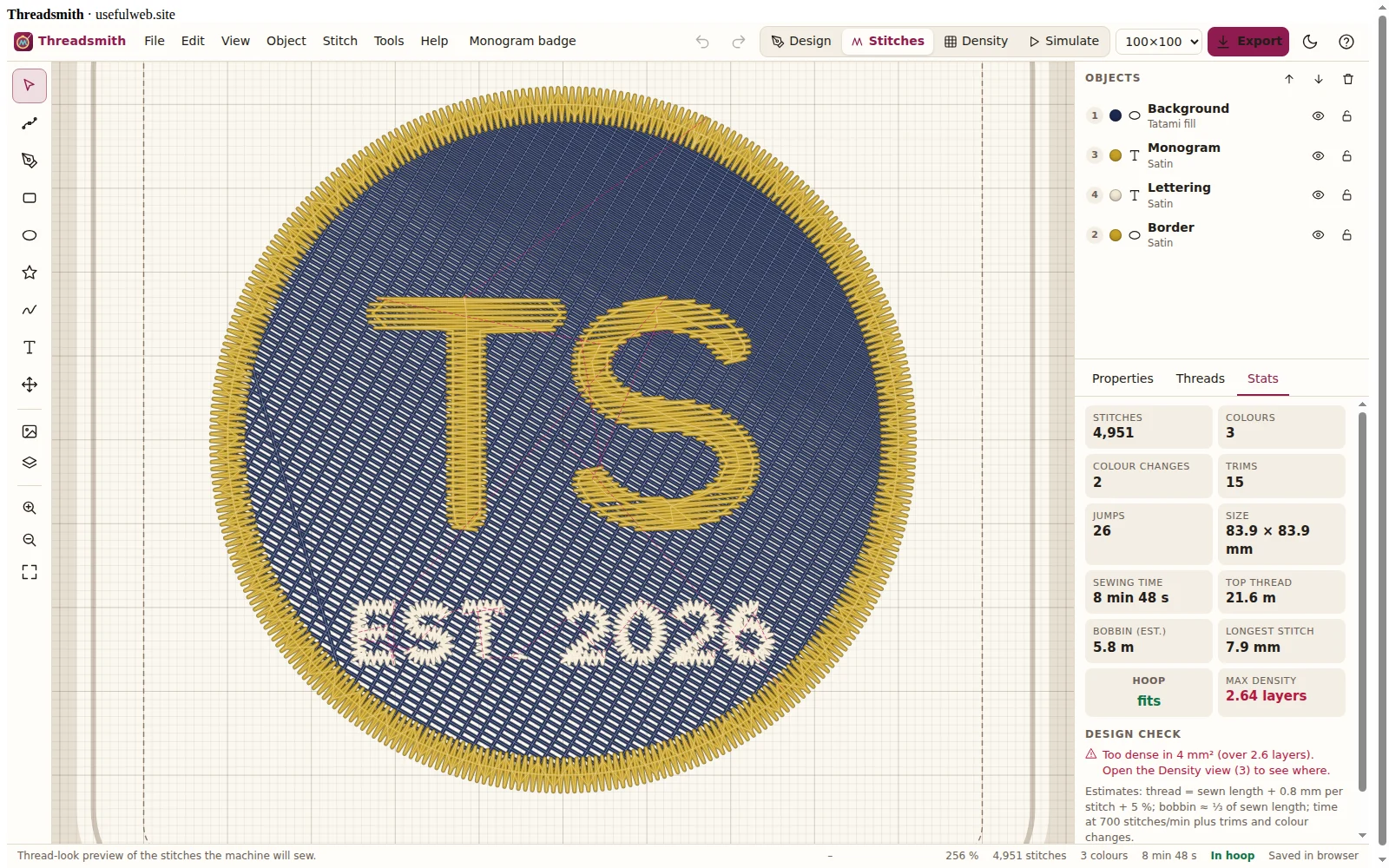
如果绣框标签变成红色("设计超出绣框!"),请在设计视图(按 1)中用角部控制点把形状缩小。
6. 为绣花机导出
- 点击顶部栏中的 导出,选择你绣花机的格式:Tajima DST(几乎所有机器)、Brother / Babylock PES、Janome JEF 或 Melco / Bernina EXP。Ctrl+E 会重复上次使用的格式。
- 将
.dst文件复制到绣花机(U 盘、数据线或绣花机的应用)。
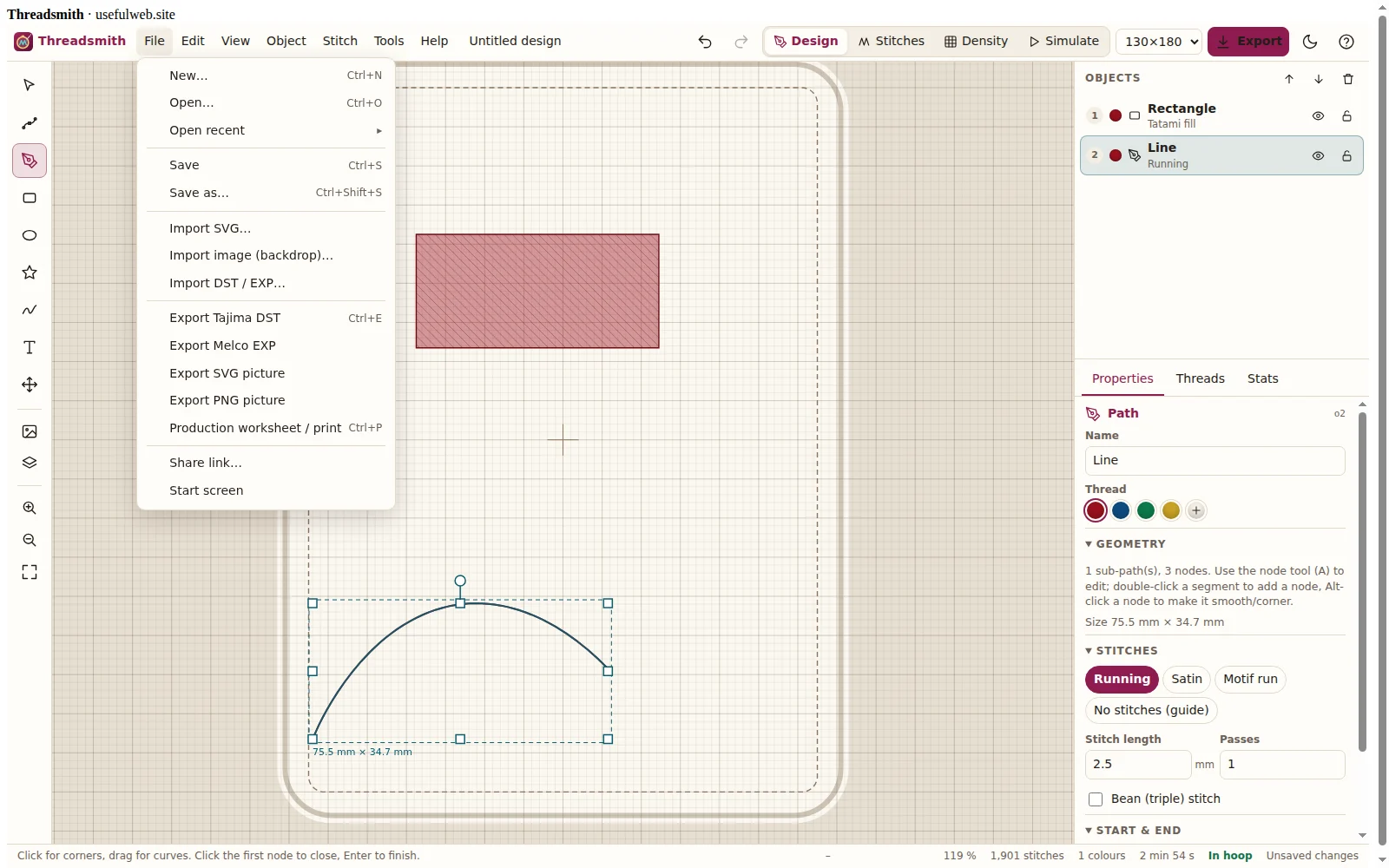
DST 文件保存针迹和换色停顿,但 不保存颜色(PES 和 JEF 保存 Brother 或 Janome 色卡中最接近的颜色——只是近似值):请按照 绣线 选项卡或生产工单(文件 → 生产工单,Ctrl+P)中显示的顺序给机针穿线。
下一步
- 试试开始屏幕上的模板(文件 → 新建…)——每个模板都演示一种技巧。
- 阅读 缎纹、榻榻米与底衬详解,让你的针迹在真实面料上缝得整洁。
- 务必先在实际面料的边角料上,配合你将要使用的衬布进行试绣。
准备好试试了吗?