第 4 篇,共 10 篇
导入 SVG 图稿、描摹位图并用钢笔绘制
中级 10 分钟
把现有标志导入 Threadsmith:可以直接导入 SVG,可以自动描摹高对比度图像,也可以在底图上绘制贝塞尔路径。
大多数刺绣都从现有图稿开始。Threadsmith 提供三种导入方式:矢量文件用 SVG 导入,高对比度位图用自动描摹, 在底图上手绘则用钢笔工具。
SVG 导入
文件 → 导入 SVG…(也可以把 .svg 文件拖到画布上)。
- Threadsmith 能读取
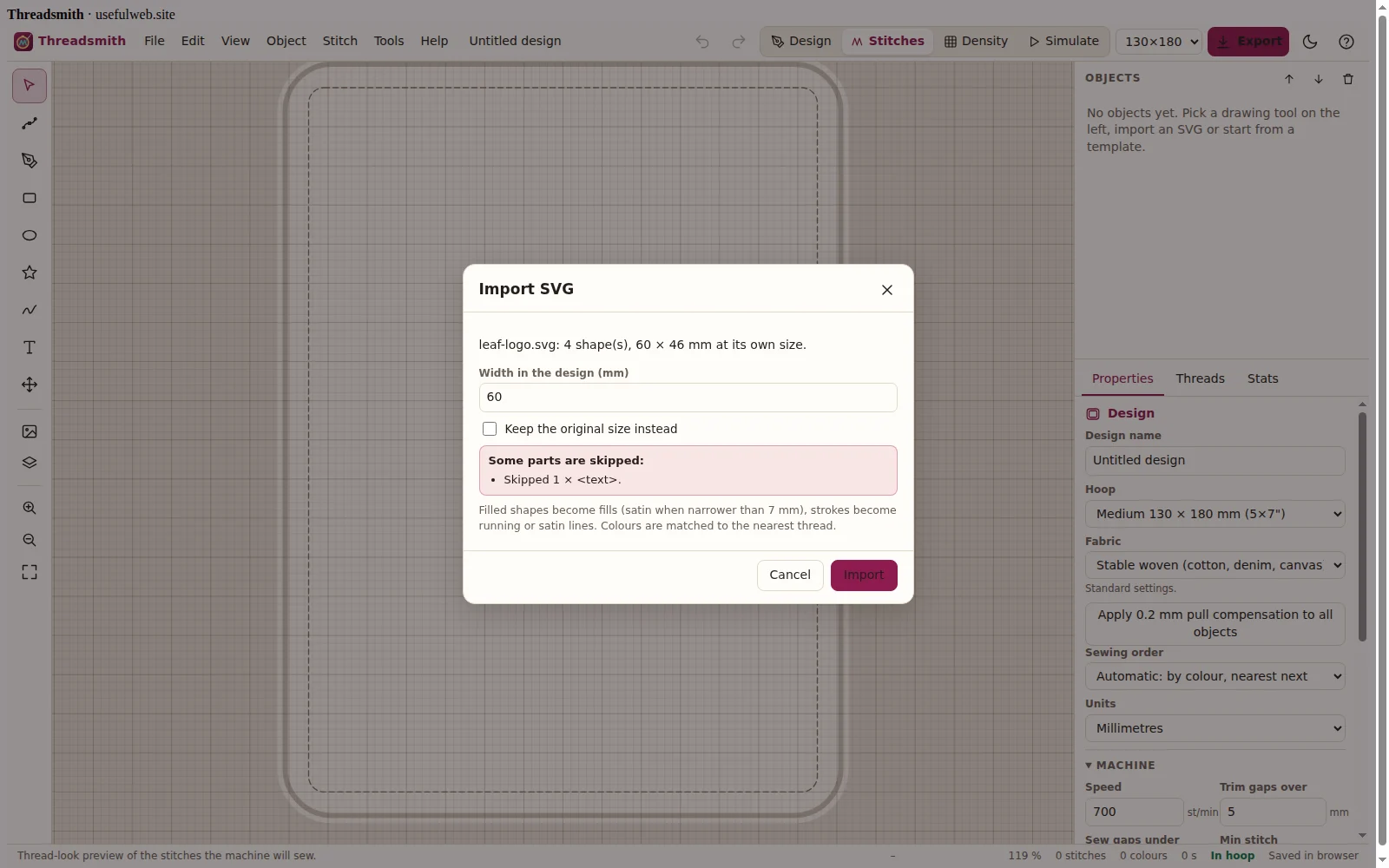
path、rect、circle、ellipse、line、polyline和polygon、嵌套编组以及所有transform(translate、scale、rotate、skewX/Y、matrix)。尺寸取自 SVG 的width/height和viewBox(按 96 dpi 换算 px)。 - 设置设计中的宽度后,图稿会按比例缩放,并在绣框中居中。
- 填充形状会变成填充对象:宽度小于 7 mm 时用缎纹,否则用榻榻米针。描边会变成走针线; 描边宽度至少为 1.2 mm 时,则变成缎纹柱或缎纹边框。
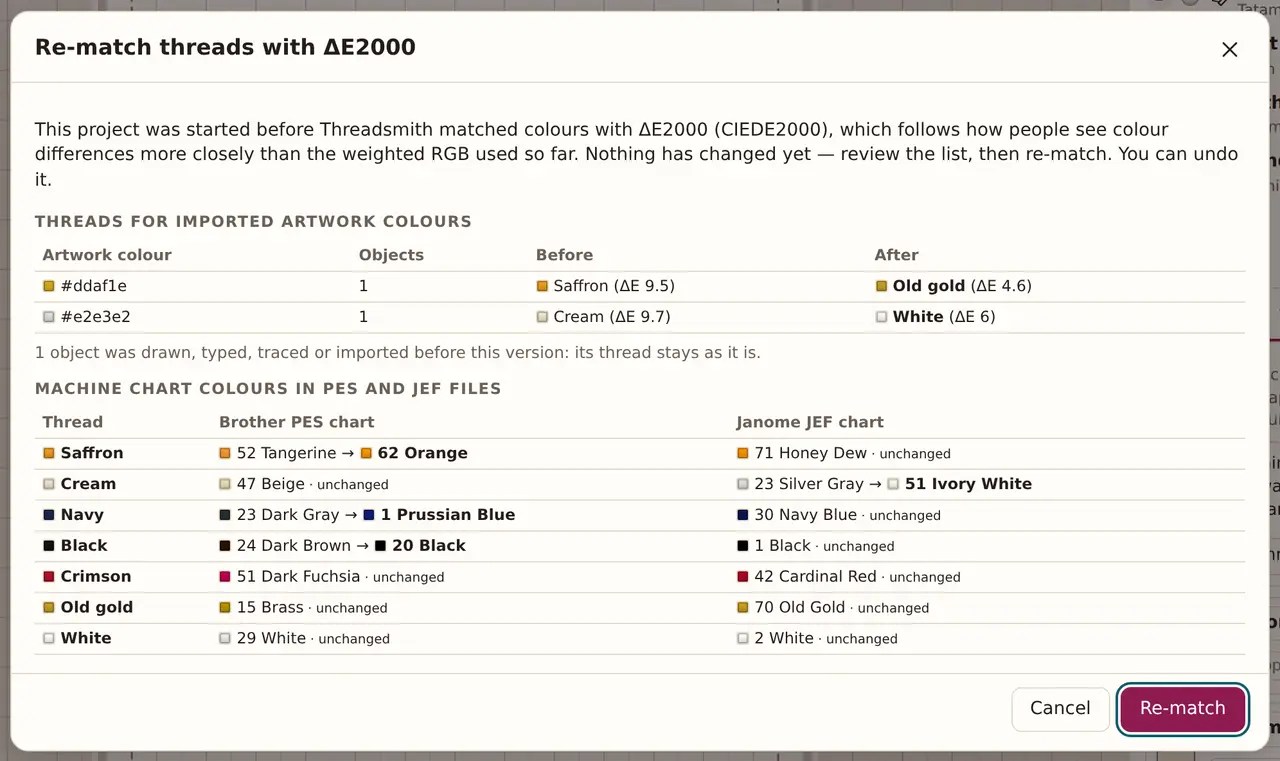
- 颜色会按 ΔE2000 匹配到你的色板(或内置色板)中最接近的绣线。ΔE2000 是一种贴近人眼感知的色差算法。 差异明显的颜色(ΔE 大于 8)会作为自定义绣线添加。每个对象都会记住自己在图稿中的颜色,方便以后重新匹配。
- 2026 年 11 月之前保存的项目仍沿用创建时的加权 RGB 匹配,所以这些项目的绣线不会突然改变。 绣线选项卡会显示项目使用哪种方法。工具 → 用 ΔE2000 重新匹配绣线…会列出所有会改变的绣线和机器色卡颜色, 并显示改变前后的对比;重新匹配会把整份列表作为一步操作应用,用撤销即可还原。
- 刺绣用不了的内容会被跳过,并在对话框中说明:文字(请先在绘图软件中把文字转为路径)、嵌入图像、 渐变(改用纯色)、CSS
<style>规则、剪切路径和蒙版。
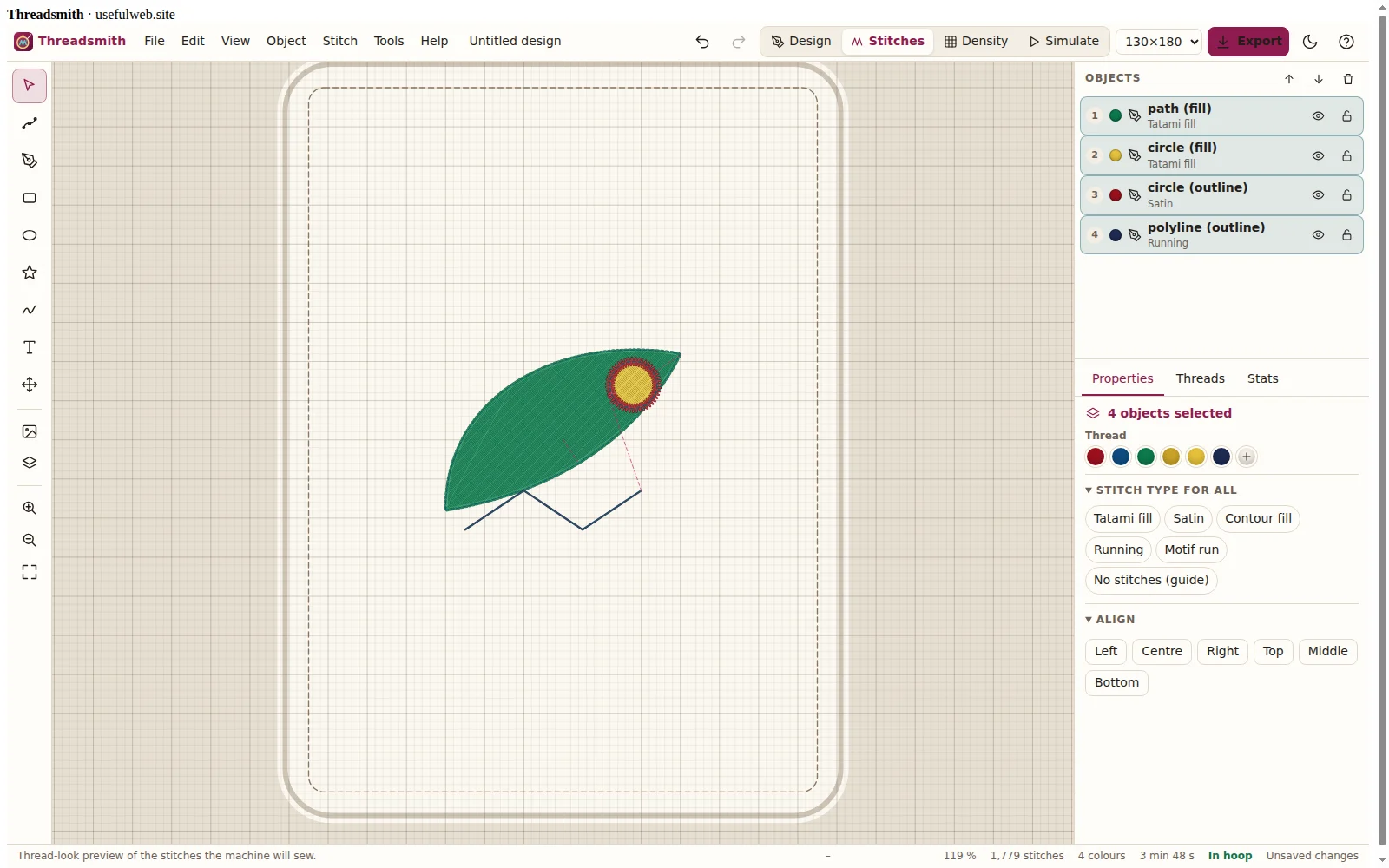
导入后,请逐一检查每个对象的针法和角度。自动选择只是起点,不能代替最终的打版。
位图底图与自动描摹
文件 → 导入图像(底图)…会把 PNG/JPEG/WebP 图片放到设计后面。你可以在设计属性中调整不透明度、位置和宽度 (单击画布空白处即可显示设计属性)。
标志和线稿可以用工具 → 自动描摹底图…,把深色区域转换成形状:
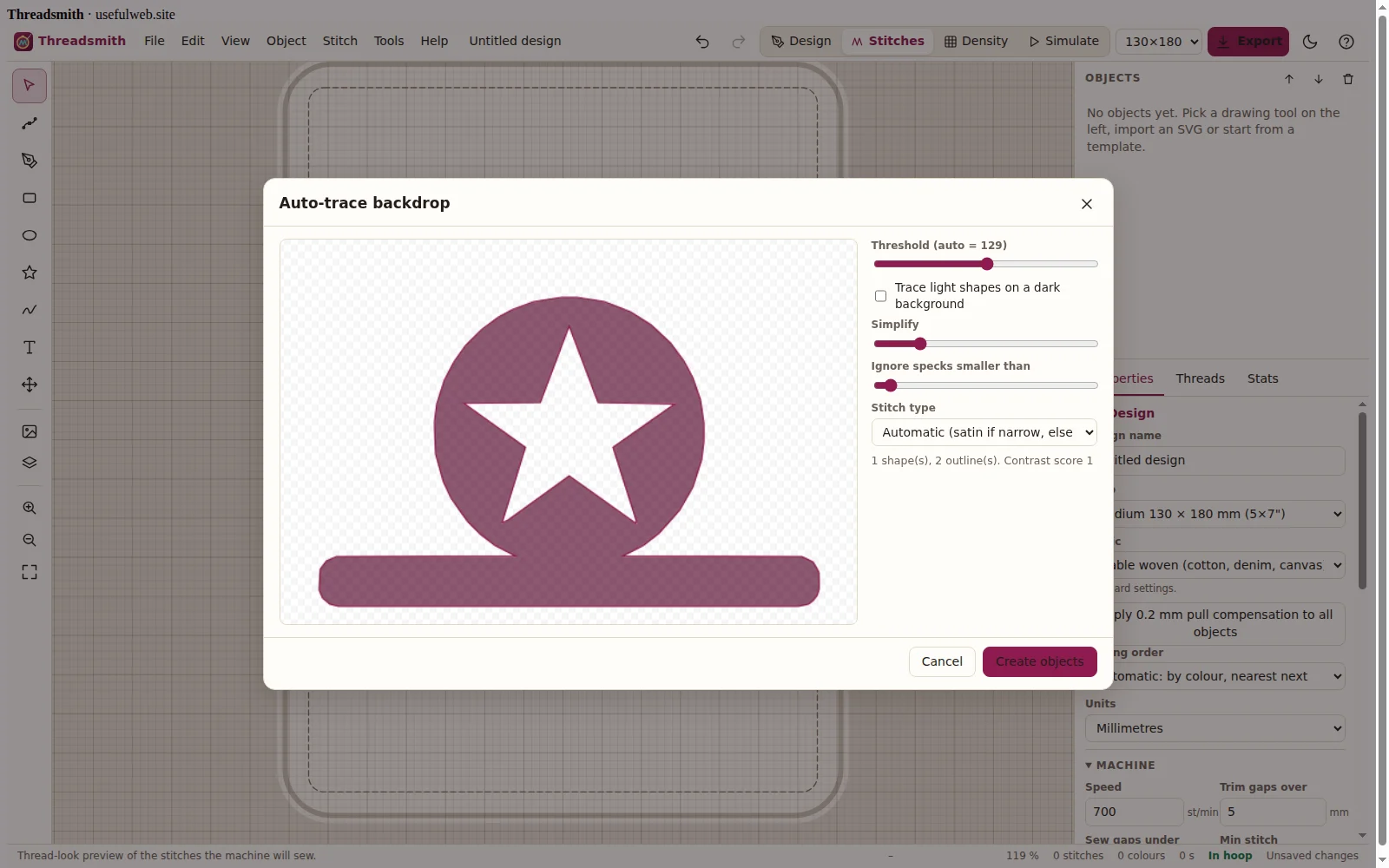
- 阈值默认是自动计算的值(大津法)。拖动它,直到粉色预览刚好覆盖你需要的部分。
- 在深色背景上描摹浅色形状会反转选区。
- 简化可以去掉锯齿;忽略斑点可以去掉灰尘和杂点。
- 选择针法,然后单击创建对象。孔洞(如字母 O 的内部、星形镂空)会保留下来。
对比度评分表示图片是否适合描摹:接近 1 时描摹效果干净;低于 0.6 时,它多半是照片, 这类图片需要手工打版。
用钢笔(贝塞尔)工具绘制
描摹器处理不了的内容,可以按 场(P 键)切换到钢笔工具,在底图上直接绘制:
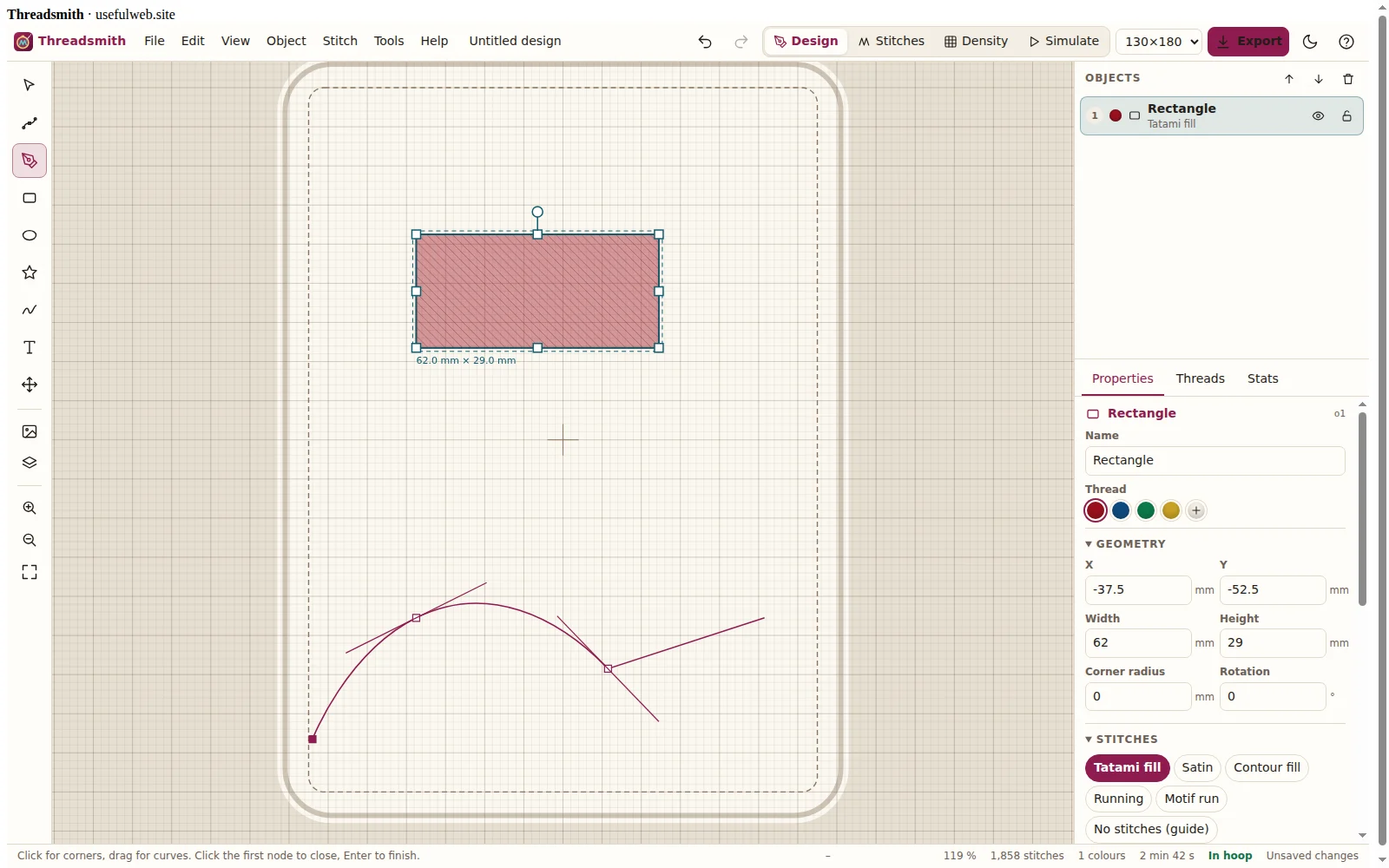
- 单击(咔嗒声)放置角点;单击并拖动放置带控制柄的平滑节点。
- 单击第一个节点可以闭合形状(闭合形状可以填充);按 进入(Enter 键)则结束一条开放线条。
- Backspace 删除最后一个节点,Esc 取消绘制。
之后可以用节点工具 A 编辑:拖动节点和控制柄;双击线段插入节点;Alt+单击节点在平滑点和角点之间切换; 删除会移除选中的节点。开始编辑矩形、椭圆和星形的节点时,它们会自动转换成路径。
手绘工具(F)画有机形状更快:随手绘制后,Threadsmith 会把笔画平滑成贝塞尔曲线。 笔画在起点附近结束,就能得到闭合形状。
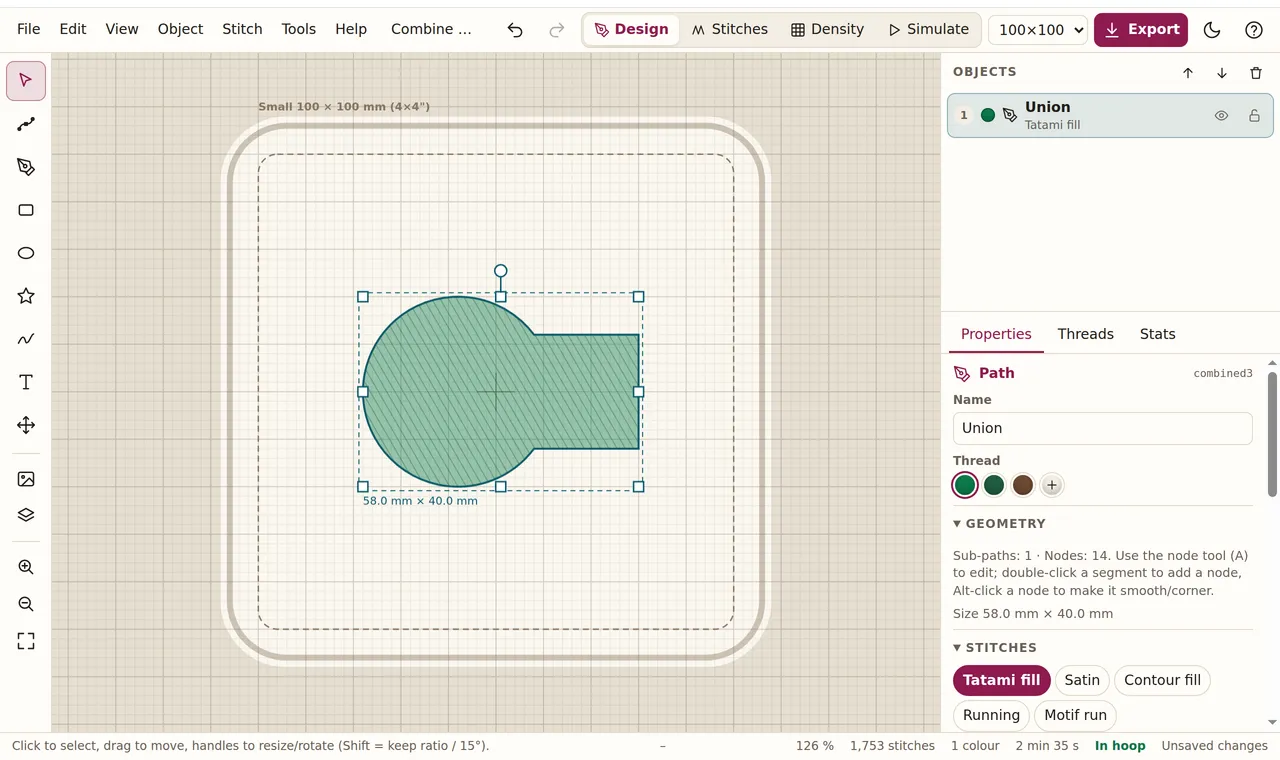
合并形状。要用简单形状拼出一个轮廓,先选中两个或更多形状(在对象列表中单击第一个,再按住 Shift 单击其他形状),然后选择对象 → 合并形状:
- 合并把它们合成一个轮廓。
- 减去按缝制顺序,从第一个形状中挖掉后面的形状(例如做一个圆窗)。
- 交集只保留所有形状共同覆盖的区域。
- 排除重叠保留被奇数个形状覆盖的区域。
这些形状会被替换成一条可编辑的路径,并沿用第一个形状的绣线和针法设置。提示消息会显示类似 "Union: 2 shapes combined into one path."(合并:2 个形状已合并为一条路径。)的内容。曲线会在 0.02 mm 误差内重新拟合, 所以节点工具 A 也能编辑结果。撤销可以恢复原来的形状。合并在后台运行,所以处理非常精细的形状时编辑器也能照常使用; 按 Esc 可以中止合并。如果你在合并过程中修改了这些形状,就不会替换任何内容。同一个引擎也用在 路径布尔运算工具中,可以处理任意 SVG 路径数据。
提示
- 绘制规整的几何形状时,打开视图 → 吸附到网格;描摹有机形状时则关掉它。
- 隐藏底图(视图 → 显示底图)可以单独查看针迹效果。底图永远不会被导出。
- 大照片存入项目时会缩小到 1600 px,所以项目文件不会太大。
准备好试试了吗?