← Alle Tutorials · Threadsmith
Tutorial 3 von 10
Schriftzüge und Namensschilder mit der eingebauten Schrift
Einsteiger 8 Min.
Text hinzufügen, einlinige oder Kontur-Schrift wählen, als Geradstich, Bohnenstich oder Satin sticken und Größe, Abstand und Neigung feinjustieren.
Threadsmith bringt eine eigene, fürs Sticken entworfene Stickschrift mit: alle Buchstaben A–Z, a–z, die Ziffern 0–9 und gängige Satzzeichen (. , ! ? - _ ' " : ; ( ) / & + # * =). Sie gibt es in zwei Stilen:
- Einlinig – jeder Buchstabe besteht aus Mittellinien. Sticke sie als Gerad-/Bohnenstich (kleiner Text, ab etwa 4 mm) oder als Satinsäulen (kräftiger Text ab etwa 8 mm).
- Kontur – die Striche werden zu echten Buchstabenformen verdickt (mit Löchern in O, A, B …), die du mit Tatami oder Satin füllen oder mit einem Geradstich umranden kannst.
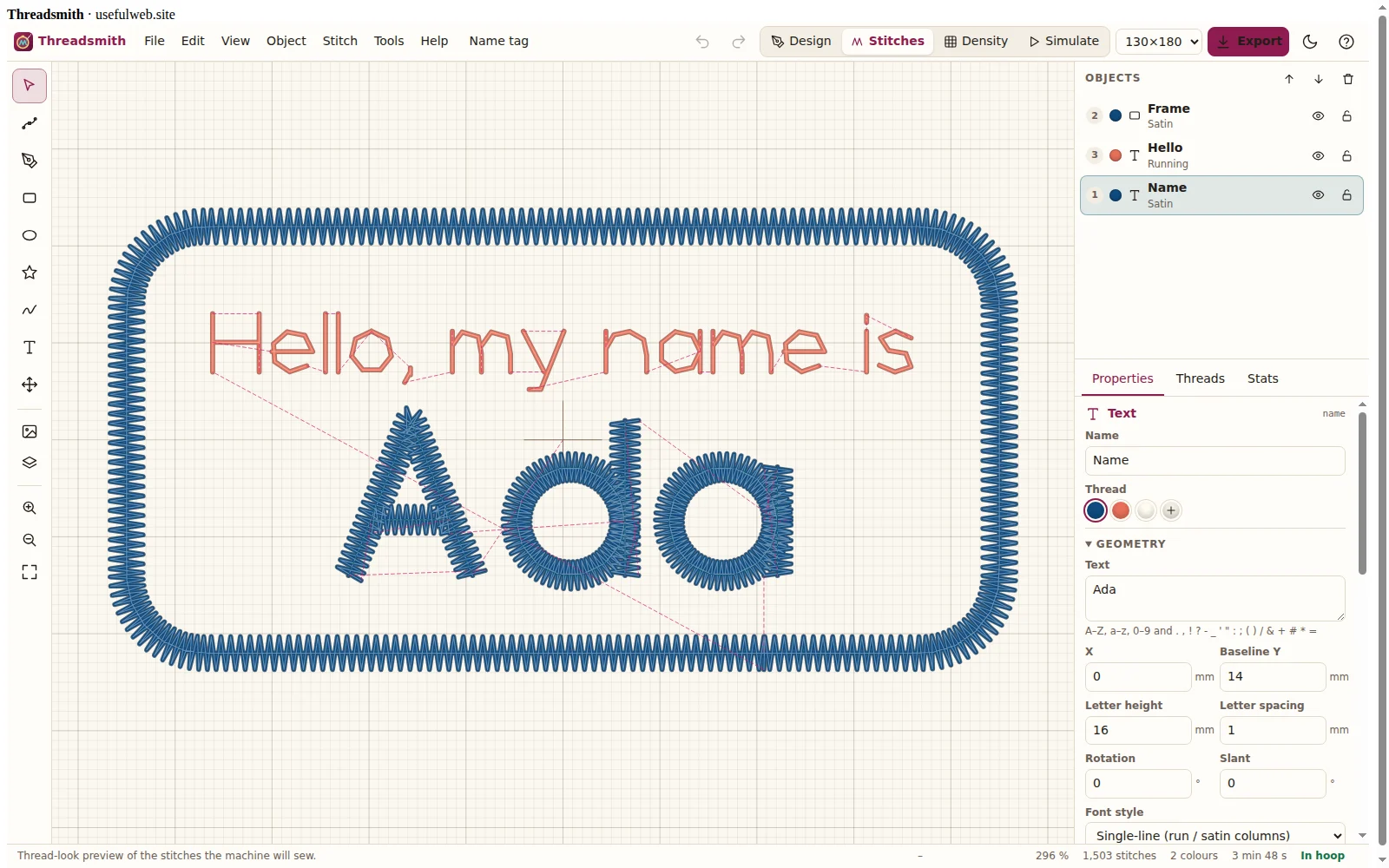
Text hinzufügen
- Drücke T und klicke in den Rahmen, wo die Mitte der Grundlinie des Textes liegen soll.
- Das Textfeld unter Eigenschaften hat den Fokus – tippe deinen Text. Eine neue Zeile ergibt eine zweite Reihe.
- Stelle Buchstabenhöhe ein (die Höhe der Großbuchstaben in mm). 6–8 mm ist die kleinste Größe, die in Satin lesbar bleibt; einliniger Geradstich-Text funktioniert ab etwa 4 mm.
Doppelklicke auf einen Text auf der Arbeitsfläche, um ihn erneut zu bearbeiten.
Festlegen, wie gestickt wird
Unter Stiche:
- Geradstich mit Bohnenstich (dreifach) ergibt bei kleiner Schrift einen handschriftlichen Look.
- Satin stickt eine Säule entlang jedes Strichs. Setze Säulenbreite auf etwa 14 % der Buchstabenhöhe (bei 16-mm-Buchstaben etwa 2,2 mm). Lass Kurze Stiche in Kurven an – das Innere von
o,eundsbleibt sauber. - Für den Schriftstil Kontur wählst du Tatami-Füllung oder Satin für gefüllte Buchstaben oder Geradstich, um nur die Buchstabenumrisse zu sticken. Konturstärke legt die Dicke der Buchstabenstriche fest.
Abstand, Ausrichtung und Neigung
- Buchstabenabstand fügt Platz zwischen den Buchstaben hinzu (oder entfernt ihn mit negativen Werten), in mm.
- Ausrichtung links / Mitte / rechts bezieht sich auf den angeklickten Punkt (X / Grundlinie Y).
- Neigung ergibt eine unechte Kursive (−30° bis 30°), Drehung dreht den ganzen Text.
Text auf einem Bogen (Abzeichen und Vereinsaufnäher)
Text auf Bogen (Radius) biegt die Grundlinie um einen Kreis. Der Wert ist der Radius des Kreises in mm:
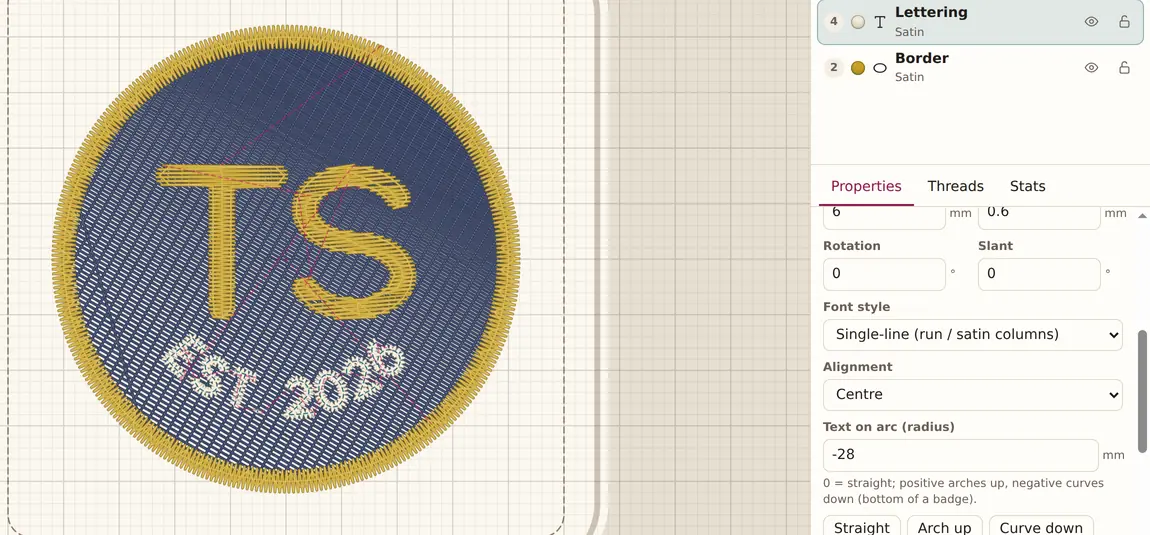
- Positive Werte wölben den Text nach oben – der Vereinsname oben entlang eines runden Abzeichens. Der Kreismittelpunkt liegt so viele Millimeter unter dem angeklickten Punkt (X / Grundlinie Y).
- Negative Werte biegen ihn nach unten – das Motto unten am Abzeichen, weiterhin von links nach rechts lesbar. Der Mittelpunkt liegt über dem Grundlinienpunkt.
- 0 ist gerader Text. Die Schaltflächen Gerade, Nach oben wölben und Nach unten wölben setzen mit einem Klick einen sinnvollen Radius.
Für Text, der sich an einen runden Aufnäher mit Radius R schmiegen soll, nimm etwa R − 6 mm für die obere Zeile (nach oben gewölbt, Grundlinie unterhalb des Rands) und −(R − 12 mm) für die untere Zeile. Die Vorlage Monogramm-Abzeichen zeigt die untere Zeile auf einem Bogen. Behalte bei engen Bögen mindestens 6 mm Buchstabenhöhe bei, damit die Satinsäulen lesbar bleiben.
Ein Namensschild erstellen
- Datei → Neu… → Vorlage Namensschild, oder bau es selbst:
- Zeichne ein abgerundetes Rechteck (R), setze Eckenradius auf 8 mm und die Stichart Satin, Modus Rand entlang der Kontur, Breite 3 mm.
- Füge den Namen mit T hinzu, Buchstabenhöhe 16 mm, Satinbreite 2,4 mm, zentriert.
- Füge darüber eine kleine Zeile Geradstich-Text hinzu (6 mm, Bohnenstich).
- Drücke 2, um die Stiche zu sehen, und 4, um dem Simulator beim Sticken Buchstabe für Buchstabe zuzusehen.
Tipps für saubere Schriftzüge
- Sticke Schrift nach dem Hintergrund, auf dem sie sitzt – bei automatischer Reihenfolge passiert das, wenn ihre Farbe weiter unten in der Objektliste kommt.
- Verwende unter Satinbuchstaben eine Mittellauf-Unterlage (wird automatisch gesetzt).
- Schrift erzeugt Sprünge zwischen den Buchstaben; die gestrichelten roten Linien in der Stichansicht zeigen sie. Lücken, die länger sind als der Abstand Fadenschnitt bei Lücken über (Designeigenschaften → Maschine), werden mit Vernähstichen am Ende und am Anfang abgeschnitten.
- Zeichen, die die Schrift nicht enthält, werden durch
?ersetzt und als Warnung am Objekt aufgeführt.
Bereit zum Ausprobieren?