← Alle Tutorials · Threadsmith
Tutorial 4 von 10
SVG-Grafiken importieren, Bitmaps vektorisieren und mit dem Zeichenstift zeichnen
Fortgeschritten 10 Min.
Bring vorhandene Logos in Threadsmith – als SVG, durch automatisches Vektorisieren eines kontrastreichen Bildes oder durch Zeichnen von Bézierpfaden über einem Hintergrund.
Die meisten Stickereien beginnen mit einer vorhandenen Grafik. Threadsmith bietet dir drei Wege, sie zu übernehmen: SVG-Import für Vektordateien, automatische Vektorisierung für kontrastreiche Bitmaps und das Zeichenstift-Werkzeug, mit dem du von Hand über einem Hintergrundbild zeichnest.
SVG-Import
Datei → SVG importieren… (oder zieh eine .svg-Datei auf die Arbeitsfläche).
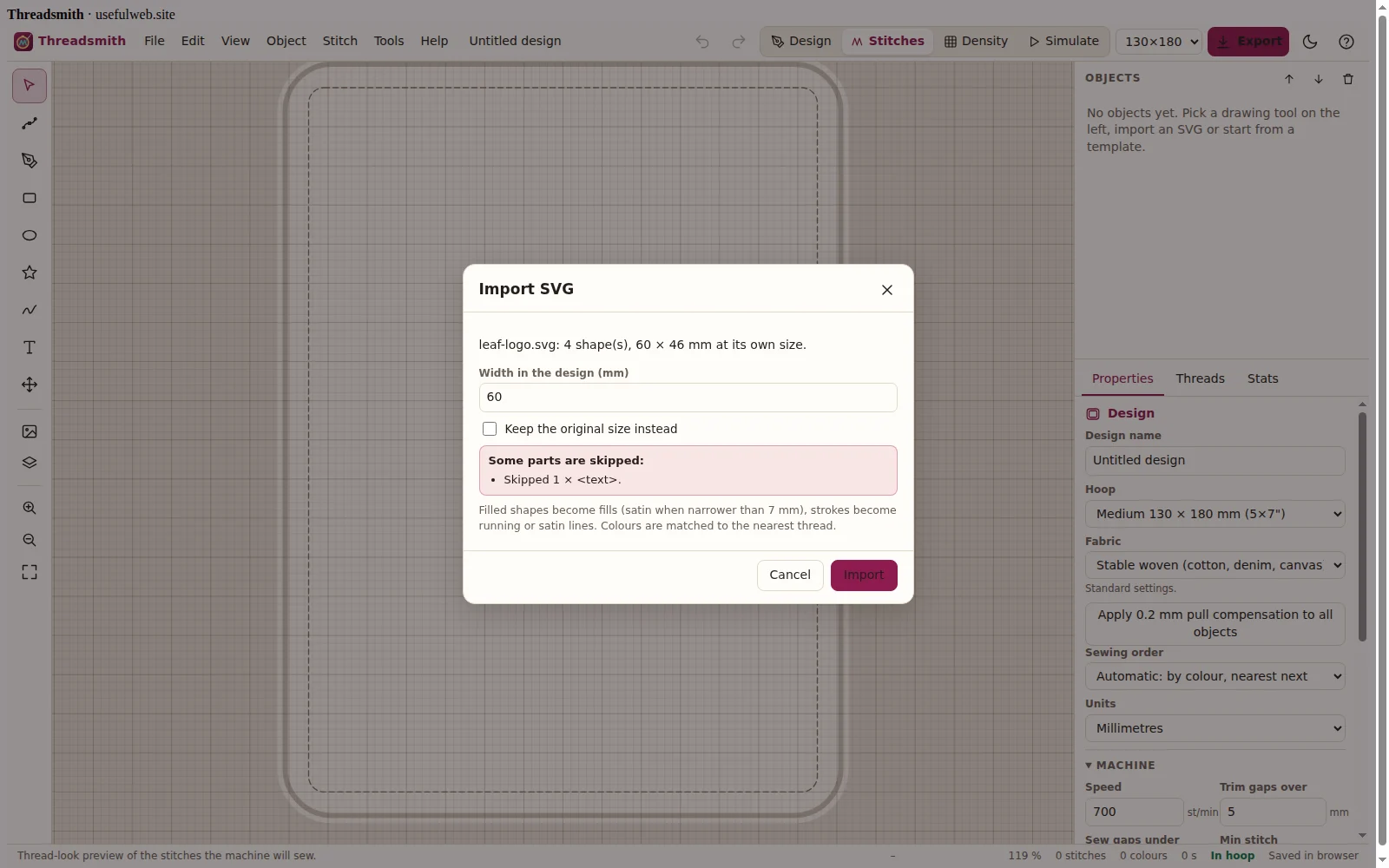
- Threadsmith liest
path,rect,circle,ellipse,line,polylineundpolygon, verschachtelte Gruppen und jedetransform-Angabe (translate,scale,rotate,skewX/Y,matrix). Die Größen stammen auswidth/heightundviewBoxder SVG-Datei (px entsprechen 96 dpi). - Lege die Breite im Design fest – die Grafik wird proportional skaliert und im Stickrahmen zentriert.
- Gefüllte Formen werden zu Füllobjekten: Satin, wenn sie schmaler als 7 mm sind, sonst Tatami. Konturen werden zu Steppstichlinien oder zu Satinsäulen bzw. -rändern, wenn die Kontur mindestens 1,2 mm breit ist.
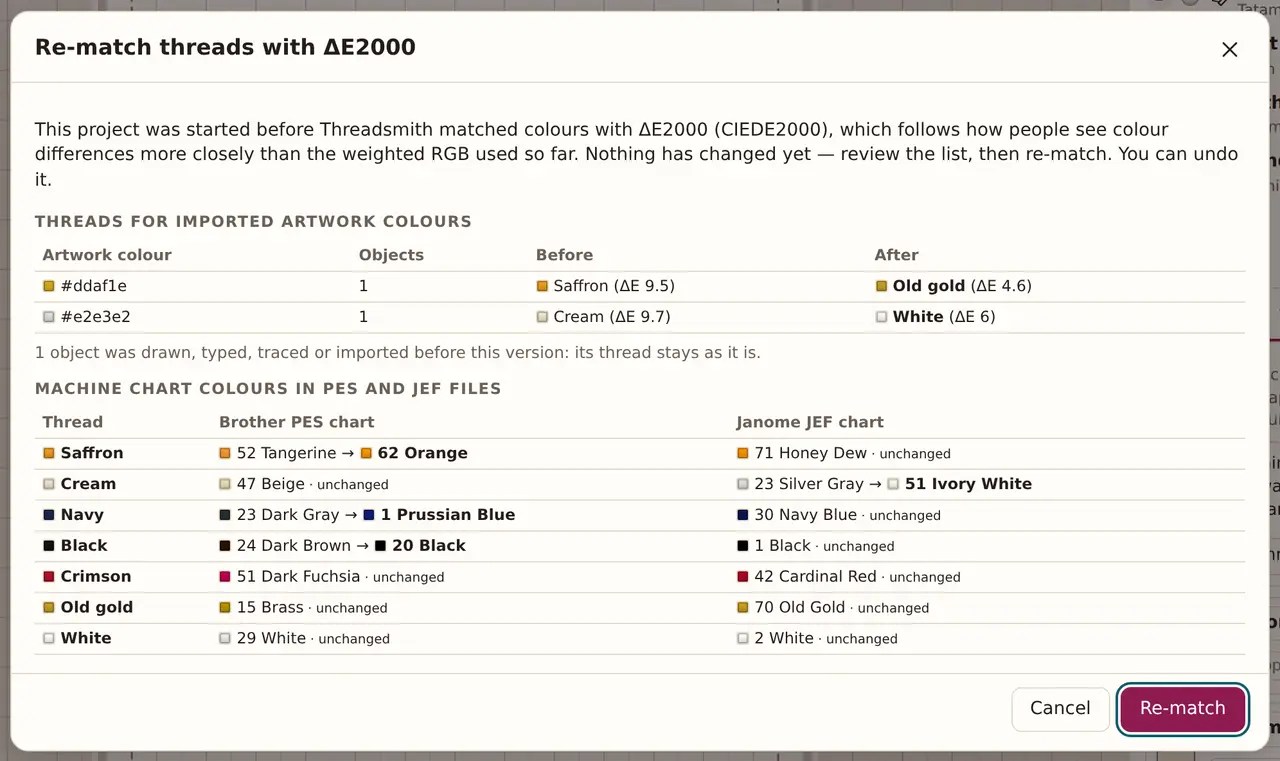
- Farben werden per ΔE2000 dem nächstgelegenen Garn deiner Palette (oder der integrierten Palette) zugeordnet – einem Farbabstandsmaß, das sich daran orientiert, wie Menschen Farben wahrnehmen. Deutlich abweichende Farben (mehr als ΔE 8 entfernt) werden als eigene Garne hinzugefügt. Jedes Objekt merkt sich seine Grafikfarbe, damit es später neu abgeglichen werden kann.
- Projekte, die vor November 2026 gespeichert wurden, behalten den gewichteten RGB-Abgleich, mit dem sie erstellt wurden, damit sich keines ihrer Garne unerwartet ändert. Im Tab „Garne“ siehst du, welche Methode ein Projekt verwendet. Werkzeuge → Garne mit ΔE2000 neu abgleichen… listet jedes Garn und jede Maschinenfarbtabellen-Farbe auf, die sich ändern würde, jeweils vorher und nachher; Neu abgleichen wendet die Liste als einen einzigen Schritt an, den Rückgängig wieder zurücknimmt.
- Was sich nicht sticken lässt, wird im Dialog mit einem Hinweis übersprungen: Text (wandle ihn vorher in deinem Zeichenprogramm in Pfade um), eingebettete Bilder, Verläufe (werden durch eine Volltonfarbe ersetzt), CSS-
<style>-Regeln, Beschneidungspfade und Masken.
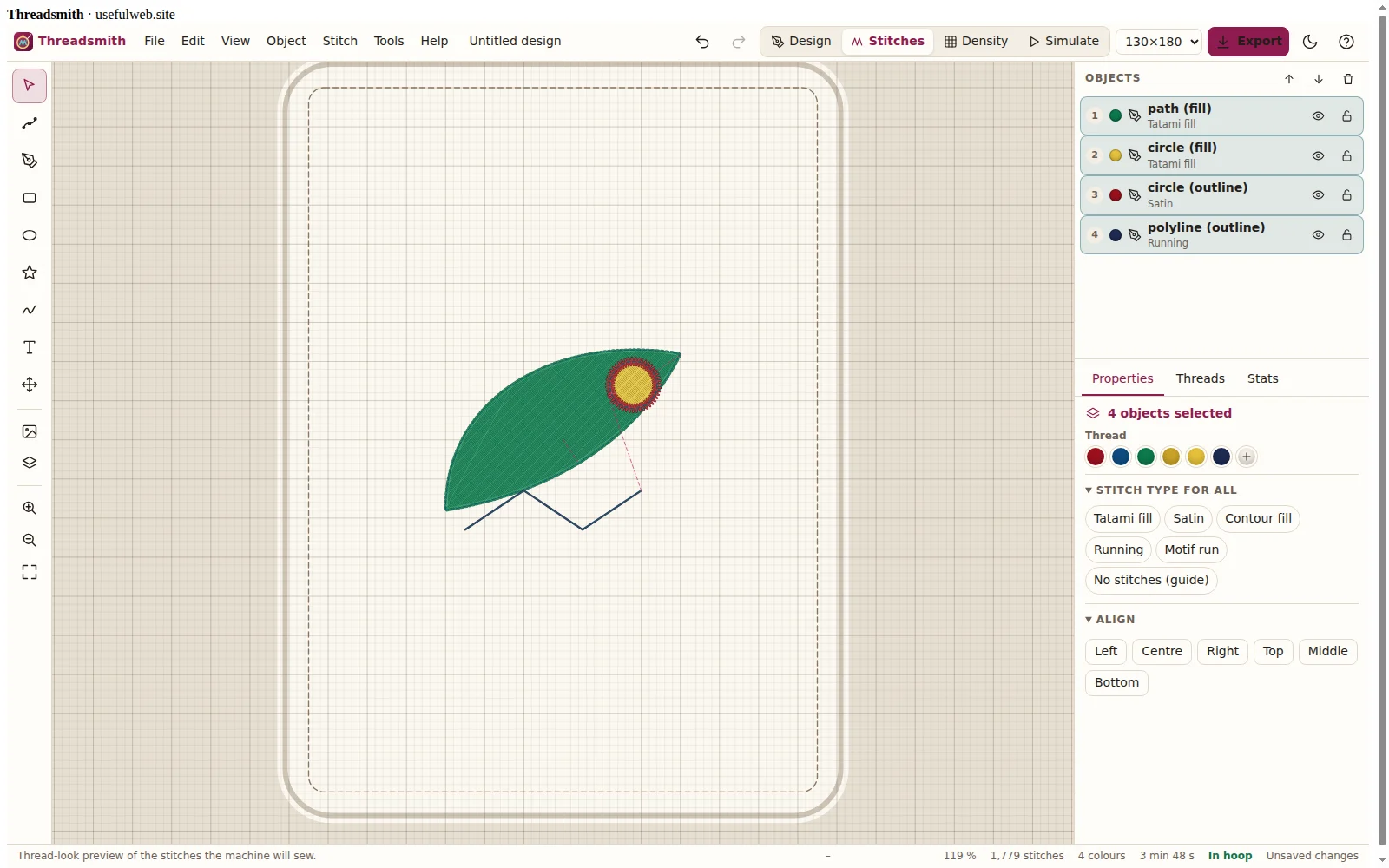
Prüfe nach dem Import bei jedem Objekt Stichart und Stichwinkel – die automatische Wahl ist ein Ausgangspunkt, keine fertige Punchung.
Bitmap-Hintergrund und automatische Vektorisierung
Datei → Bild importieren (Hintergrund)… legt ein PNG/JPEG/WebP hinter dein Design. Deckkraft, Position und Breite passt du in den Design-Eigenschaften an (klick auf eine leere Stelle der Arbeitsfläche, um sie anzuzeigen).
Bei Logos und Strichzeichnungen wandelt Werkzeuge → Hintergrund automatisch vektorisieren… dunkle Bereiche in Formen um:
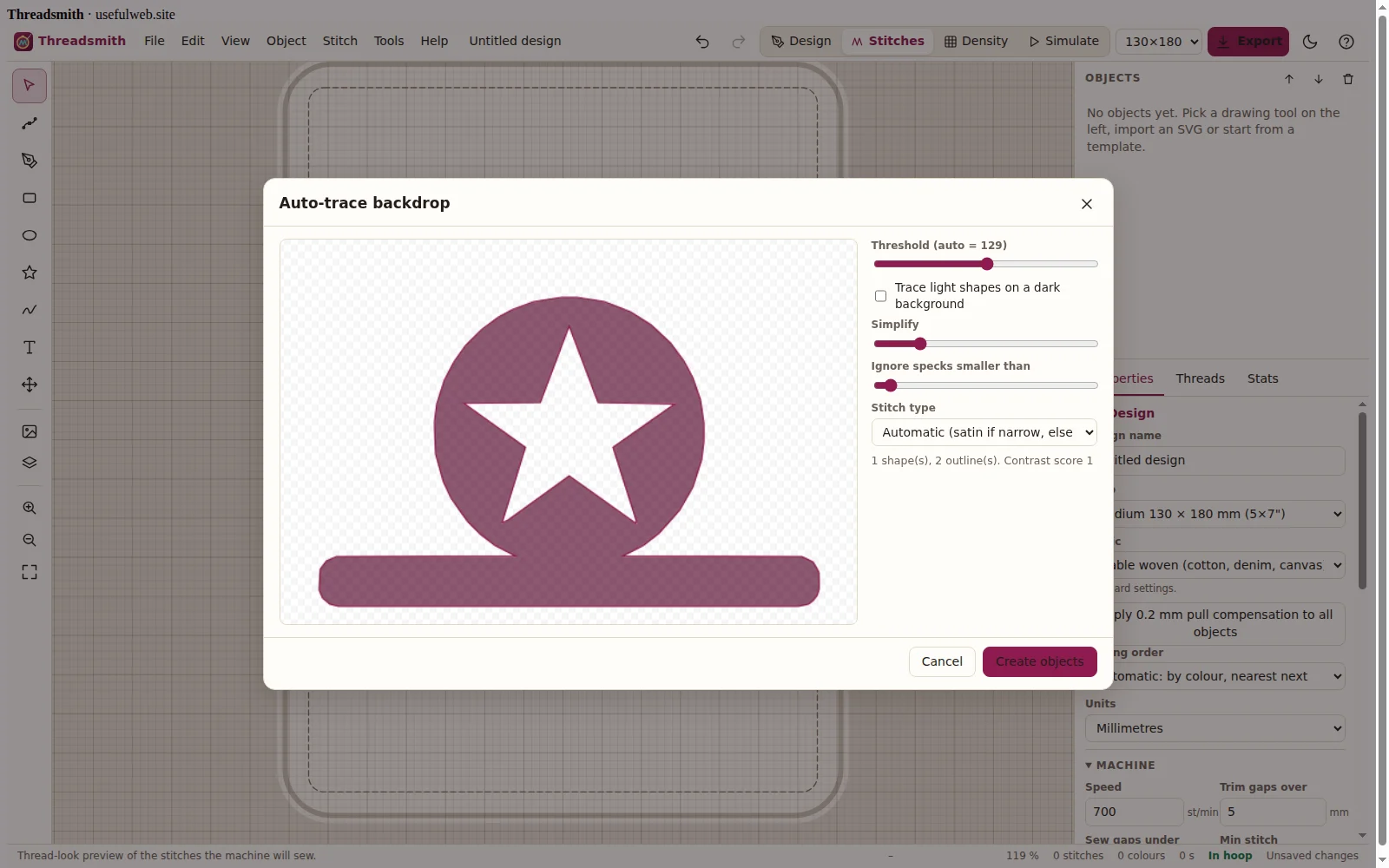
- Schwelle beginnt mit einem automatisch ermittelten Wert (Otsu-Verfahren). Verschieb sie, bis die rosa Vorschau genau die Teile abdeckt, die du haben willst.
- Helle Formen auf dunklem Hintergrund vektorisieren kehrt die Auswahl um.
- Vereinfachen entfernt Treppenkanten; Flecken ignorieren verwirft Staub und Bildrauschen.
- Wähle eine Stichart und klick auf Objekte erstellen. Löcher (das Innere eines O, ein ausgeschnittener Stern) bleiben erhalten.
Der Kontrastwert zeigt dir, wie gut sich das Bild eignet: Werte nahe 1 lassen sich sauber vektorisieren, unter 0,6 handelt es sich wahrscheinlich um ein Foto – das musst du von Hand punchen.
Zeichnen mit dem Zeichenstift (Bézier-Werkzeug)
Alles, was die Vektorisierung nicht schafft, zeichnest du mit S über dem Hintergrund nach:
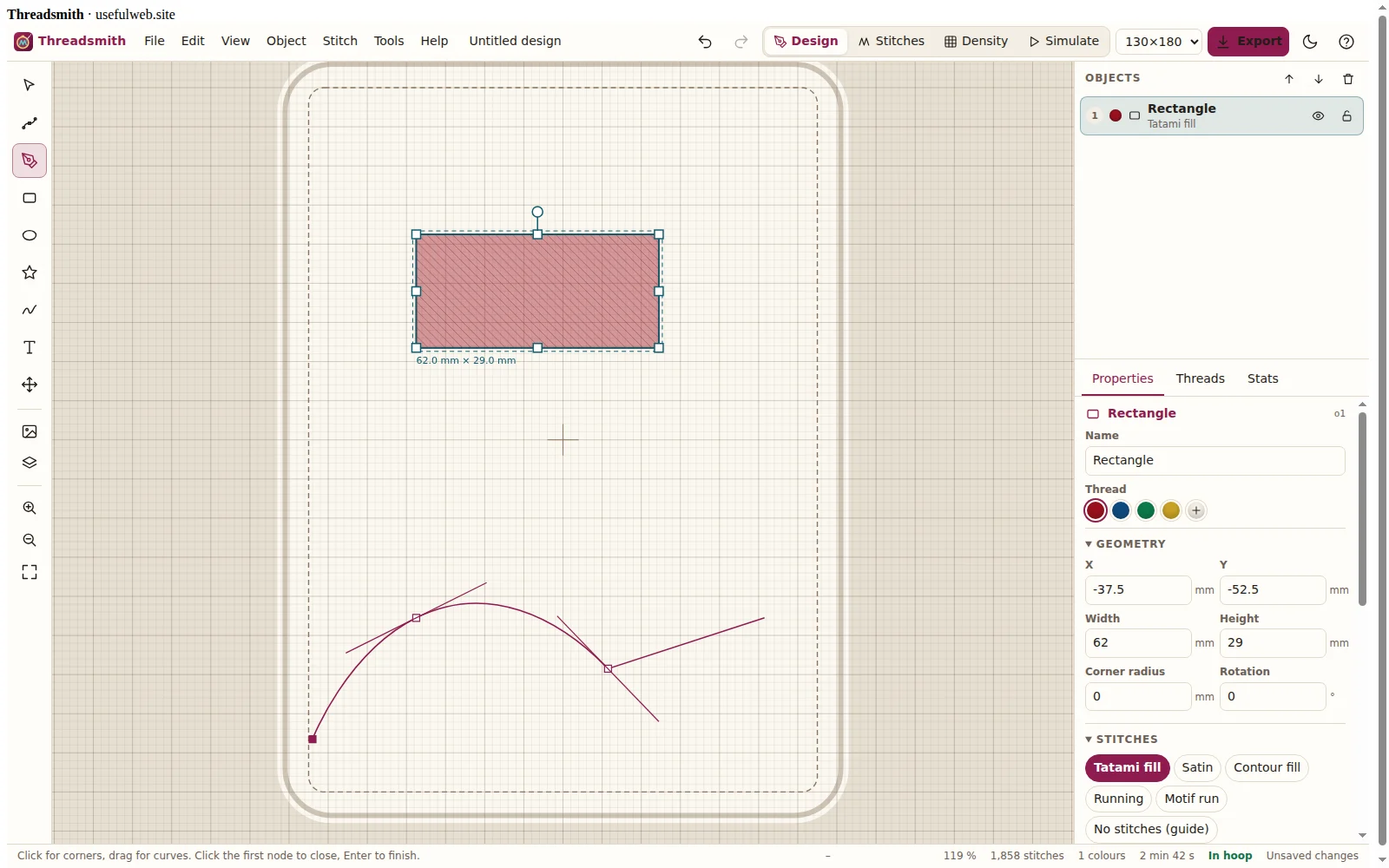
- Ein Klick setzt einen Eckknoten; klicken und ziehen setzt einen glatten Knoten mit Griffen.
- Klick auf den ersten Knoten, um die Form zu schließen (geschlossene Formen lassen sich füllen), oder drück Eingeben, um eine offene Linie abzuschließen.
- Rücktaste entfernt den letzten Knoten, Esc bricht ab.
Später bearbeitest du den Pfad mit dem Knotenwerkzeug A: Zieh Knoten und Griffe, doppelklick auf ein Segment, um einen Knoten einzufügen, Alt-Klick auf einen Knoten wechselt zwischen glatt und Ecke, Löschen entfernt den ausgewählten Knoten. Rechtecke, Ellipsen und Sterne werden automatisch in Pfade umgewandelt, sobald du ihre Knoten bearbeitest.
Das Freihand-Werkzeug (F) ist bei organischen Formen schneller: Zeichne frei, und Threadsmith glättet den Strich zu Bézierkurven. Beende den Strich in der Nähe seines Anfangs, um eine geschlossene Form zu erhalten.
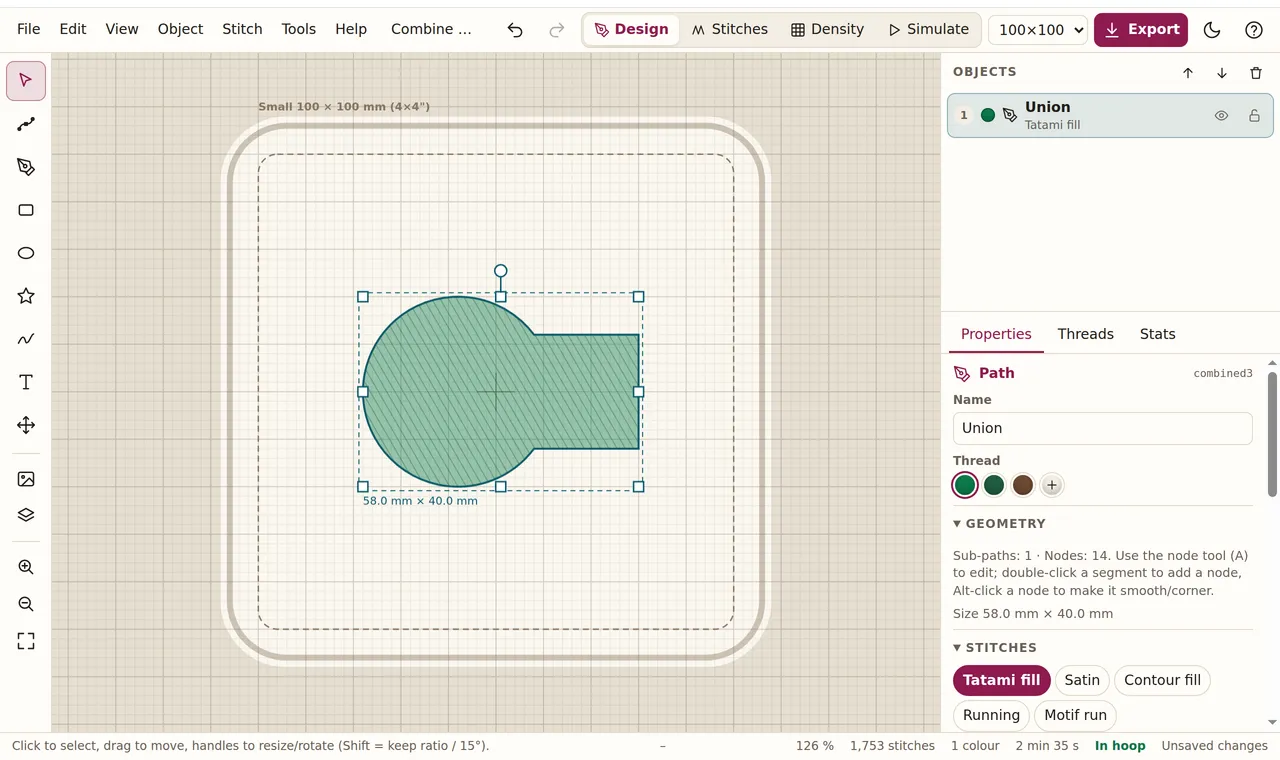
Formen kombinieren. Um aus einfachen Formen einen einzigen Umriss zu bauen, wähle zwei oder mehr davon aus (klick auf die erste, Umschalt-Klick auf die weiteren in der Liste Objekte) und wähle Objekt → Formen kombinieren:
- Vereinigung fügt sie zu einem Umriss zusammen.
- Subtrahieren schneidet die späteren Formen in Stickreihenfolge aus der ersten heraus (zum Beispiel ein rundes Fenster).
- Schnittmenge behält nur die Fläche, die alle Formen gemeinsam haben.
- Überlappungen ausschließen behält die Flächen, die von einer ungeraden Anzahl von Formen bedeckt sind.
Die Formen werden durch einen einzigen bearbeitbaren Pfad mit dem Garn und den Sticheinstellungen der ersten Form ersetzt; die Meldung lautet zum Beispiel "Union: 2 shapes combined into one path." (Vereinigung: 2 Formen zu einem Pfad kombiniert). Kurven werden mit einer Genauigkeit von 0,02 mm neu angepasst, sodass das Knotenwerkzeug A auch mit dem Ergebnis funktioniert. Rückgängig holt die ursprünglichen Formen zurück. Das Kombinieren läuft im Hintergrund, daher bleibt der Editor auch bei sehr detailreichen Formen bedienbar; Esc stoppt den Vorgang, und wenn du die Formen zwischendurch änderst, wird nichts ersetzt. Dieselbe Engine steckt auch im Werkzeug Path Boolean Operations für beliebige SVG-Pfaddaten.
Tipps
- Schalte Ansicht → Am Raster ausrichten für saubere geometrische Formen ein und für organisches Nachzeichnen aus.
- Blende den Hintergrund aus (Ansicht → Hintergrund anzeigen), um die Stiche allein zu beurteilen; er wird nie exportiert.
- Große Fotos werden beim Speichern im Projekt auf 1600 px verkleinert, damit die Projektdateien klein bleiben.
Bereit zum Ausprobieren?