← Alle Tutorials · Threadsmith
Tutorial 5 von 10
Stickreihenfolge, Simulation und Produktionsblatt
Experte 12 Min.
Reihenfolge, Start- und Endpunkte, Sprünge und Fadenschnitte steuern, dem Stick-Simulator zusehen und ein gedrucktes Produktionsblatt mit DST, PES, JEF oder EXP übergeben.
Ein Design, das richtig aussieht, kann trotzdem schlecht sticken: zu viele Fadenschnitte, eine Farbe, die dreimal wiederkommt, oder ein Sprung quer über den ganzen Aufnäher. Dieses Tutorial behandelt die Produktionsseite von Threadsmith.
Wie Threadsmith die Stickreihenfolge festlegt
Mit der Stickreihenfolge Automatisch (Designeigenschaften → Stickreihenfolge oder Menü Stich):
- Objekte werden nach Garnfarbe gruppiert, in der Reihenfolge, in der die Farben zuerst in der Objektliste vorkommen – lege also den Hintergrund zuerst und die Details zuletzt an.
- Innerhalb jeder Farbgruppe ist das nächste Objekt dasjenige, dessen Einstieg am nächsten an der aktuellen Nadelposition liegt.
- Innerhalb eines Objekts werden Füllungen in Blöcke geteilt und „nächstgelegener zuerst“ gestickt; offene Linien werden von dem Ende aus gestickt, das der Nadel am nächsten liegt.
Die kleinen Zahlen in der Objektliste zeigen die sich daraus ergebende Reihenfolge.
Die Reihenfolge Manuell stickt genau in Listenreihenfolge. Sortiere um, indem du Zeilen ziehst, mit [ und ] oder mit Alt+↑/↓ auf einer fokussierten Zeile. Stich → Automatische Reihenfolge auf die Liste anwenden übernimmt die automatische Reihenfolge als Ausgangspunkt und wechselt zu manuell, damit du sie feinabstimmen kannst.
Start- und Endpunkte
Rechtsklick auf der Arbeitsfläche über einem ausgewählten Objekt → Startpunkt hier setzen / Endpunkt hier setzen. Grüne Dreiecke und rote Quadrate markieren sie. So lässt du ein Objekt neben dem vorherigen beginnen oder eine Füllung dort enden, wo der nächste Satinrand beginnt. Löschen kannst du sie unter Eigenschaften → Start & Ende.
Verbindungen: gestickt, gesprungen oder abgeschnitten
Die Maschineneinstellungen (Designeigenschaften → Maschine) entscheiden, was zwischen zwei Stickabschnitten passiert:
| Lücke | Ergebnis |
|---|---|
| kürzer als Lücken nähen unter (Standard 1,2 mm) | ein normaler Stich |
| bis Fadenschnitt bei Lücken über (Standard 5 mm) | ein Sprung (die Nadel bewegt sich, ohne zu sticken) |
| länger | Vernähen, Fadenschnitt, Sprung, Anstich |
| Farbwechsel | Vernähen, Fadenschnitt, Farbstopp, Sprung, Anstich |
Anstich und Vernähen sind winzige Hin-und-her-Verriegelungsstiche (0,7 mm), die verhindern, dass sich der Faden nach einem Fadenschnitt herauszieht. In DST-Dateien werden Fadenschnitte als drei Sprünge mit der Summe null geschrieben – die Konvention, mit der Maschinen ihren Fadenabschneider auslösen.
Beim Sticken zusehen
Drücke 4 für den Stick-Simulator.
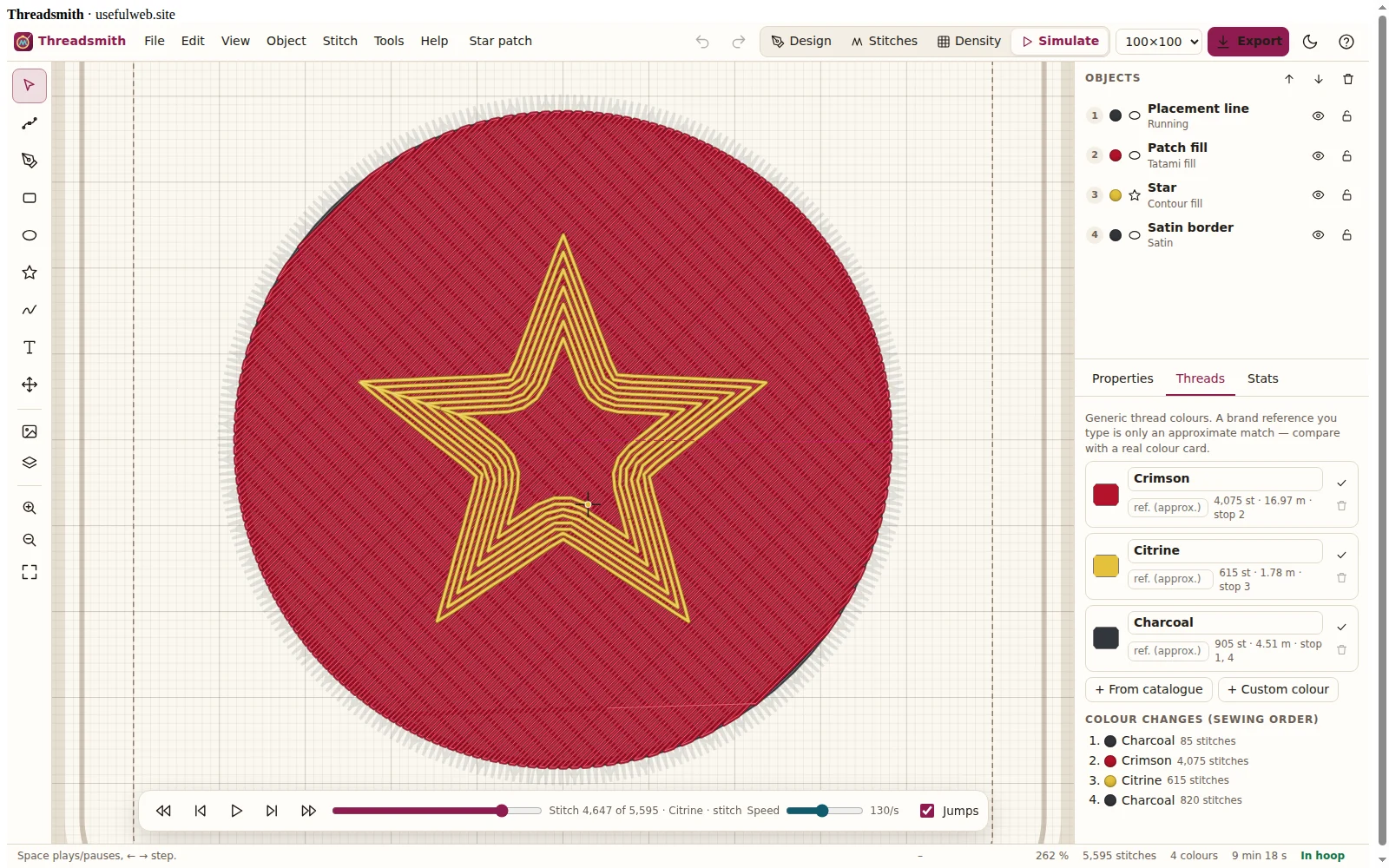
- Leertaste spielt ab und pausiert, ←/→ gehen einen Stich weiter (mit Shift: 10), Pos1/Ende springen zum Anfang/Ende.
- Der Schieberegler fährt durch das ganze Design; der Geschwindigkeitsregler reicht von wenigen bis zu Tausenden Stichen pro Sekunde.
- Mit Sprünge an werden Sprünge als gestrichelte Linien gezeichnet, sodass du lange Wege erkennst.
- Die Infozeile zeigt die Stichnummer, das aktuelle Garn und den Befehl (Stich, Sprung, Fadenschnitt, Farbwechsel).
Garne und Farbstopps
Der Tab Garne listet jedes Garn mit seiner Stichzahl, der geschätzten Garnlänge und den Stoppnummern, an denen es verwendet wird. Taucht eine Farbe an mehreren Stopps auf, solltest du umsortieren. Du kannst Garne umbenennen und eine Referenz deiner Garnmarke eintippen – Threadsmith druckt sie immer als „≈ ungefähr“, weil Bildschirmfarben nie exakt einer echten Farbkarte entsprechen.
Statistik und Schätzungen
Der Tab Statistik zeigt Stiche, Farbwechsel, Fadenschnitte, Sprünge, Größe, Rahmenpassung, maximale Dichte und eine Designprüfung. Schätzungen: Oberfaden = gestickte Länge + 0,8 mm pro Stich + 5 %; Unterfaden ≈ ein Drittel der gestickten Länge; Stickzeit = Stiche ÷ Maschinengeschwindigkeit + 4 s pro Fadenschnitt + 20 s pro Farbwechsel (alles einstellbar unter Maschine).
Übergabe an die Produktion
Datei → Produktionsblatt (Ctrl+P) öffnet ein druckbares A4-Blatt:
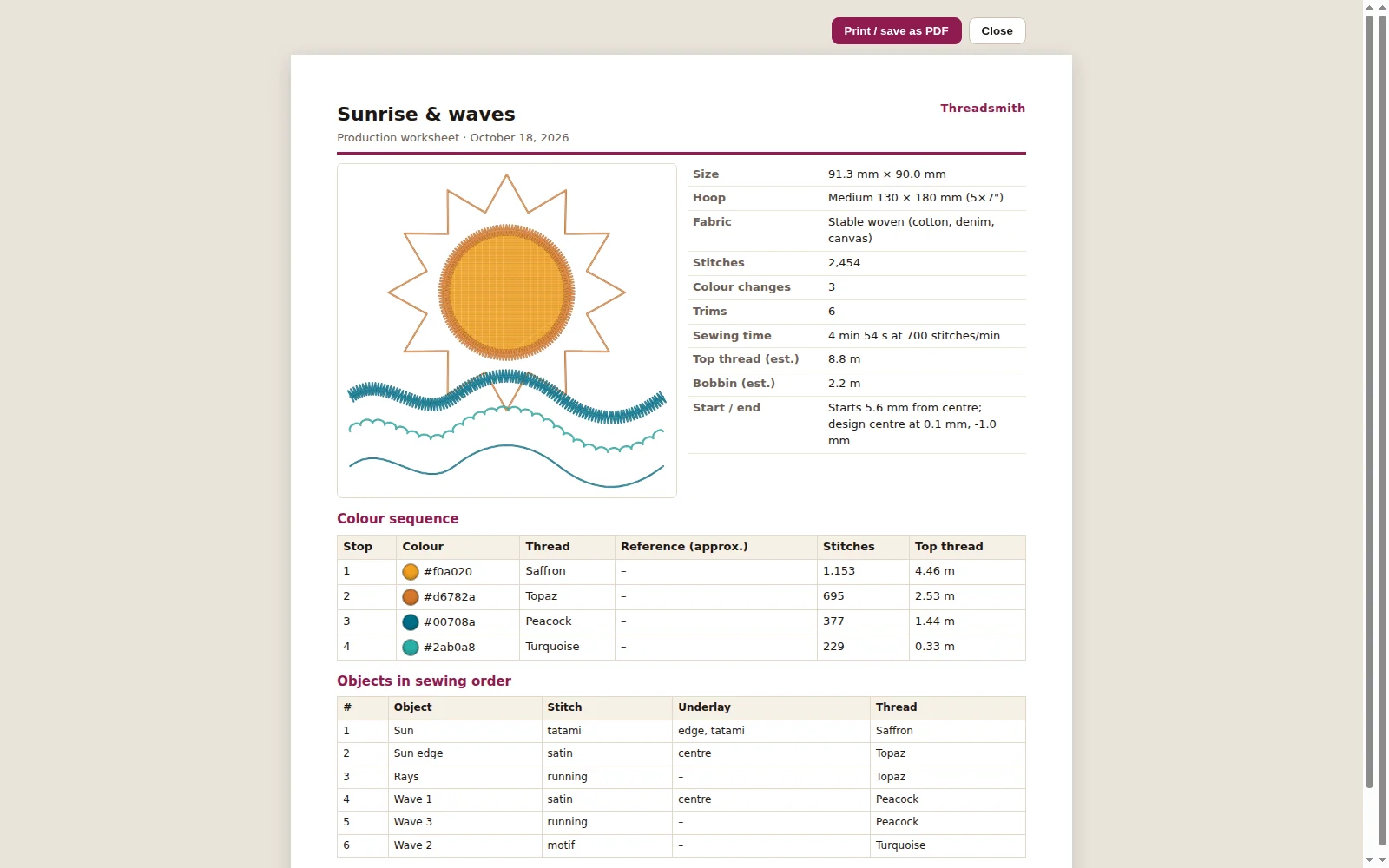
Es enthält die Vorschau, Größe und Rahmen, Stoff, Stichzahl, Fadenschnitte, Zeit, Ober- und Unterfadenschätzung, die Farbfolge mit Farbmustern und jedes Objekt in Stickreihenfolge mit Stichart und Unterlage, dazu deine Notizen (Designeigenschaften → Notizen für das Produktionsblatt). Drucke es aus oder speichere es im Druckdialog als PDF.
Exportiere dann mit der Schaltfläche Exportieren (oder Datei → Maschinendatei exportieren): Tajima DST, Brother / Babylock PES, Janome JEF oder Melco / Bernina EXP. Alle Dateien werden in Maschineneinheiten von 0,1 mm geschrieben; Bewegungen, die länger sind, als das Format erlaubt (12,1 mm bei DST, 12,7 mm bei EXP und JEF), werden automatisch geteilt. PES-Dateien enthalten echte Fadenschnittbefehle und die nächstliegende Farbe der Brother-Farbkarte pro Stopp, JEF-Dateien die nächstliegende Janome-Farbe – prüfe die Garnfarben auf dem Maschinendisplay anhand des Produktionsblatts.
Maschinendateien wieder öffnen
Datei → Maschinendatei importieren (DST, PES, JEF, EXP)… liest Stickdateien wieder ein – deine eigenen oder fremde. Jeder Farbblock wird zu einem Stiche-Objekt, das du umfärben, verschieben, skalieren, neu einreihen oder mit dem Knotenwerkzeug Punkt für Punkt bearbeiten kannst. Nutze das, um eine Datei zu prüfen, bevor sie an die Maschine geht, oder um ein vorhandenes Design mit neuem Schriftzug zu kombinieren.
Bereit zum Ausprobieren?