← Alle Tutorials · Threadsmith
Tutorial 10 von 10
Designs in einem gemeinsamen Arbeitsbereich
Fortgeschritten 5 Min.
Speichere ein Threadsmith-Design in einem Team-Arbeitsbereich, digitalisiert gemeinsam mit Live-Aktualisierungen und gib Betrachtern eine schreibgeschützte Vorschau mit Stichen und Exporten.
Threadsmith funktioniert ohne Konto. Wenn ein Studio oder ein Verein gemeinsam an einem Design arbeitet, speichere es in einem gemeinsamen Arbeitsbereich: Alle öffnen dasselbe Design und sehen Änderungen live, und Betrachter können die Stiche prüfen, ohne etwas zu verändern.
Ein Design in einem Arbeitsbereich speichern
- Öffne das Design, das du teilen möchtest.
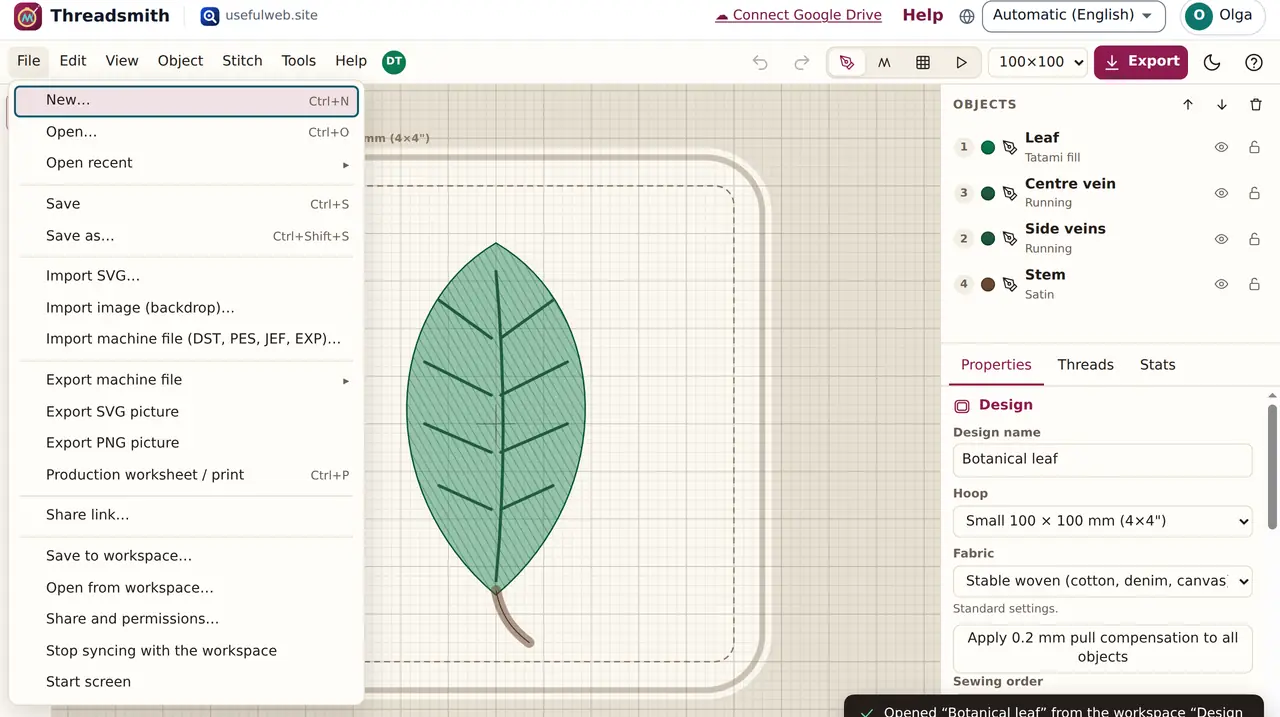
- Wähle Datei → In Arbeitsbereich speichern…. Melde dich mit einem Passkey (oder mit Google) an, falls du das noch nicht getan hast, und wähle dann einen Arbeitsbereich aus oder lege einen neuen an.
- Prüfe den Titel und klicke auf Speichern.
Das gesamte Design wird zu einem Dokument im Arbeitsbereich: Objekte, Garne, Stich-Einstellungen, Rahmen und Stickreihenfolge. Die Statusleiste zeigt den Arbeitsbereich, den Speicherstatus und die Personen, die dasselbe Design gerade geöffnet haben. Ab jetzt wird jede Änderung kurz nach dem Bearbeiten im Arbeitsbereich gespeichert.
Dein Team einladen und gemeinsame Designs öffnen
Wähle Datei → Teilen und Berechtigungen…, um Einladungslinks mit einer Rolle (Mitglied, Betrachter oder Gast) zu erstellen, festzulegen, wer dieses Design öffnen oder ändern darf, und seinen Direktlink zu kopieren. Ein Direktlink endet auf #teamdoc= und öffnet das Design für alle, die Zugriff haben.
Teammitglieder finden alle gemeinsamen Designs unter Datei → Aus Arbeitsbereich öffnen…, mit einem Filter nach Titel.
Live zusammenarbeiten
Wenn jemand aus deinem Team eine Änderung speichert, erscheint sie innerhalb von ein bis zwei Sekunden in deiner Kopie, und die Statuszeile nennt, wer sie vorgenommen hat. Wenn zwei Personen das Design gleichzeitig ändern, fragt Threadsmith, ob du die andere Version laden, deine behalten oder deine als Kopie speichern möchtest.
Betrachter sehen, ändern aber nichts
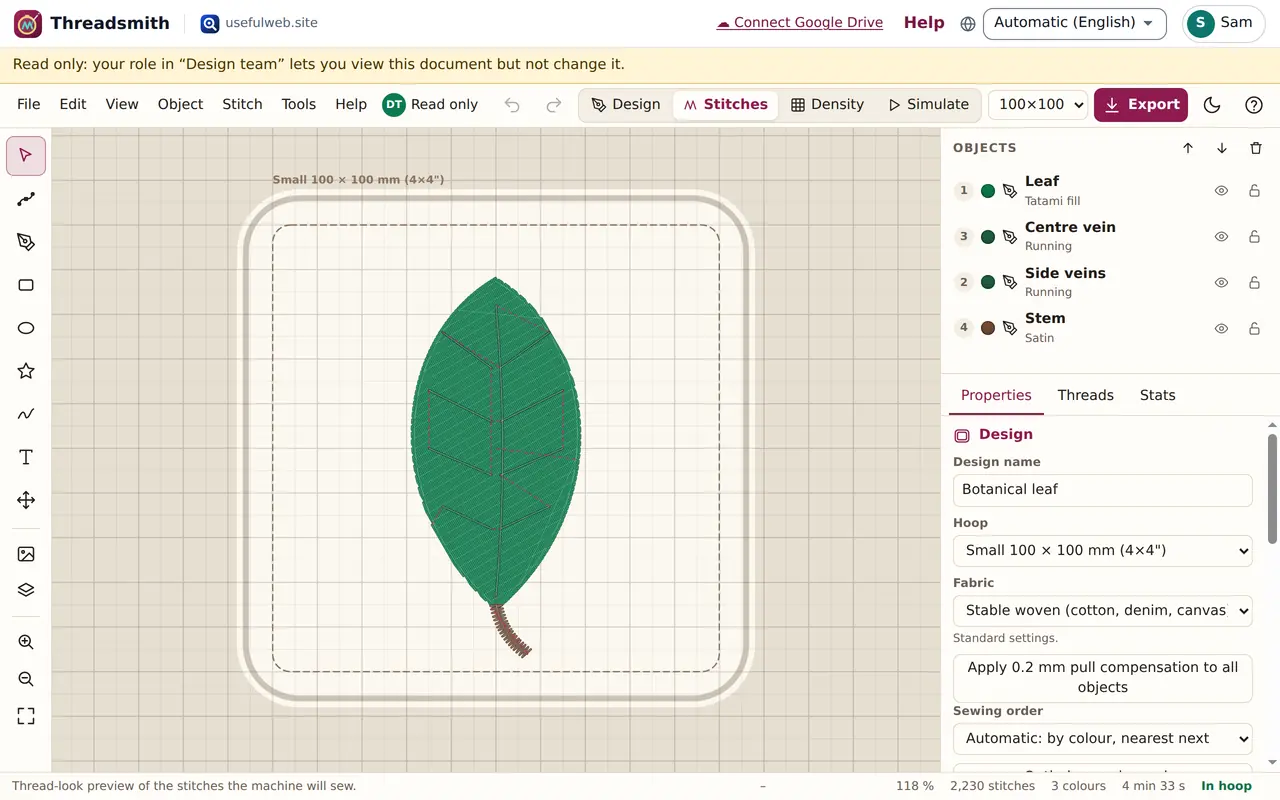
Personen mit der Rolle Betrachter sehen oben einen gelben Hinweis auf den Schreibschutz und Schreibgeschützt im Status-Chip. Threadsmith schaltet für sie in den Vorschaumodus: Stiche, Dichte und Simulation funktionieren, und Maschinendateien, Bilder und das Produktionsblatt lassen sich exportieren. Jede Änderung wird mit einer kurzen Meldung abgelehnt, und auch der Server lehnt sie ab.
Was nicht geteilt wird
Ein Hintergrundbild (das Bild, das du nachzeichnest) bleibt in diesem Browser; dein Team sieht das Design ohne es.
Synchronisierung beenden
Datei → Synchronisierung mit dem Arbeitsbereich beenden behält den aktuellen Stand als normales Design in diesem Browser; die gemeinsame Kopie bleibt für alle anderen im Arbeitsbereich. Auch wenn du ein anderes Design, eine Vorlage oder eine Datei öffnest, wird die Synchronisierung beendet. Solange du angemeldet bleibst, öffnet sich das gemeinsame Design beim nächsten Start der App wieder.
Bereit zum Ausprobieren?