← Alle Tutorials · Threadsmith
Tutorial 9 von 10
Schnittmuster-Tisch – Grundschnitte nach deinen Maßen, Schnittbild und gekachelter Druck
Fortgeschritten 10 Min.
Konstruiere Grundschnitte für Rock, Oberteil, Ärmel und Hose nach deinen eigenen Maßen, prüfe die Passformwerte, gradiere Größen, plane den Stoffverbrauch mit einem Schnittbild und drucke das Schnittmuster auf A4 oder Letter – und platziere anschließend ein Stickmotiv auf einem Teil.
Threadsmith ist nicht nur für Stiche da. Der Schnittmuster-Tisch konstruiert aus deinen Körpermaßen die grundlegenden Grundschnitte (Slopers) – gerader Rock, tailliertes Oberteil, einteiliger Ärmel und Hose –, fügt Nahtzugaben hinzu, gradiert Größen, legt die Teile auf deiner Stoffbreite aus und druckt sie auf einem Heimdrucker. Er nutzt dieselbe Engine wie die Werkzeuge threadsmith-pattern-block und threadsmith-marker-layout, und seine Einstellungen werden im Design gespeichert.
1. Den Schnittmuster-Tisch öffnen
Wähle Werkzeuge → Schnittmuster-Tisch (Grundschnitte)…. Es öffnet sich ein Arbeitsbereich im Vollfenster: das Formular an der Seite, die Ansichten rechts (Stück, Größen, Schnittbild, Drucken & Exportieren, Stickerei). Drücke Esc oder die Schließen-Schaltfläche, um zu deinem Design zurückzukehren. Alle deine Einstellungen bleiben im Projekt erhalten und werden mit ihm gespeichert.
2. Deine Maße eingeben
Wähle unter Körpermaße Zentimeter oder Zoll und hake dann die Grundschnitte an: Gerader Rock, Tailliertes Oberteil und Einteiliger Ärmel. Gib für Brustumfang 92, für Taillenumfang 74 und für Hüftumfang 100 ein.
Das genügt für den Anfang. Alle übrigen Felder zeigen einen grauen Wert mit ≈ an, der aus deinen drei Maßen abgeleitet ist, und der kleine Text unter jedem Feld erklärt genau, wie du das jeweilige Maß nimmst. Überschreibe die Werte, die du kennst (Rückenlänge, Schulterlänge, Armlänge …), um eine genauere Passform zu erhalten. Es werden nur die Maße aufgeführt, die die gewählten Grundschnitte benötigen.
Mehrweite (eingeklappter Abschnitt) enthält die Bewegungszugabe, die zum Körpermaß addiert wird: 10 cm an der Brust des Oberteils, 4 cm an der Rockhüfte, 1.5 cm Mehrweite an der Armkugel und so weiter.
3. Die Teile prüfen
Die Ansicht Stück listet 5 Teile auf – Vorderteil Rock (1 × im Stoffbruch zuschneiden), Rückenteil Rock (2 × zuschneiden (gespiegelte Paare)), Vorderteil Oberteil, Rückenteil Oberteil und Ärmel – neben einer Zeichnung mit Schnittlinien, gestrichelten Nahtlinien, Abnähern, Passzeichen und Fadenlaufpfeilen. Klicke auf ein Teil in der Liste (oder in der Zeichnung), um seine Maße zu sehen: Beim Vorderteil des Rocks beträgt die Taillennaht (Abnäher geschlossen) 19.3 cm und die Weite an der Hüftlinie 26.5 cm.
Darunter vergleicht Passformprüfungen jede konstruierte Länge mit deinem Maß zuzüglich Mehrweite. Alle 12 Zeilen zeigen OK: Die Taillennaht des Rocks misst 75 cm (74 + 1), die Hüftlinie des Rocks 104 cm, die Unterarmlinie des Oberteils 102 cm, beide Abnäherschenkel sind gleich lang und die Armkugel entspricht genau dem Armloch plus der Mehrweite der Armkugel. Schlägt eine Prüfung fehl, zeigt die Zeile an, wie groß die Abweichung ist.
4. Nahtzugabe und Gradierung
Lege unter Nahtzugabe die Nahtzugabe (1.5 cm), die Saumzugabe (4 cm), die Ecken der Nahtzugabe (Auf Gehrung oder Gekappt) und die Saumecken fest. Umgeschlagener Saum (spiegelt die Naht) formt die Saumzugabe so, dass sie flach liegt, wenn du sie an einer ausgestellten Naht umschlägst.
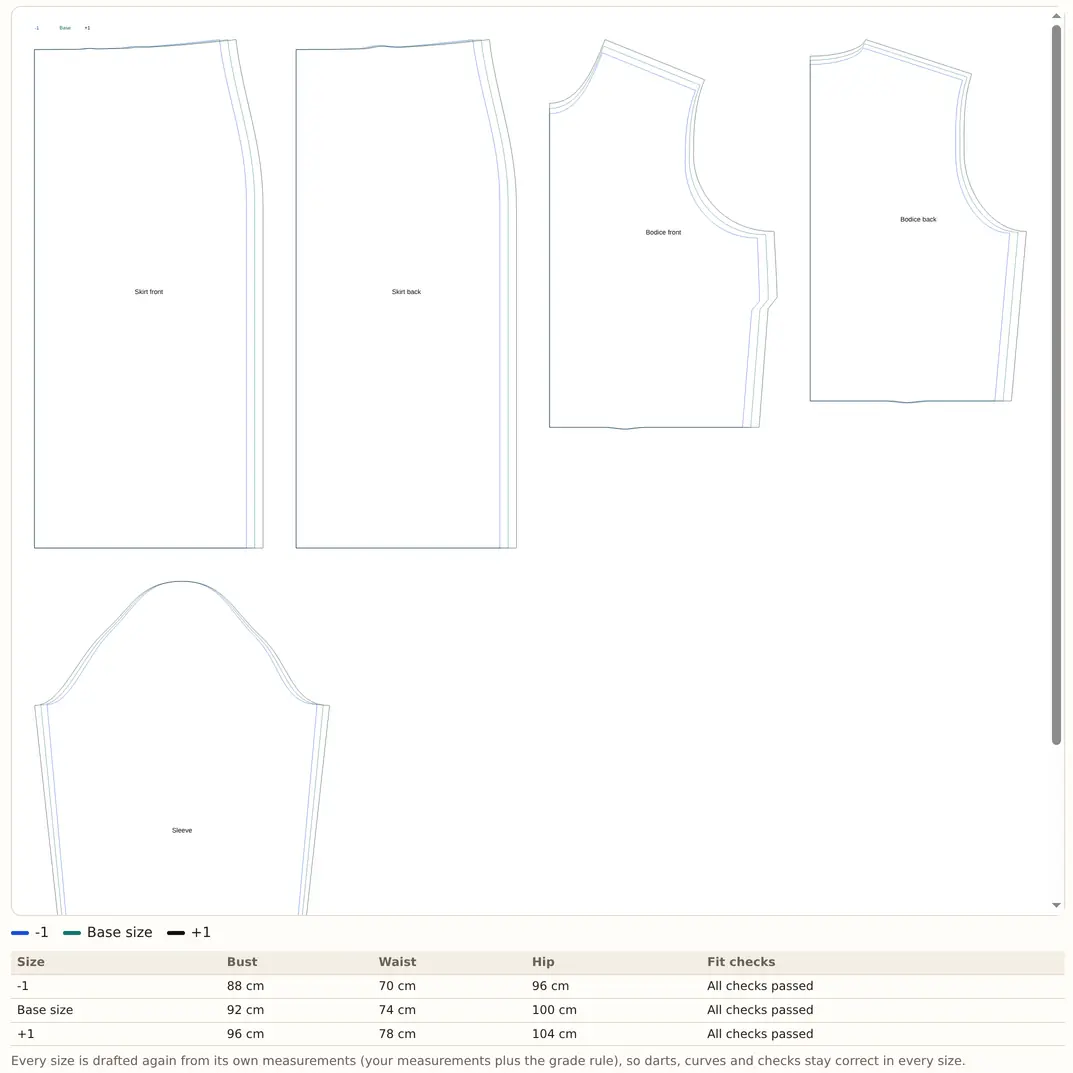
Wähle unter Gradierung für Größen unter deiner 1 und für Größen über deiner 1. Die Ansicht Größen zeigt nun den Größensatz – die Nahtlinien der Größen −1, Basisgröße und +1 übereinander – sowie eine Tabelle mit Brustweiten von 88 / 92 / 96 cm. Jede Größe wird aus ihren eigenen Maßen neu konstruiert, sodass auch alle ihre Prüfungen bestanden werden. Mit Größe der Teile und Dateien wählst du die Größe, die gedruckt wird.
5. Den Stoff mit dem Schnittbild planen
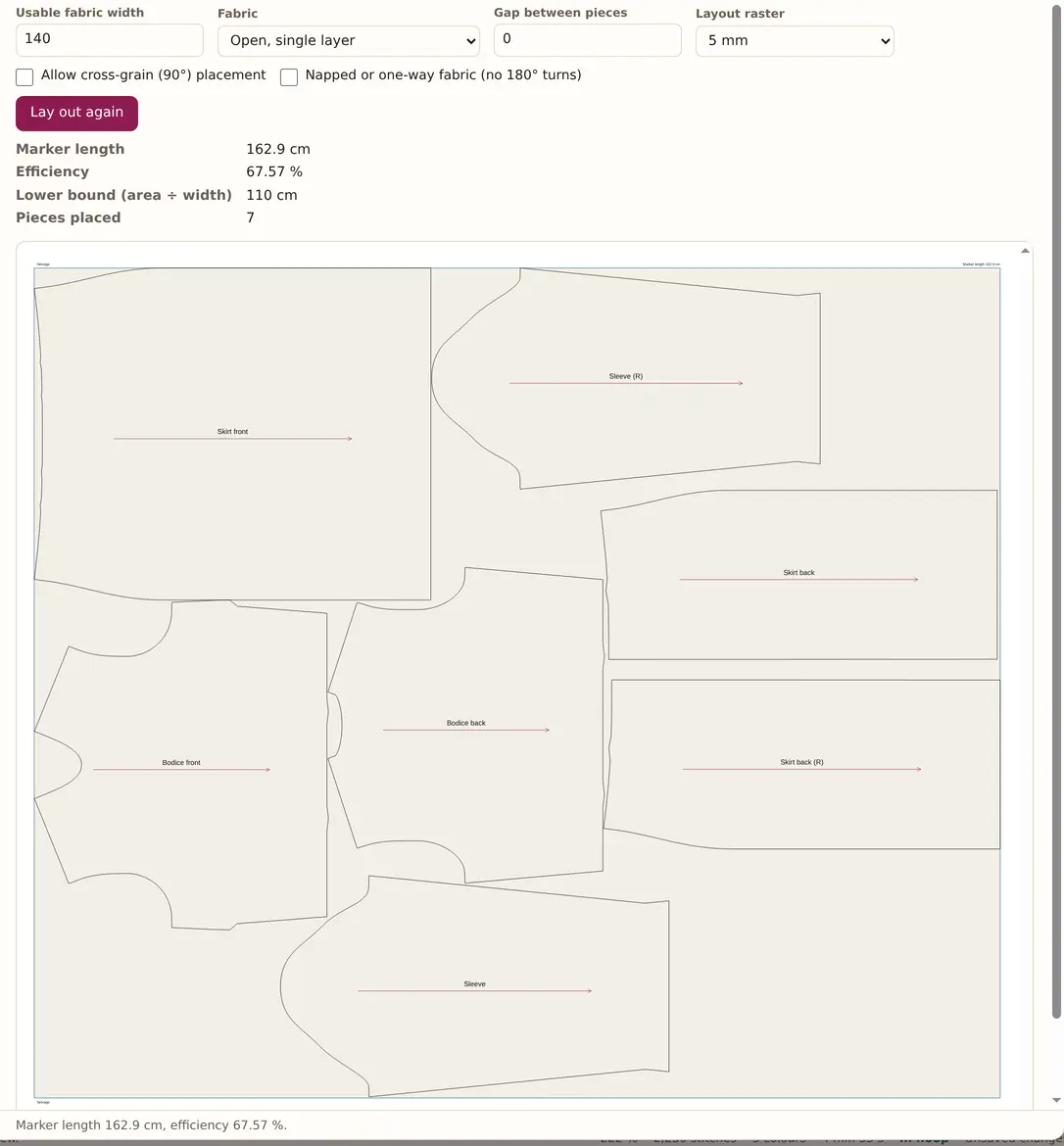
Öffne Schnittbild, stelle die Nutzbare Stoffbreite auf 140 cm und Stoff auf Offen, einlagig ein und klicke auf Schnittbild auslegen. Jedes Teil behält seinen Fadenlauf parallel zur Webkante bei. Paare erhalten eine gespiegelte Kopie, und Teile im Stoffbruch werden aufgeklappt. Das Ergebnis: Schnittlagenlänge 162.9 cm, Effizienz 67.57 % bei 7 Teilen. Stelle die Breite auf 150 cm ein und lege erneut aus: 133.1 cm, 77.15 % – der schmalere Stoff kostet also etwa 30 cm mehr.
Hake Stoff mit Strich oder Richtungsmuster für Samt oder einen Druck mit Laufrichtung an (keine Drehungen um 180°) oder Platzierung quer zum Fadenlauf (90°) erlauben, wenn der Stoff dies zulässt. Mit Schnittbild herunterladen (SVG) und (DXF) speicherst du das Layout.
6. Drucken und exportieren
Wähle unter Drucken & Exportieren das Papier (A4 oder US Letter) und die Seitenüberlappung. Mit den drei Grundschnitten umfasst das gekachelte PDF 43 Seiten: ein Deckblatt und 6 Reihen × 7 Spalten. Das Deckblatt enthält das Testquadrat von 10 × 10 cm (4 × 4 Zoll, wenn du in Zoll arbeitest) und einen Montageplan. Jede Seite trägt ihre Bezeichnung (A1, A2 …), Hinweise auf die Nachbarseiten und Passkreuze im Überlappungsbereich.
Das PDF druckt seine Beschriftungen – Teilenamen, Zuschnitt- und Fadenlaufhinweise, Seitenbezeichnungen und die Anleitung auf dem Deckblatt – in der Sprache der Threadsmith-Oberfläche, und zwar in jeder Oberflächensprache, einschließlich Arabisch (von rechts nach links), Hindi, Chinesisch, Japanisch und Koreanisch. Bei Sprachen, die über das westeuropäische Alphabet hinausgehen, zeigt Gekacheltes PDF herunterladen zunächst Schriftarten für das PDF werden geladen… an: Die passende Noto-Schriftart wird geladen, und es werden nur die Zeichen eingebettet, die in den Beschriftungen vorkommen, sodass die Datei klein bleibt. Können die Schriftarten nicht geladen werden (etwa ohne Internetverbindung), weist Threadsmith darauf hin und druckt die Beschriftungen auf Englisch. Die Schnittlinien sind in beiden Fällen identisch.
Drucke mit 100 %, miss das Testquadrat nach, schneide den gestrichelten linken und oberen Rand ab und klebe die Seiten so zusammen, dass die Passkreuze aufeinandertreffen. SVG in Originalgröße herunterladen und DXF herunterladen sind für Plotter, Copyshops und Projektoren gedacht. Druckseiten herunterladen (SVG) speichert jede Seite als eigene Datei.
7. Ein Stickmotiv auf einem Teil platzieren
Öffne dein Stickdesign (zum Beispiel die Vorlage Monogramm-Abzeichen) und öffne dann erneut den Schnittmuster-Tisch. Wähle unter Stickerei das Teil aus und verschiebe das Motiv mit Designmitte ab linker Nahtlinie und von oben. Die Ansicht zeichnet das Motiv (gestrichelt) und den Stickrahmen auf das Teil und prüft drei Dinge: ob das Motiv innerhalb der Nahtlinie liegt (das Abzeichen auf dem Vorderteil des Rocks hat 7.7 cm Abstand), ob der Rahmen das Motiv fasst und ob der Stickrahmen in das zugeschnittene Teil passt. Ist das nicht der Fall, besticke zuerst ein rechteckiges Stoffstück und schneide das Teil anschließend zu.
Ein Grundschnitt ist ein Ausgangspunkt: Nähe zuerst ein Probemodell aus günstigem Stoff und passe den Schnitt an, bevor du den guten Stoff zuschneidest.
Bereit zum Ausprobieren?