← Alle Tutorials · Threadsmith
Tutorial 8 von 10
Mitdrehender Satin, Richtungslinien, Verbindungsstiche unter Füllungen und die Stickreihenfolge
Fortgeschritten 10 Min.
Lass Satin einem gebogenen Band folgen, lege den Stichwinkel mit Richtungslinien fest, verstecke Verbindungsstiche unter einer Füllung und lass den Optimierer Farbwechsel einsparen – mit der Vorlage Banner und Initiale.
Drei Dinge unterscheiden eine saubere Stickerei von einer bloß korrekten: Satin, der sich mit der Form dreht, Füllungen, die zwischen ihren Abschnitten keine Fadenschnitte und Fadenenden hinterlassen, und eine Stickreihenfolge, die den Faden nicht öfter wechselt als nötig. Dieses Tutorial führt dich mit der Vorlage Banner und Initiale durch alle drei Punkte. Alles, was du hier siehst, steht auch Skripten über die Werkzeuge threadsmith-digitize und threadsmith-sequence-optimizer zur Verfügung, die dieselbe Engine verwenden.
1. Die Vorlage öffnen
Öffne den Startbildschirm, wähle Banner und Initiale und wechsle in die Ansicht Stiche (Taste 2). Das Design besteht aus einem gewölbten goldenen Banner, einem petrolfarbenen Buchstaben E, zwei goldenen Sternen und einer roten Schleife. Die Statusleiste zeigt 1,829 Stiche, 5 Farben und eine Stickzeit von 4 min 18 s.
2. Mitdrehender Satin entlang der Mittellinie
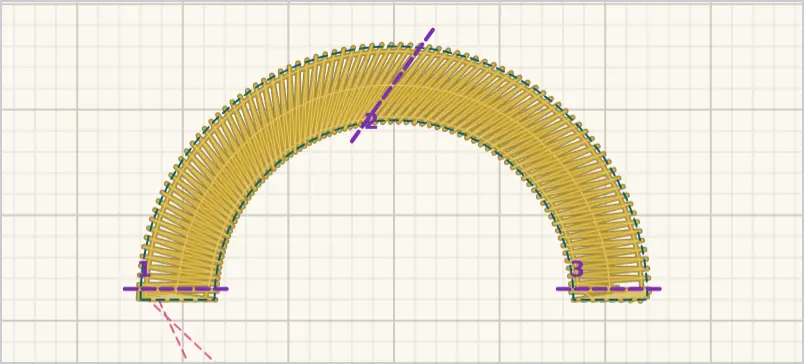
Klicke in der Objektliste auf Gewölbtes Banner. Unter Eigenschaften ist der Stichtyp Satin und der Satin-Modus ist Mitdrehender Satin entlang der Mittellinie. Threadsmith ermittelt die Mittellinie des Bandes (seine Mittelachse), verwendet die äußere und die innere Kante als die beiden Schienen einer Satinsäule und legt jeden Stich quer über das Band – wie die Speichen eines Rades statt in einem festen Winkel. Die Dichte wird an der äußeren Kante gemessen, sodass die Außenseite der Kurve nicht aufklafft.
Probiere zum Vergleich die anderen Modi aus: Quer über die Form füllen bestickt den gesamten Bogen in einem einzigen Winkel, was auf einer Kurve flach wirkt; wechsle anschließend wieder zurück (oder drücke Ctrl+Z).
3. Richtungslinien
Unter Richtungslinien hat das Banner bereits drei Linien: je eine quer über jedes flache Ende und eine schräge oben. Wo eine Linie die Säule kreuzt, verlaufen die Stiche parallel zu ihr, und zwischen zwei Linien dreht sich der Winkel allmählich. In der Designansicht werden die Linien gestrichelt und nummeriert dargestellt; ziehe an ihren runden Enden, um sie zu verändern.
Ohne Maus verwendest du die Felder: Jede Linie hat Anfang X, Anfang Y, Ende X und Ende Y, die Schaltflächen Richtungslinie 2 um 15° im Uhrzeigersinn drehen / gegen den Uhrzeigersinn sowie Richtungslinie 2 entfernen. Richtungslinie hinzufügen fügt eine Linie am Stich hinzu, der der Mitte des Objekts am nächsten liegt, und zwar entlang seines aktuellen Winkels; ein Rechtsklick auf das Band → Richtungslinie hier hinzufügen fügt eine Linie an dem Stich hinzu, auf den du geklickt hast. Eine Linie, die nicht beide Kanten kreuzt, wird ignoriert, und die Designprüfung weist dich darauf hin.
4. Satin zwischen zwei Schienen
Wähle Schleife aus. Sie ist ein Pfad mit zwei offenen Linien, und der Satin-Modus ist Zwischen den beiden Linien (Schienen): Die Linien bilden die beiden Kanten einer einzigen Satinsäule, sodass du die Breite überall steuerst, indem du die Kanten zeichnest. Richtungslinien funktionieren auch hier.
5. Verbindungsstiche unter der Füllung
Wähle Initiale aus. In ihren Tatami-Einstellungen ist Verbindungsstiche unter der Füllung aktiviert. Bei 45° zerfällt das E in mehrere Abschnitte; statt eines Fadenschnitts zwischen ihnen bewegt sich die Nadel innerhalb des Buchstabens durch Bereiche, die noch bestickt werden, sodass die Verbindungsstiche unter der Füllung verschwinden.
Öffne Statistik → Verbindungsstiche unter Füllungen: 8 Verbindungsstrecken, 67.3 mm Verbindungsstiche, 83 % davon durch spätere Stiche überdeckt. Klicke auf Mit ausgeschalteten Verbindungsstichen vergleichen: Das Design würde einen zusätzlichen Fadenschnitt benötigen – „Travel under fills saves 1 trim and 2 s of sewing time.“ (Verbindungsstiche unter Füllungen sparen 1 Fadenschnitt und 2 s Stickzeit.)
6. Stickreihenfolge optimieren
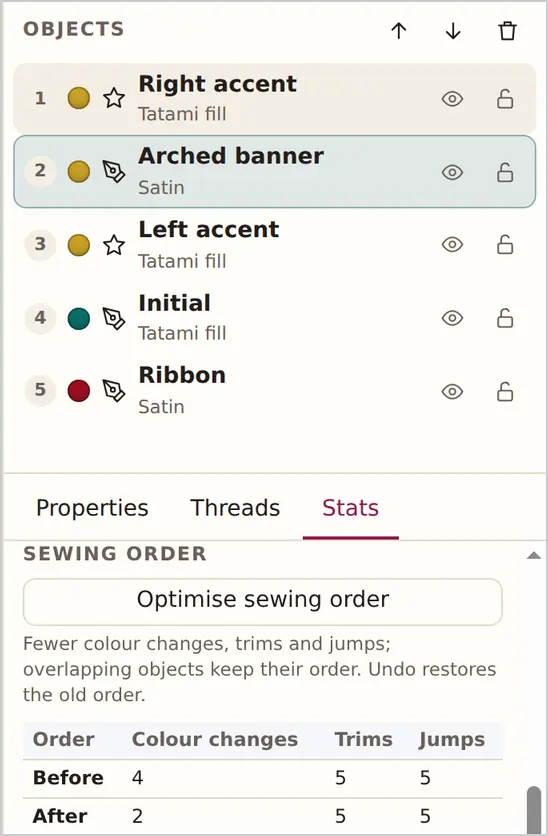
Die Vorlage wird in der Reihenfolge der Objektliste gestickt: Gold, Petrol, Gold, Rot, Gold – 4 Farbwechsel. Klicke unter Statistik → Stickreihenfolge auf Stickreihenfolge optimieren. Die Tabelle zeigt Vorher 4 Farbwechsel, 5 Fadenschnitte, 5 Sprünge und Nachher 2 Farbwechsel, 5 Fadenschnitte, 5 Sprünge; die Objektliste beginnt nun mit den drei goldenen Objekten, und die Stickzeit sinkt auf 3 min 36 s.
Objekte, deren Stiche sich überlappen, behalten immer ihre ursprüngliche Reihenfolge, sodass nichts, was oben lag, darunter landet. Der Optimierer ändert die Reihenfolge nur, wenn Farbwechsel, Fadenschnitte und Sprünge alle gleich bleiben oder weniger werden; andernfalls meldet er „Die aktuelle Stickreihenfolge ist bereits die beste gefundene.“ Mit Rückgängig (Ctrl+Z) stellst du die alte Reihenfolge wieder her.
7. Prüfen und exportieren
Die Auftragsschätzung auf demselben Tab verwendet nun die kürzere Stickzeit. Exportiere wie gewohnt mit Exportieren. Für bereits vorhandene Dateien ordnet das Werkzeug threadsmith-sequence-optimizer die Stichsegmente einer DST-, PES-, JEF- oder EXP-Datei auf dieselbe Weise neu an und behält dabei jeden Stich bei.
Bereit zum Ausprobieren?