← Semua tutorial · Threadsmith
Tutorial 1 dari 10
Desain bordir pertama kamu dalam 5 menit
Pemula 5 mnt
Buka Threadsmith, gambar sebuah bentuk, beri jahitan sungguhan, periksa pratinjau jahitan, lalu ekspor file DST, PES, atau JEF untuk mesin kamu.
Threadsmith mengubah gambar menjadi jahitan yang dijahit oleh mesin bordir. Dalam tutorial ini kamu membuat lencana kecil dari nol dan mengekspornya sebagai file Tajima DST — format yang dapat dibaca hampir semua mesin (atau perangkat lunaknya).
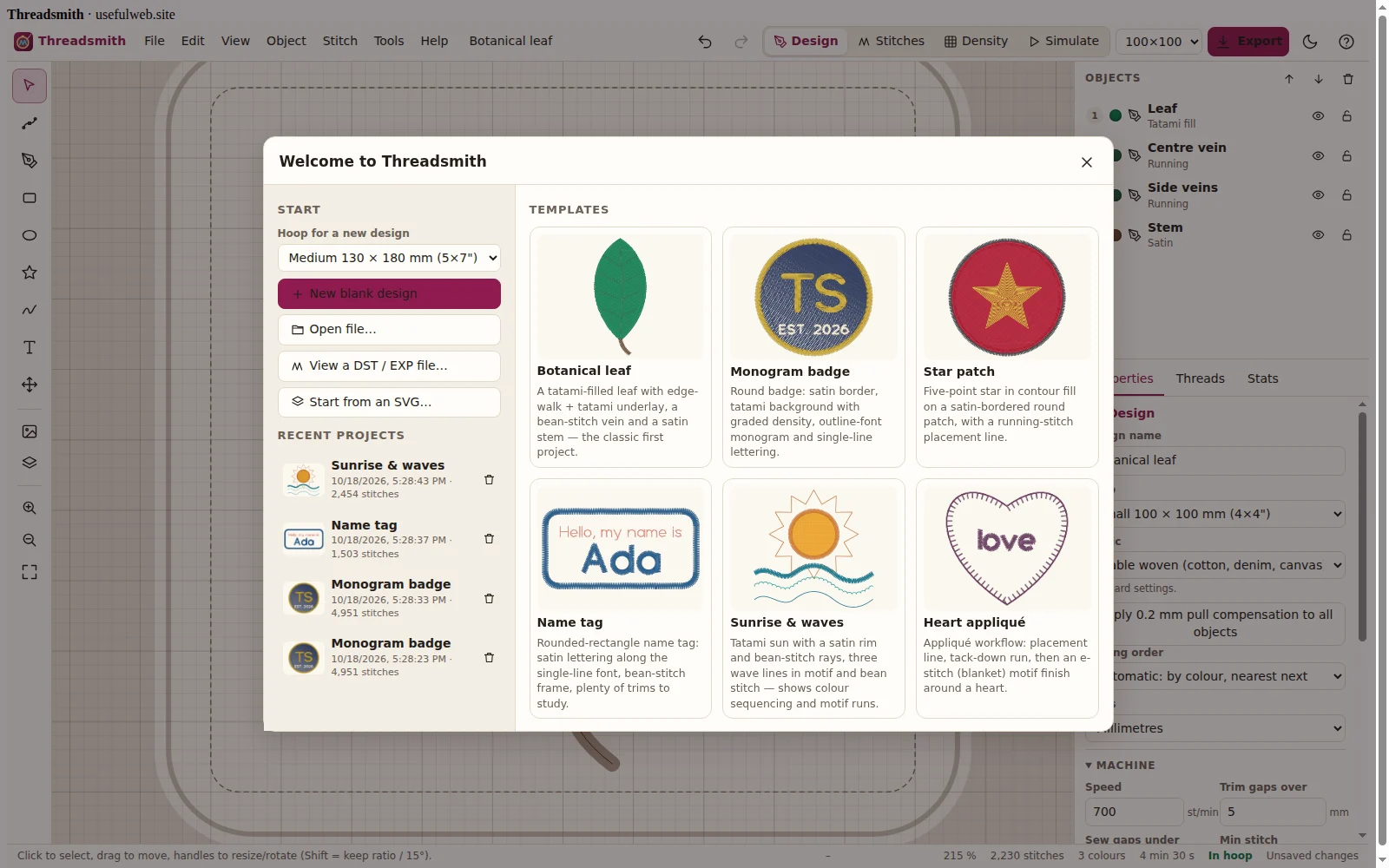
1. Mulai desain baru
- Klik Buka Threadsmith. Layar awal menampilkan templat di kanan dan proyek terbaru kamu di kiri.
- Pilih hoop kamu di Hoop untuk desain baru — untuk uji coba pertama pilih Kecil 100 × 100 mm (4×4").
- Klik Desain kosong baru.
Semua ukuran di Threadsmith dinyatakan dalam milimeter. Pusat hoop adalah titik (0, 0) dan persegi panjang bergaris putus-putus adalah area yang dapat dijahit mesin kamu. Pekerjaan kamu tersimpan otomatis di browser ini setiap beberapa detik.
2. Gambar sebuah bentuk
- Tekan E (atau klik tombol elips di palet alat sebelah kiri).
- Seret di dalam hoop. Tahan Shift untuk lingkaran sempurna, Alt untuk menggambar dari tengah.
- Lepaskan: bentuk muncul di daftar Objek di kanan dan langsung terpilih.
Threadsmith langsung memilih jenis jahitan yang masuk akal: bentuk yang lebih lebar dari 7 mm mendapat Isian tatami, bentuk yang sempit mendapat Satin. Kamu dapat melihatnya di daftar objek di bawah nama objek.
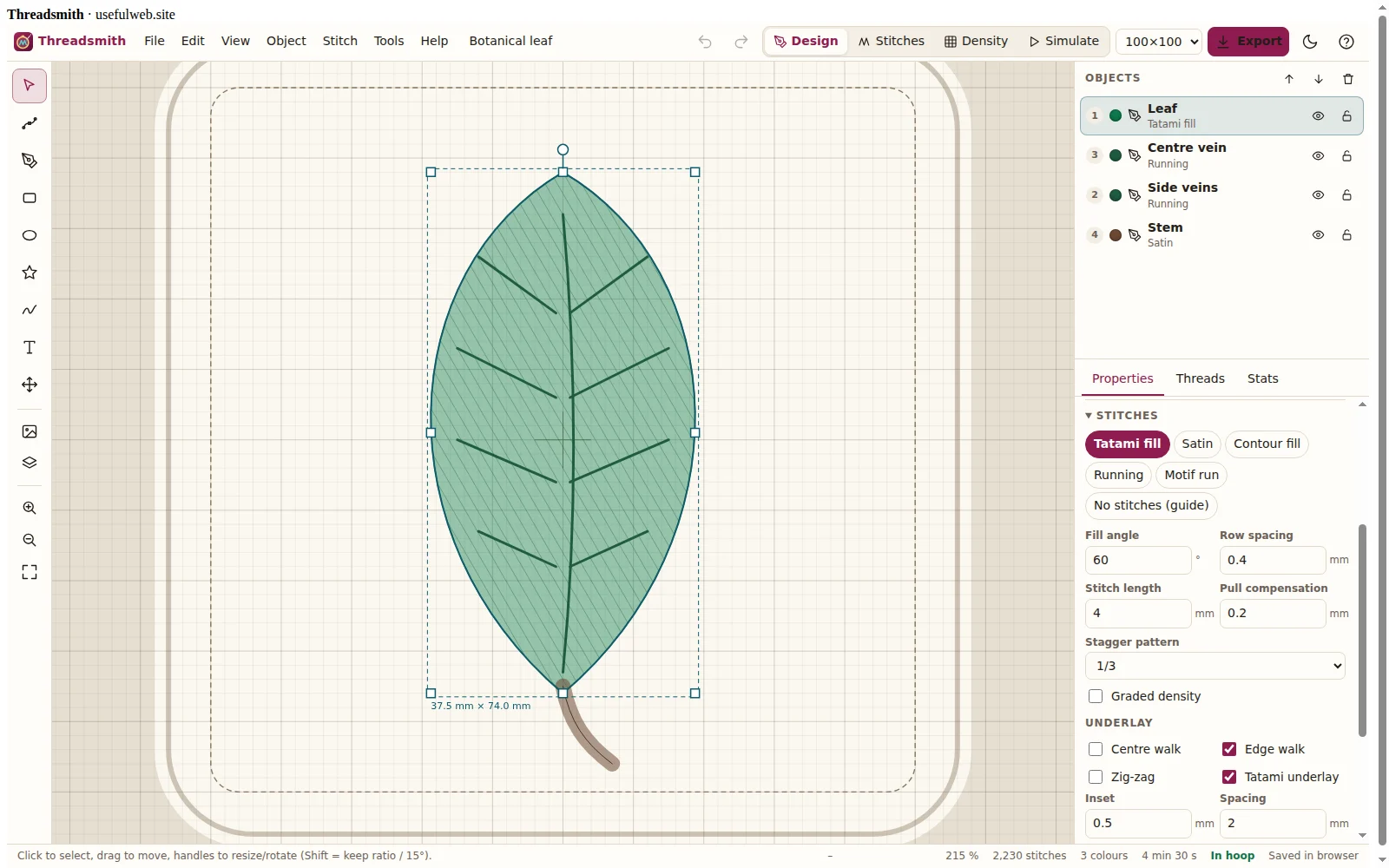
3. Pilih warna benang dan arah isian
Di Properti sebelah kanan:
- Klik sebuah warna di Benang. Gunakan + untuk menambahkan warna lain dari palet bawaan (Ruby, Sapphire, Emerald …).
- Di Jahitan biarkan Isian tatami dan atur Sudut isian ke
30. Arsiran samar di kanvas mengikutinya. - Biarkan Underlay pada Jalan tepi dan Underlay tatami: jahitan jarang ini dijahit lebih dulu dan menjaga kain agar tidak mengerut.
4. Tambahkan bentuk kedua
Tekan G untuk alat bintang dan seret sebuah bintang di atas lingkaran. Pilih warna benang lain, lalu di Jahitan klik Satin. Satin adalah jahitan halus dan mengilap yang kamu kenal dari tepi lencana dan tulisan.
5. Periksa jahitan sebenarnya
Tekan 2 (atau Jahitan di bagian atas). Threadsmith kini menampilkan setiap jahitan dengan tampilan seperti benang asli. Bilah status di bawah menunjukkan jumlah jahitan, jumlah warna, waktu jahit, dan apakah desain muat di dalam hoop.
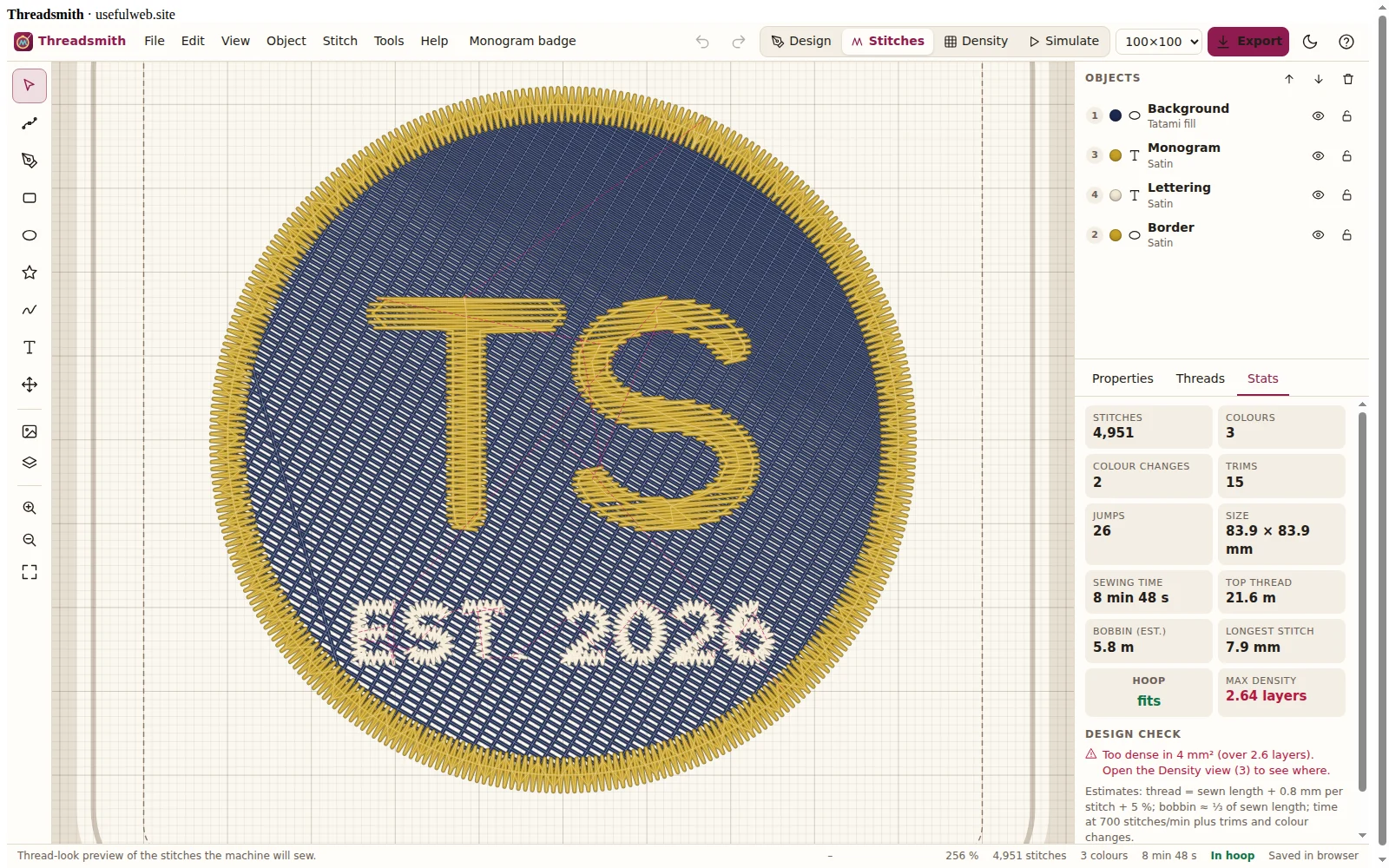
Jika label hoop berubah merah ("desain di luar hoop!"), perkecil bentuk dengan pegangan sudut di tampilan desain (tekan 1).
6. Ekspor untuk mesin kamu
- Klik Ekspor di bilah atas dan pilih format mesin kamu: Tajima DST (hampir semua mesin), Brother / Babylock PES, Janome JEF, atau Melco / Bernina EXP. Ctrl+E mengulangi format terakhir yang kamu gunakan.
- Salin file
.dstke mesin kamu (flashdisk USB, kabel, atau aplikasi mesin).
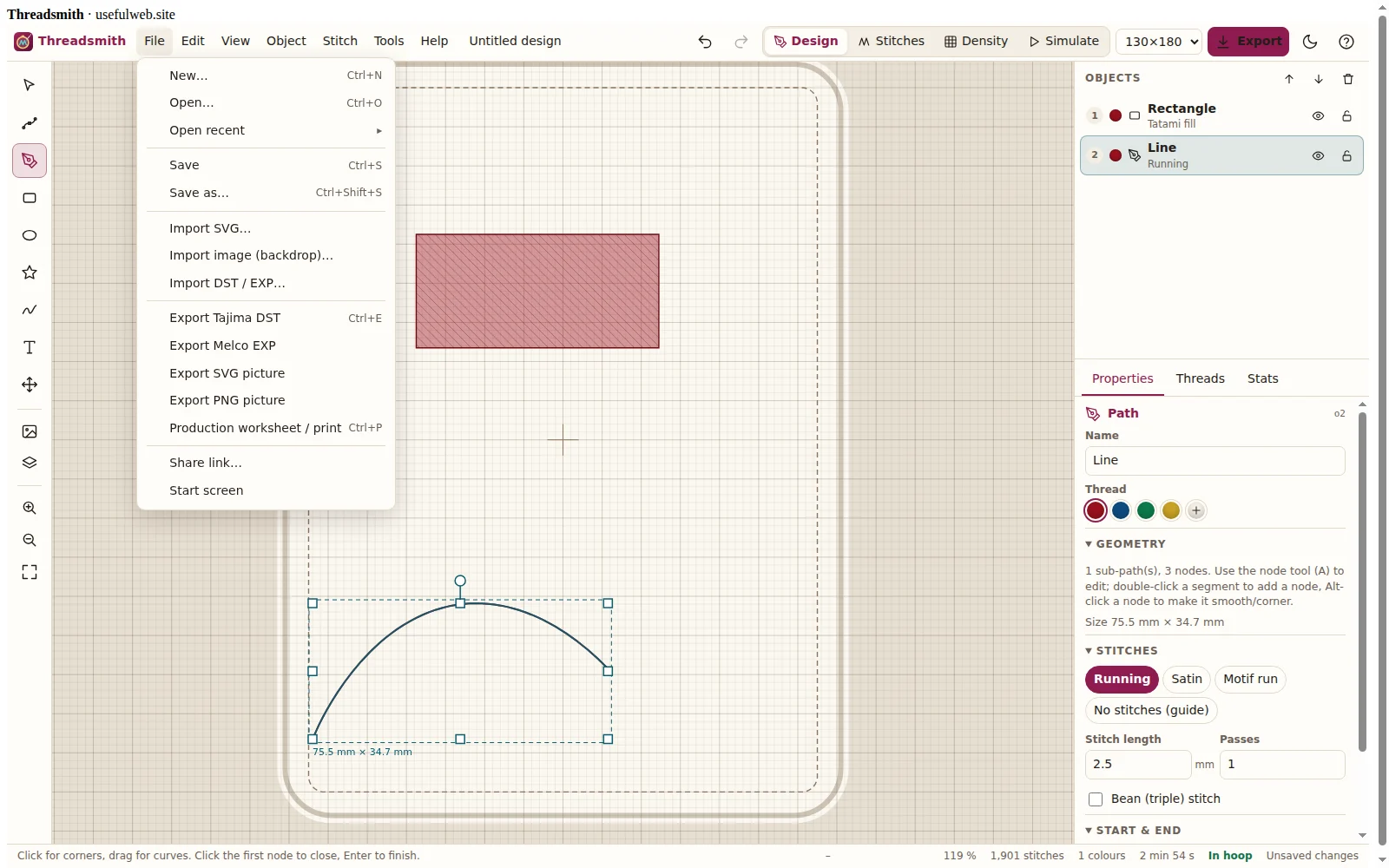
File DST menyimpan jahitan dan titik berhenti warna tetapi tanpa warna (PES dan JEF menyimpan warna terdekat dari bagan benang Brother atau Janome — hanya perkiraan): pasang benang pada jarum sesuai urutan yang ditampilkan di tab Benang atau di lembar kerja produksi (File → Lembar kerja produksi, Ctrl+P).
Selanjutnya?
- Coba templat di layar awal (File → Baru…) — masing-masing memperagakan satu teknik.
- Baca Satin, tatami, dan underlay dijelaskan agar jahitan kamu rapi di kain sungguhan.
- Selalu lakukan uji jahit pada sisa kain asli dengan stabilizer yang akan kamu gunakan.
Siap mencobanya?