← Semua tutorial · Threadsmith
Tutorial 2 dari 10
Satin, tatami, dan underlay dijelaskan
Menengah 12 mnt
Pilih jenis jahitan yang tepat, atur kerapatan, kompensasi tarikan, dan underlay, lalu gunakan peta panas kepadatan untuk mencegah benang menumpuk.
Setiap objek di Threadsmith memiliki jenis jahitan dan beberapa angka yang menentukan cara objek itu dijahit. Nilai yang baik membedakan lencana yang tajam dari kekacauan yang mengerut dan membuat benang putus. Tutorial ini membahas setiap jenis beserta pengaturan yang penting.
Jahitan lurus — garis dan outline
Jahitan lurus (running stitch) adalah satu garis jahitan sederhana. Gunakan untuk detail, outline, garis penempatan, dan jalur perpindahan.
| Pengaturan | Umumnya | Fungsinya |
|---|---|---|
| Panjang jahitan | 2–3 mm | Lebih pendek mengikuti kurva dengan lebih baik. |
| Lintasan | 1–3 | Menjahit garis beberapa kali (bolak-balik pada garis terbuka). |
| Bean stitch (tiga lapis) | aktif/nonaktif | Setiap jahitan dijahit maju, mundur, lalu maju lagi — tampilan tebal seperti digambar tangan. |
Satin — kolom dan tepi yang halus
Jahitan satin berzig-zag melintasi sebuah kolom. Hasilnya mengilap karena benang terbentang dalam helai panjang yang sejajar.
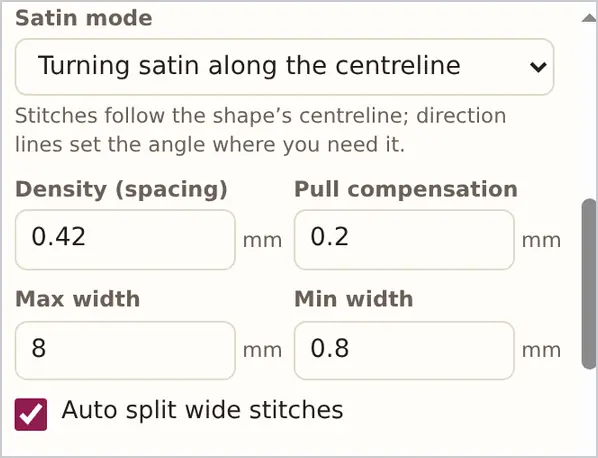
- Lebar kolom (garis, teks, tepi): jaga satin kira-kira antara 1 dan 8 mm. Lebih sempit tampak tipis, lebih lebar mudah tersangkut.
- Kerapatan (jarak): jarak antarjahitan, biasanya 0,35–0,45 mm. Angka lebih kecil = lebih rapat.
- Kompensasi tarikan: benang menarik kain ke dalam, sehingga kolom menjadi lebih sempit daripada yang digambar. 0,2 mm per sisi cocok untuk kain tenun; gunakan 0,3–0,4 mm pada kain rajut (pengaturan Kain pada desain menyarankan sebuah nilai).
- Pecah otomatis jahitan lebar: jahitan yang lebih panjang dari Lebar maks dipecah menjadi jahitan lebih pendek dengan tusukan berselang-seling agar tidak tersangkut.
- Jahitan pendek pada kurva: pada kurva tajam, setiap jahitan kedua di tepi dalam berhenti pada 60 % lebar, sehingga bagian dalam kurva tidak menjadi gumpalan benang yang keras.
- Mode satin untuk bentuk tertutup: Isian melintang bentuk (baris melintasi arah yang sempit) atau Tepi sepanjang outline (kolom satin yang mengikuti tepi — tepi emblem klasik).
Tatami — mengisi area yang lebih luas
Jahitan tatami (isian) menjahit baris bolak-balik pada sudut yang tetap.
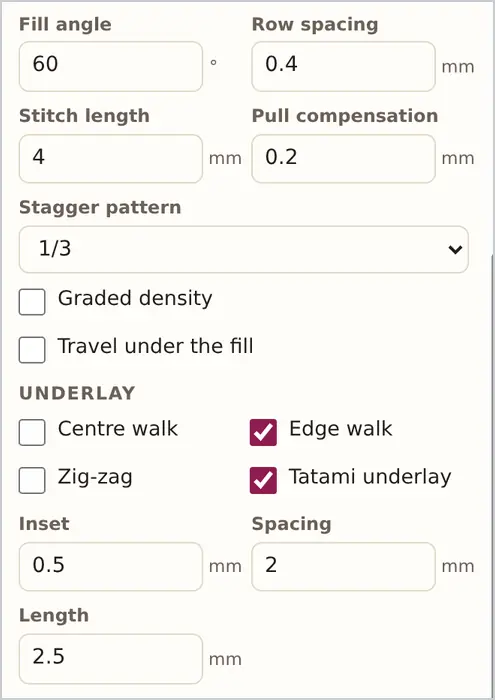
- Jarak baris 0,4 mm menghasilkan isian padat dan solid; 0,5–0,6 mm lebih ringan.
- Panjang jahitan 3–4 mm.
- Pola stagger menggeser titik tusukan jarum pada baris yang bersebelahan (default 1/3) sehingga tidak muncul garis yang terlihat di isian. 2/5 memberi kesan hampir acak.
- Kerapatan bergradasi mengubah jarak baris secara bertahap di sepanjang bentuk — bagus untuk gradasi lembut atau latar yang ringan.
Threadsmith membagi bentuk yang rumit (huruf, bentuk U, lubang) menjadi blok-blok yang masing-masing dapat dijahit tanpa keluar dari bentuk, lalu mengurutkan blok mulai dari yang terdekat.
Isian kontur dan motif run
- Isian kontur menjahit cincin-cincin yang mengikuti outline ke arah dalam — sangat cocok untuk bintang, hati, dan bentuk organik.
- Motif run mengulang pola kecil di sepanjang garis: gelombang, zig-zag, scallop, rantai berlian, atau E-stitch (blanket stitch untuk tepi aplikasi).
Underlay — fondasinya
Underlay adalah lapisan jarang yang dijahit sebelum jahitan yang terlihat. Underlay menstabilkan kain dan mengangkat jahitan atas.
| Underlay | Gunakan untuk |
|---|---|
| Jalan tengah | Kolom satin sempit dan tulisan. |
| Jalan tepi | Satin dan isian: garis lurus tepat di dalam tepi (diatur dengan Inset). |
| Zig-zag | Satin yang lebih lebar (di atas ~3 mm) — zig-zag terbuka yang mengangkat kolom. |
| Underlay tatami | Isian: isian jarang pada 90° terhadap isian atas. |
Threadsmith memilih underlay yang sesuai secara otomatis saat kamu mengganti jenis jahitan; kamu dapat mengubahnya per objek di Properti → Jahitan → Underlay, atau untuk beberapa objek sekaligus dengan Jahitan → Underlay.
Periksa kepadatan
Tekan 3 untuk tampilan Kepadatan. Setiap jahitan meninggalkan benang di sel berukuran 1 mm; warnanya menunjukkan berapa lapis benang yang menumpuk di sana.
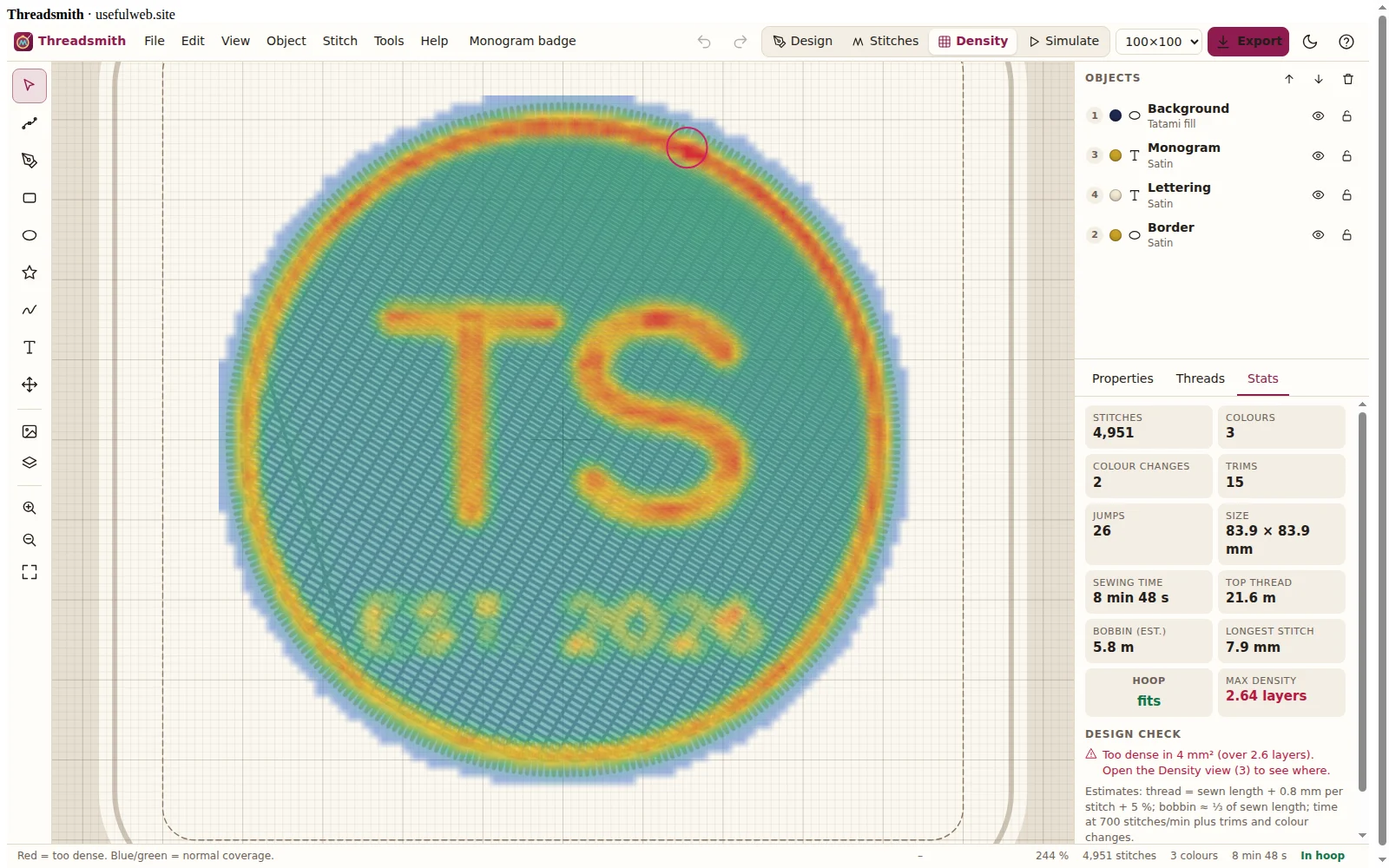
- Biru/hijau: cakupan normal (satu lapis jahitan atas ≈ 1).
- Kuning: mulai tebal (underlay + atas + tumpang tindih).
- Merah dan dilingkari: melebihi Batas terlalu padat (default 2,6 lapis, dapat diubah di properti desain). Di sana bisa terjadi benang putus, jarum melenceng, atau patch yang kaku seperti antipeluru.
Perbaikan umum: kurangi kerapatan satin (0,4 → 0,45 mm), hapus satu lapis underlay, hindari menumpuk isian di bawah tepi satin, atau biarkan bentuk hanya tumpang tindih 0,5–1 mm. Tab Statistik mencantumkan area bermasalah secara tepat.
Referensi cepat
| Tampilan | Jahitan | Nilai awal |
|---|---|---|
| Outline, detail | Jahitan lurus | 2,5 mm, bean untuk garis tebal |
| Tepi, kolom, tulisan | Satin | lebar 2–5 mm, kerapatan 0,4, kompensasi tarikan 0,2 |
| Area luas | Tatami | sudut 45°, jarak 0,4, panjang 4, stagger 1/3 |
| Bentuk organik | Kontur | jarak 0,8–1 mm, panjang 2,5 |
| Tepi aplikasi | Motif run, E-stitch | ukuran 2,5, ulang 2,5 |
Siap mencobanya?