← Semua tutorial · Threadsmith
Tutorial 4 dari 10
Impor artwork SVG, jiplak bitmap, dan menggambar dengan pena
Menengah 10 mnt
Masukkan logo yang sudah ada ke Threadsmith, baik sebagai SVG, dengan auto-trace gambar berkontras tinggi, maupun dengan menggambar path Bézier di atas latar.
Sebagian besar bordir dimulai dari artwork yang sudah ada. Threadsmith memberimu tiga cara untuk memasukkannya: Impor SVG untuk file vektor, auto-trace untuk bitmap berkontras tinggi, dan tool pena untuk menggambar manual di atas gambar latar.
Impor SVG
File → Impor SVG… (atau jatuhkan file .svg ke kanvas).
- Threadsmith membaca
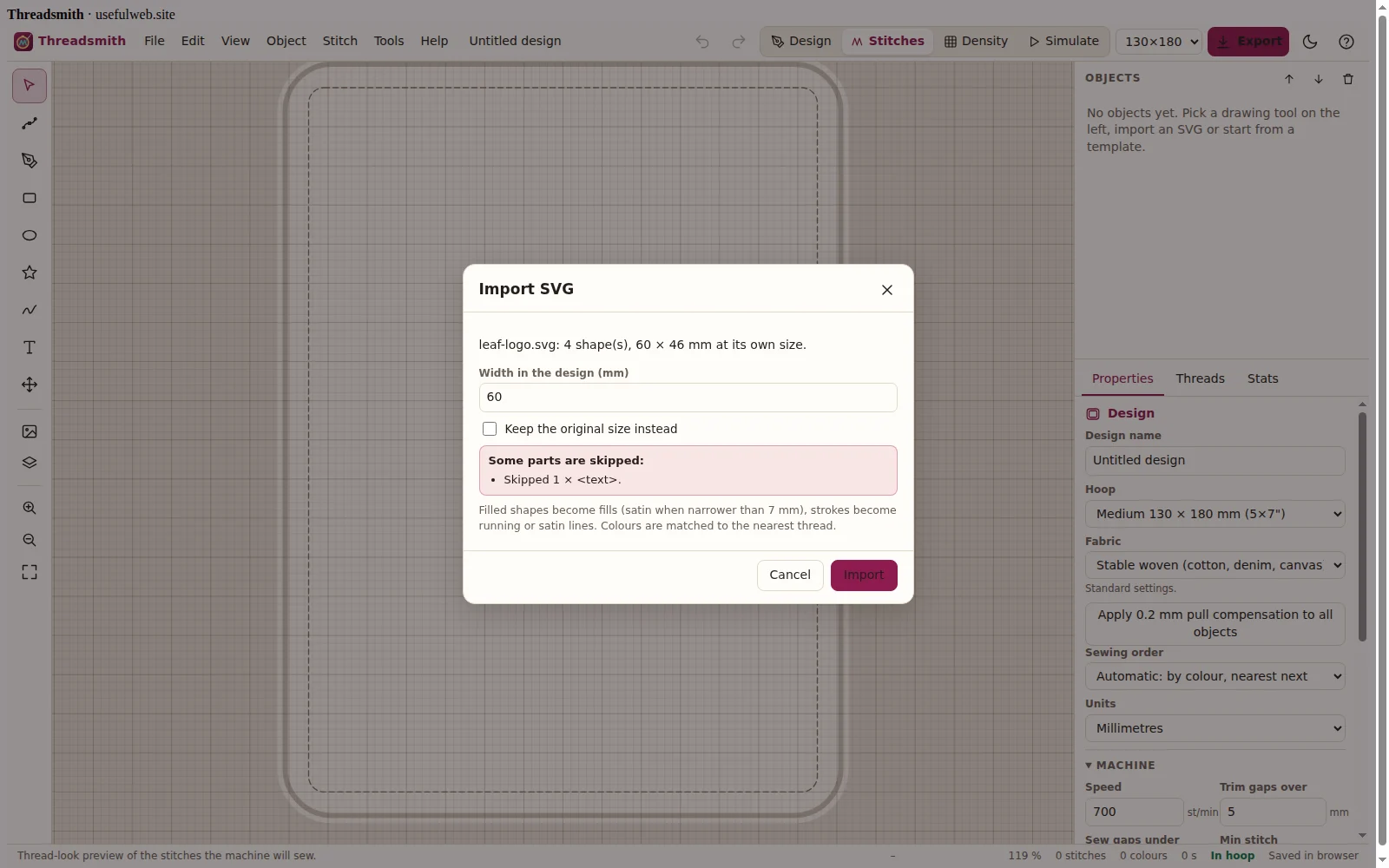
path,rect,circle,ellipse,line,polyline, danpolygon, grup bertingkat, serta setiaptransform(translate,scale,rotate,skewX/Y,matrix). Ukuran diambil dariwidth/heightdanviewBoxmilik SVG (px dihitung 96 dpi). - Atur lebar dalam desain. Artwork diskalakan secara proporsional dan ditempatkan di tengah hoop.
- Bentuk berisi menjadi objek isian: satin jika lebarnya kurang dari 7 mm, selain itu tatami. Garis tepi menjadi jahitan lurus, atau kolom/border satin jika garis tepinya selebar minimal 1.2 mm.
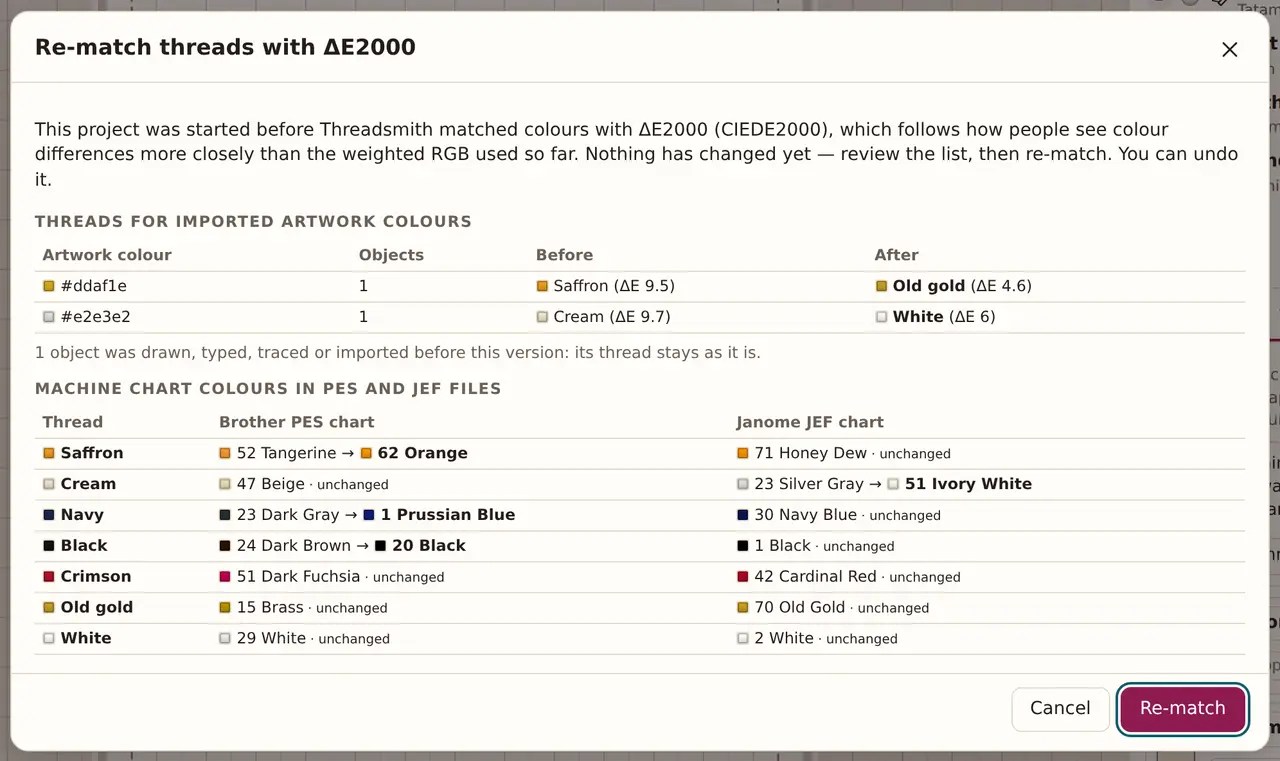
- Warna dicocokkan dengan benang terdekat di paletmu (atau palet bawaan) menggunakan ΔE2000, ukuran perbedaan warna yang mengikuti cara manusia melihat warna. Warna yang jelas berbeda (selisihnya lebih dari ΔE 8) ditambahkan sebagai benang kustom. Setiap objek mengingat warna artwork-nya sehingga bisa dicocokkan ulang nanti.
- Proyek yang disimpan sebelum November 2026 tetap memakai pencocokan RGB berbobot yang dipakai saat proyek itu dibuat, jadi tidak ada benang yang berubah tanpa kamu sadari. Tab Benang menunjukkan metode yang dipakai sebuah proyek. Tool → Cocokkan ulang benang dengan ΔE2000… menampilkan setiap benang dan warna bagan mesin yang akan berubah, sebelum dan sesudahnya. Cocokkan ulang menerapkan daftar itu sebagai satu langkah yang bisa dibatalkan dengan Urungkan.
- Elemen yang tidak bisa dipakai untuk bordir dilewati dengan catatan di dialog: teks (ubah dulu menjadi path di program gambarmu), gambar tersemat, gradien (diganti dengan warna solid), aturan CSS
<style>, clip path, dan mask.
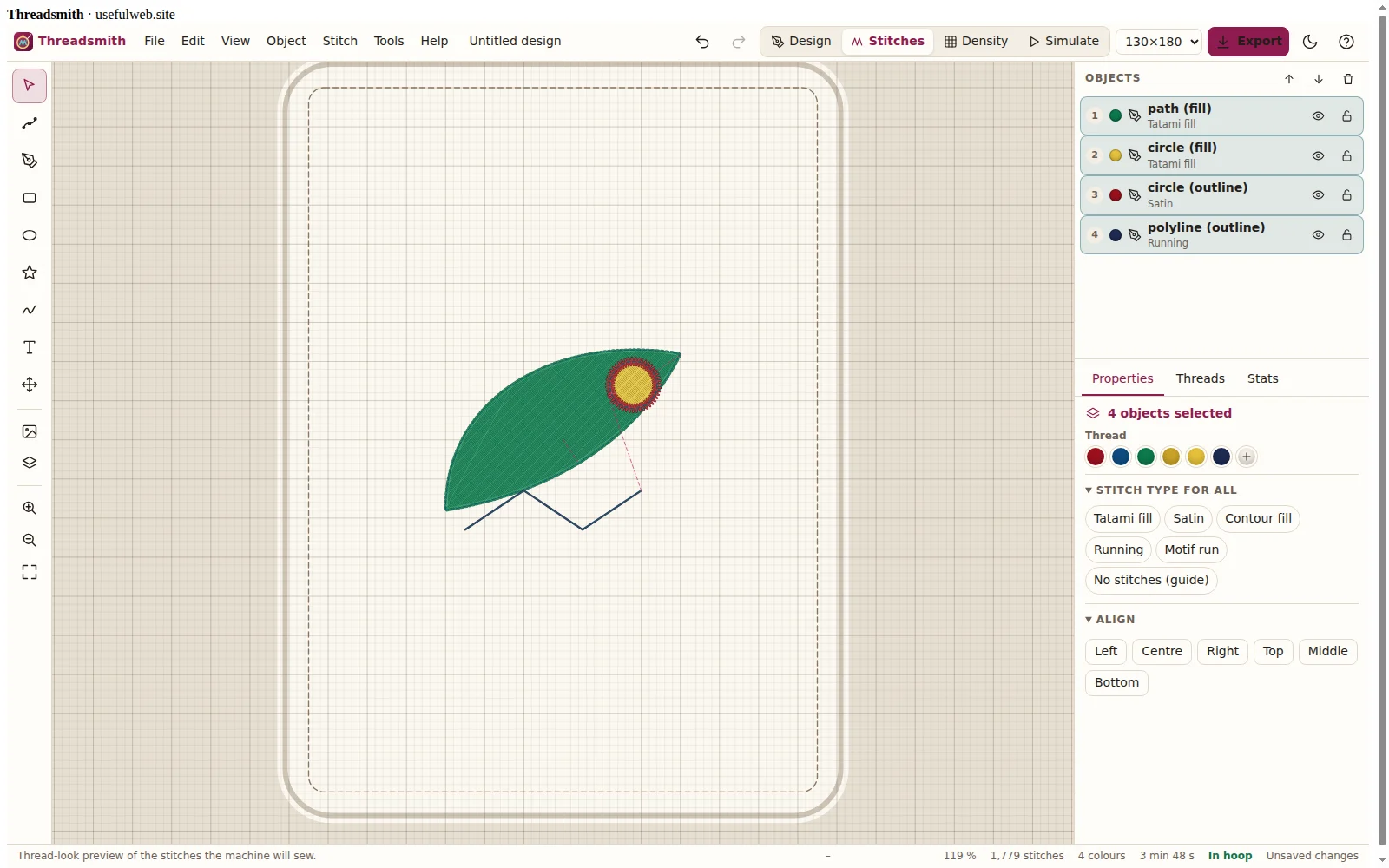
Setelah impor, periksa jenis dan sudut jahitan setiap objek. Pilihan otomatis hanyalah titik awal, bukan hasil digitizing akhir.
Latar bitmap dan auto-trace
File → Impor gambar (latar)… menempatkan PNG/JPEG/WebP di belakang desainmu. Atur Opasitas, posisi, dan lebarnya di properti desain (klik bagian kanvas yang kosong untuk melihatnya).
Untuk logo dan gambar garis, Tool → Auto-trace latar… mengubah area gelap menjadi bentuk:
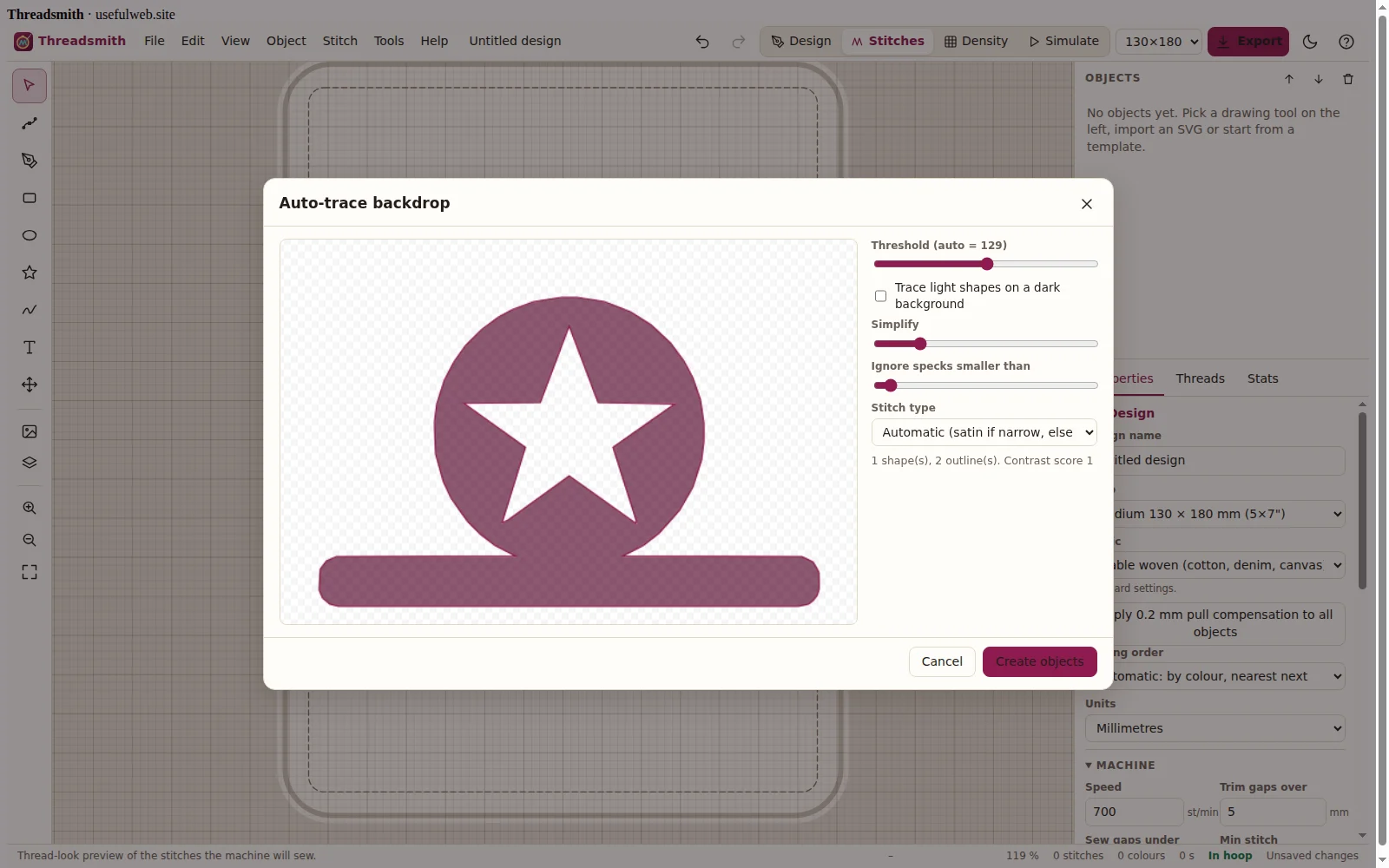
- Ambang dimulai dari nilai otomatis (metode Otsu). Geser sampai pratinjau merah muda menutupi tepat bagian yang kamu inginkan.
- Jiplak bentuk terang pada latar gelap membalik seleksi.
- Sederhanakan menghilangkan tepi bergerigi. Abaikan bintik membuang debu dan noise.
- Pilih jenis jahitan, lalu klik Buat objek. Lubang (bagian dalam huruf O, potongan berbentuk bintang) tetap dipertahankan.
Skor kontras menunjukkan seberapa cocok gambar itu. Nilai mendekati 1 berarti hasil jiplakannya bersih, sedangkan di bawah 0.6 berarti gambar itu kemungkinan foto. Foto seperti itu perlu didigitalkan secara manual.
Menggambar dengan tool pena (Bézier)
Untuk semua yang tidak bisa dikerjakan penjiplak, gambar di atas latar dengan M:
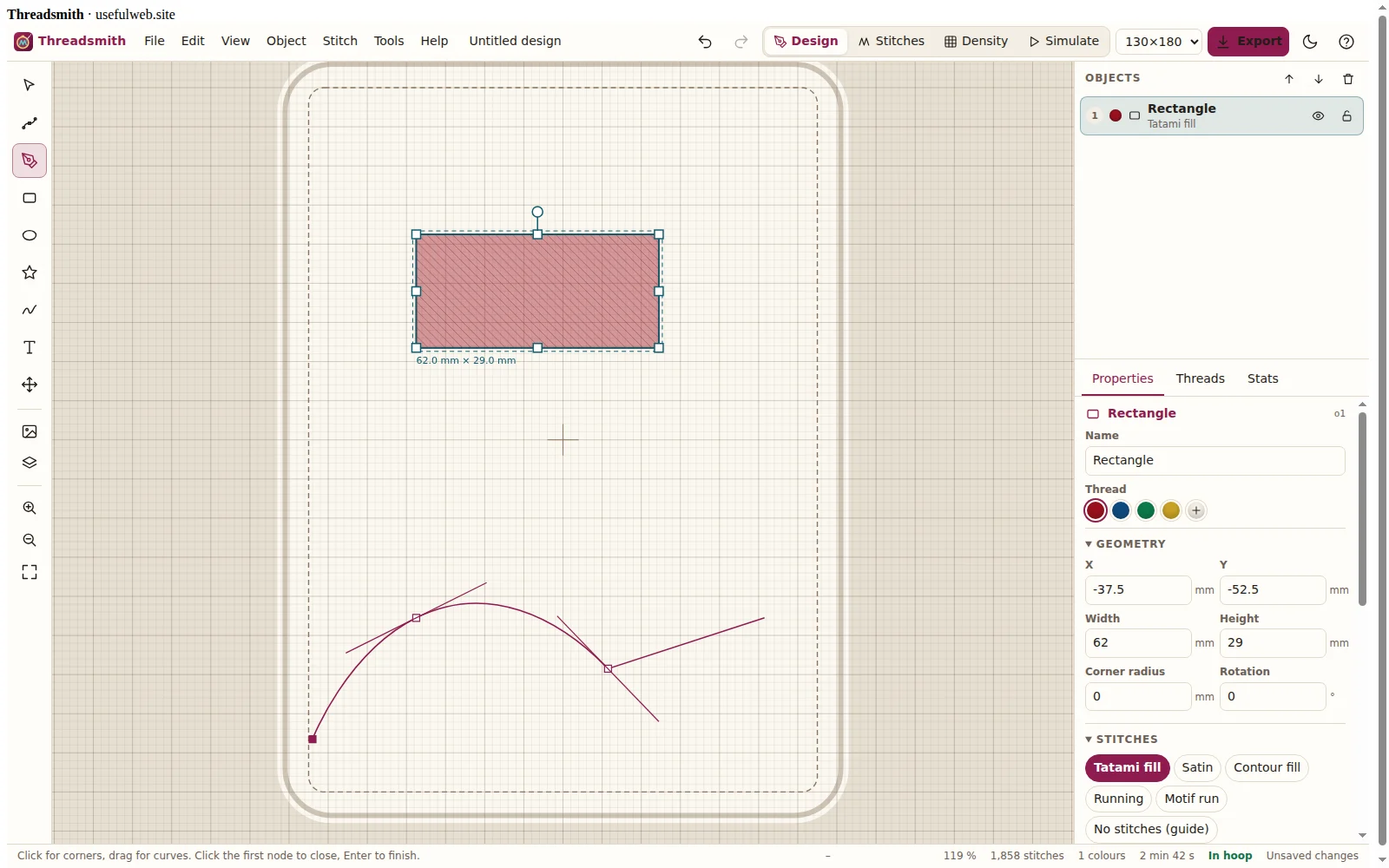
- Klik untuk menempatkan node sudut. Klik dan seret untuk menempatkan node halus dengan handle.
- Klik node pertama untuk menutup bentuk (bentuk tertutup bisa diisi), atau tekan Memasuki untuk menyelesaikan garis terbuka.
- Backspace menghapus node terakhir. Esc membatalkan.
Edit nanti dengan tool node A: seret node dan handle, klik dua kali sebuah segmen untuk menyisipkan node, Alt-klik sebuah node untuk beralih antara node halus dan node sudut, dan Hapus menghapus node yang dipilih. Persegi panjang, elips, dan bintang otomatis diubah menjadi path begitu kamu mulai mengedit node-nya.
Tool gambar bebas (F) lebih cepat untuk bentuk organik. Gambarlah dengan bebas, lalu Threadsmith menghaluskan goresanmu menjadi kurva Bézier. Akhiri goresan di dekat titik awalnya untuk mendapatkan bentuk tertutup.
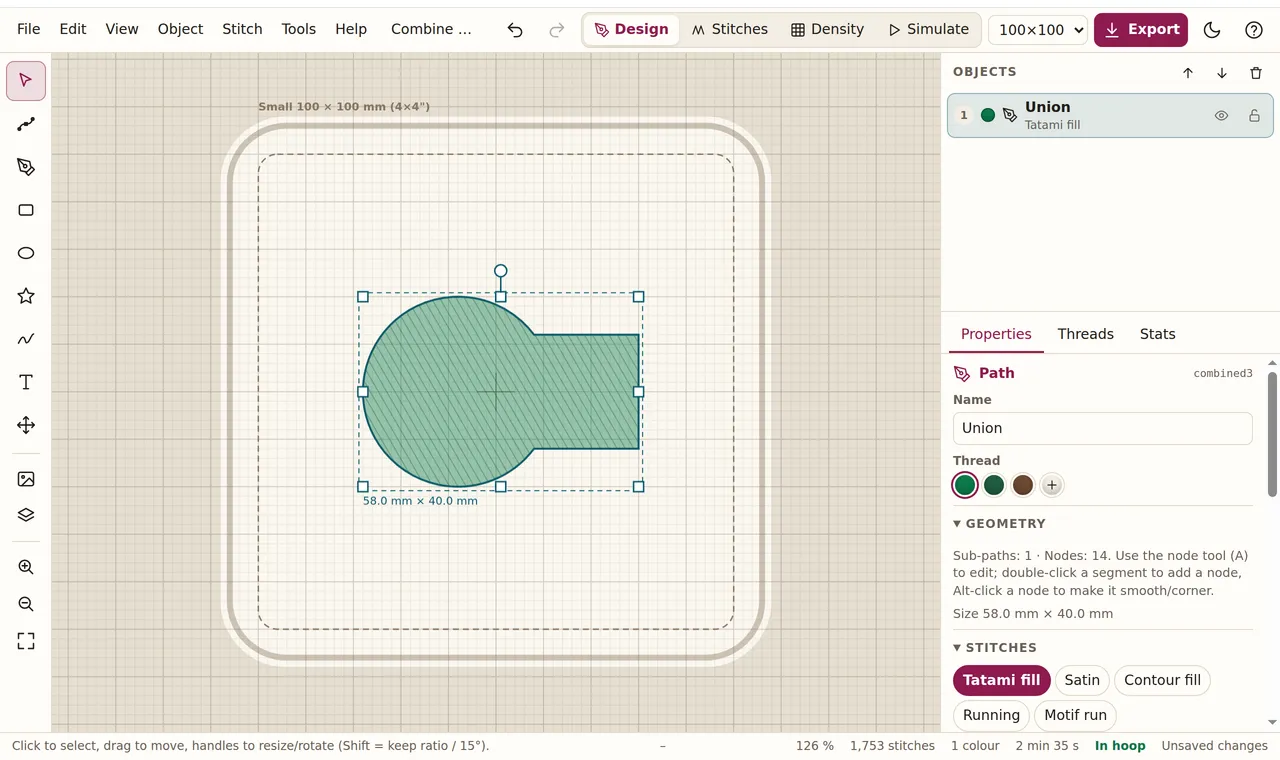
Gabungkan bentuk. Untuk membuat satu kontur dari beberapa bentuk sederhana, pilih dua bentuk atau lebih (klik yang pertama, lalu Shift-klik yang lain di daftar Objek) dan pilih Objek → Gabungkan bentuk:
- Gabungan menyatukan semuanya menjadi satu kontur.
- Kurangi memotong bentuk-bentuk berikutnya dari bentuk pertama sesuai urutan jahit (misalnya jendela bundar).
- Irisan hanya menyisakan area yang dimiliki semua bentuk.
- Eksklusikan tumpang tindih menyisakan area yang tertutup oleh bentuk dalam jumlah ganjil.
Bentuk-bentuk itu diganti dengan satu path yang bisa diedit dan memakai benang serta pengaturan jahitan dari bentuk pertama. Notifikasinya akan berbunyi, misalnya, "Union: 2 shapes combined into one path." (Gabungan: 2 bentuk disatukan menjadi satu path). Kurva disesuaikan ulang dengan toleransi 0.02 mm, jadi tool node A bisa dipakai pada hasilnya. Urungkan mengembalikan bentuk-bentuk aslinya. Penggabungan berjalan di latar belakang, jadi editor tetap bisa dipakai meskipun bentuknya sangat detail. Esc menghentikannya, dan jika kamu mengubah bentuknya selama proses itu, tidak ada yang diganti. Mesin yang sama juga dipakai di tool Operasi Boolean Path untuk data path SVG apa pun.
Tips
- Aktifkan Tampilan → Snap ke grid untuk bentuk geometris yang rapi, dan matikan untuk menjiplak bentuk organik.
- Sembunyikan latar (Tampilan → Tampilkan latar) untuk menilai jahitannya saja. Latar tidak pernah ikut diekspor.
- Foto berukuran besar diperkecil menjadi 1600 px saat disimpan di proyek, jadi file proyek tetap kecil.
Siap mencobanya?