← Semua tutorial · Threadsmith
Tutorial 5 dari 10
Urutan jahit, simulasi, dan lembar kerja produksi
Mahir 12 mnt
Kendalikan urutan, titik awal dan akhir, lompatan, dan trim; saksikan simulator jahit; lalu serahkan lembar kerja cetak beserta DST, PES, JEF, atau EXP.
Desain yang tampak benar tetap bisa dijahit dengan buruk: terlalu banyak trim, satu warna yang muncul tiga kali, atau lompatan melintasi seluruh patch. Tutorial ini membahas sisi produksi Threadsmith.
Cara Threadsmith mengurutkan jahitan
Dengan urutan jahit Otomatis (properti desain → Urutan jahit, atau menu Jahitan):
- Objek dikelompokkan menurut warna benang sesuai urutan kemunculan pertama warna di daftar objek — jadi letakkan latar di awal dan detail di akhir.
- Di dalam setiap kelompok warna, objek berikutnya adalah objek yang titik masuknya paling dekat dengan posisi jarum.
- Di dalam satu objek, isian dibagi menjadi blok dan dijahit mulai dari yang terdekat; garis terbuka dijahit dari ujung yang paling dekat dengan jarum.
Angka kecil di daftar objek menunjukkan urutan yang dihasilkan.
Urutan Manual menjahit persis sesuai urutan daftar. Ubah urutan dengan menyeret baris, dengan [ dan ], atau Alt+↑/↓ pada baris yang sedang fokus. Jahitan → Terapkan urutan otomatis ke daftar memberi kamu urutan otomatis sebagai titik awal dan beralih ke manual agar kamu bisa menyempurnakannya.
Titik awal dan akhir
Klik kanan di kanvas di atas objek yang dipilih → Atur titik awal di sini / Atur titik akhir di sini. Segitiga hijau dan kotak merah menandainya. Gunakan untuk membuat objek dimulai di samping objek sebelumnya, atau untuk mengakhiri isian di tempat tepi satin berikutnya dimulai. Hapus di Properti → Awal & akhir.
Sambungan: dijahit, dilompati, atau di-trim
Pengaturan mesin (properti desain → Mesin) menentukan apa yang terjadi di antara dua bagian jahitan:
| Celah | Hasil |
|---|---|
| lebih pendek dari Jahit celah di bawah (default 1,2 mm) | jahitan biasa |
| hingga Trim celah di atas (default 5 mm) | lompatan (jarum bergerak tanpa menjahit) |
| lebih panjang | jahitan pengunci akhir, trim, lompatan, jahitan pengunci awal |
| ganti warna | jahitan pengunci akhir, trim, berhenti warna, lompatan, jahitan pengunci awal |
Jahitan pengunci awal dan akhir adalah jahitan kunci kecil bolak-balik (0,7 mm) yang mencegah benang tertarik lepas setelah trim. Dalam file DST, trim ditulis sebagai tiga lompatan berjumlah nol — konvensi yang dipakai mesin untuk memicu pemotong benangnya.
Saksikan proses menjahit
Tekan 4 untuk simulator jahit.
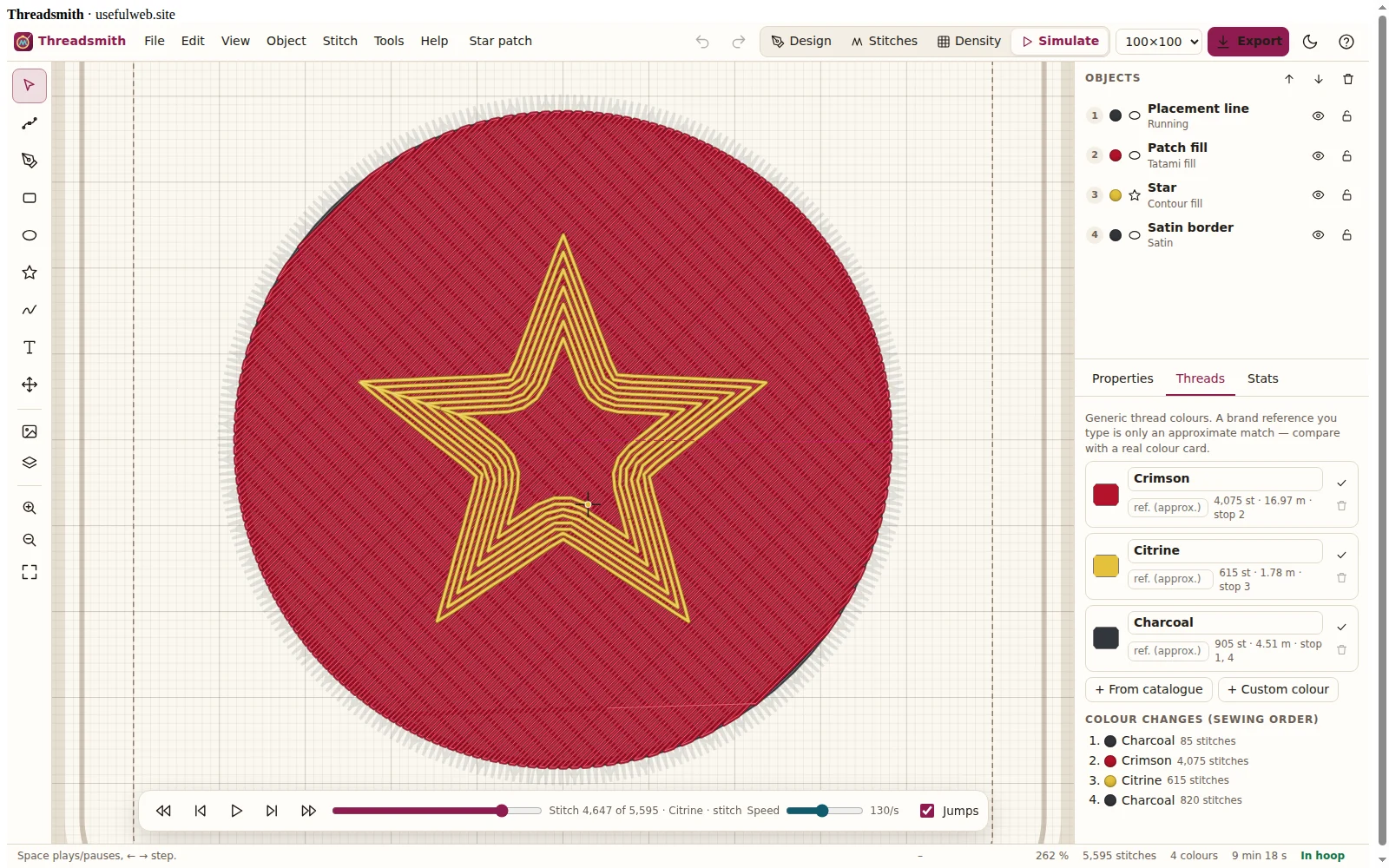
- Spasi memutar dan menjeda, ←/→ maju satu jahitan (dengan Shift: 10), Home/End melompat ke awal/akhir.
- Penggeser menelusuri seluruh desain; penggeser kecepatan berkisar dari beberapa hingga ribuan jahitan per detik.
- Dengan Jump aktif, lompatan digambar sebagai garis putus-putus sehingga kamu dapat melihat perpindahan yang panjang.
- Baris info menampilkan nomor jahitan, benang saat ini, dan perintahnya (jahit, lompat, trim, ganti warna).
Benang dan titik berhenti warna
Tab Benang mencantumkan setiap benang beserta jumlah jahitan, perkiraan panjang benang, dan nomor titik berhenti tempat benang itu dipakai. Jika satu warna muncul di beberapa titik berhenti, pertimbangkan untuk mengubah urutan. Kamu dapat mengganti nama benang dan mengetik referensi dari merek benang kamu — Threadsmith selalu mencetaknya sebagai "≈ perkiraan", karena warna di layar tidak pernah sama persis dengan kartu warna asli.
Statistik dan perkiraan
Tab Statistik menampilkan jahitan, pergantian warna, trim, lompatan, ukuran, kecocokan hoop, kepadatan maksimum, dan pemeriksaan desain. Perkiraan: benang atas = panjang jahitan + 0,8 mm per jahitan + 5 %; benang bobin ≈ sepertiga panjang jahitan; waktu jahit = jahitan ÷ kecepatan mesin + 4 dtk per trim + 20 dtk per ganti warna (semuanya dapat diatur di Mesin).
Serahkan ke produksi
File → Lembar kerja produksi (Ctrl+P) membuka lembar A4 yang siap cetak:
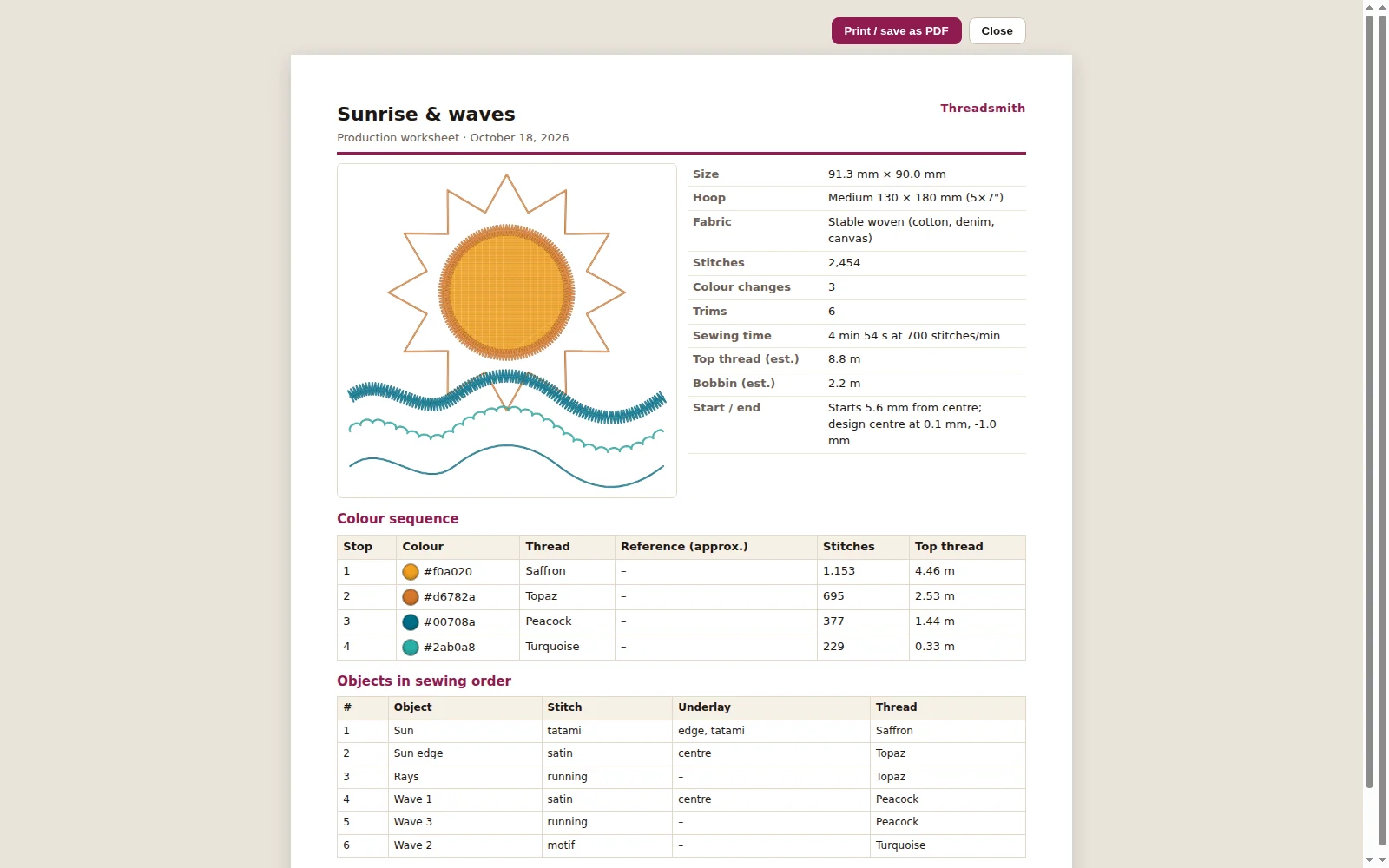
Lembar ini berisi pratinjau, ukuran dan hoop, kain, jumlah jahitan, trim, waktu, perkiraan benang dan bobin, urutan warna dengan contoh warna, dan setiap objek dalam urutan jahit beserta jenis jahitan dan underlay-nya, ditambah catatan kamu (properti desain → Catatan untuk lembar kerja). Cetak atau simpan sebagai PDF dari dialog cetak.
Lalu ekspor dengan tombol Ekspor (atau File → Ekspor file mesin): Tajima DST, Brother / Babylock PES, Janome JEF, atau Melco / Bernina EXP. Semua file ditulis dalam satuan mesin 0,1 mm; gerakan yang lebih panjang daripada yang diizinkan format (12,1 mm untuk DST, 12,7 mm untuk EXP dan JEF) dipecah secara otomatis. File PES membawa perintah trim sungguhan dan warna bagan Brother terdekat per titik berhenti, file JEF warna Janome terdekat — cocokkan warna benang di layar mesin dengan lembar kerja.
Buka kembali file mesin
File → Impor file mesin (DST, PES, JEF, EXP)… membaca kembali file jahitan — milik kamu sendiri atau dari sumber lain. Setiap blok warna menjadi objek jahitan yang dapat kamu beri warna ulang, pindahkan, skalakan, urutkan ulang, atau edit titik demi titik dengan alat node. Gunakan ini untuk memeriksa file sebelum dikirim ke mesin, atau untuk menggabungkan desain yang ada dengan tulisan baru.
Siap mencobanya?