← Tutti i tutorial · Threadsmith
Tutorial 1 di 10
Il tuo primo disegno da ricamo in 5 minuti
Principiante 5 min
Apri Threadsmith, disegna una forma, assegnale punti veri, controlla l'anteprima dei punti ed esporta un file DST, PES o JEF per la tua macchina.
Threadsmith trasforma i disegni nei punti che una macchina da ricamo cuce. In questo tutorial crei da zero un piccolo badge e lo esporti come file Tajima DST, il formato che quasi ogni macchina (o il suo software) sa leggere.
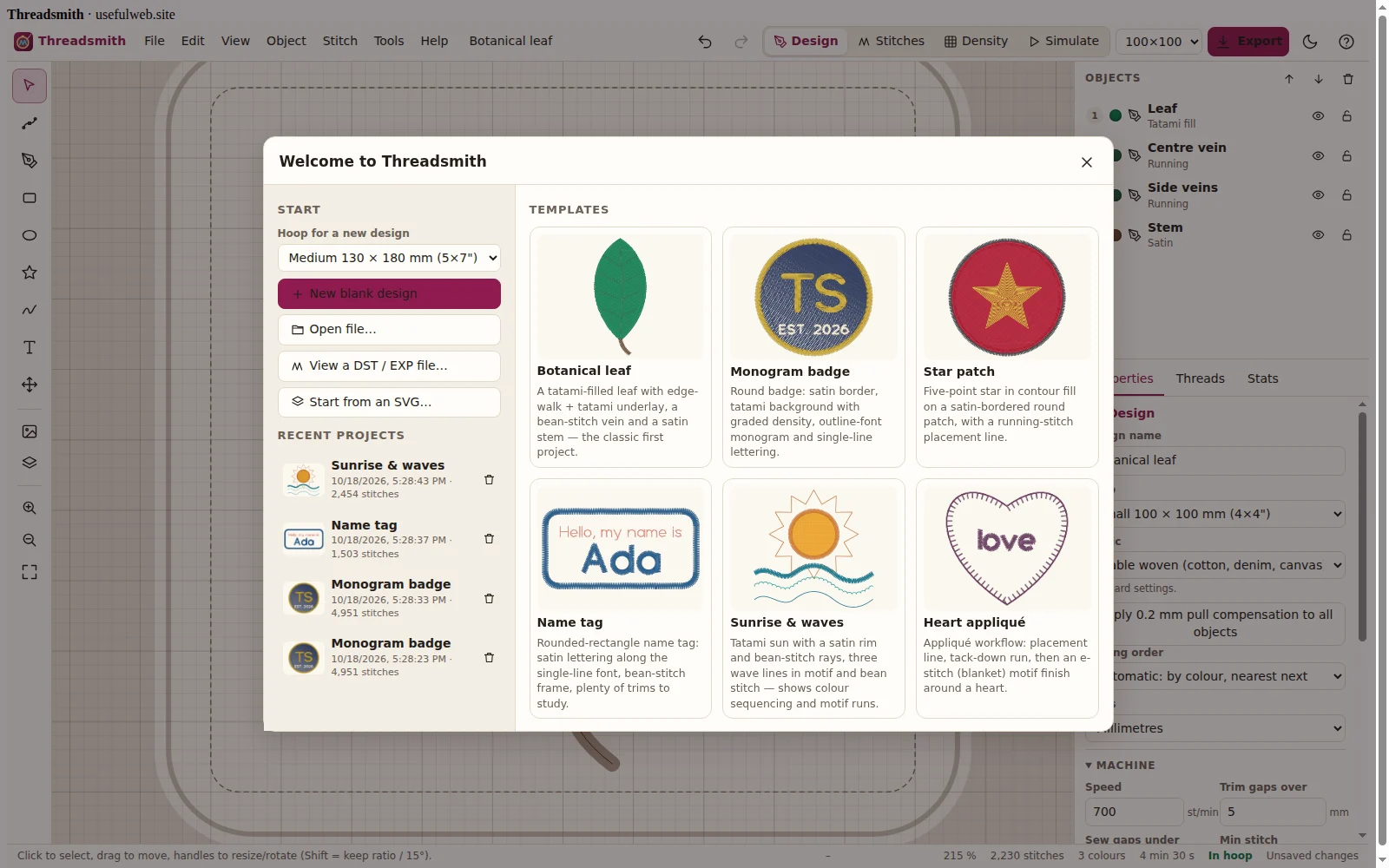
1. Inizia un nuovo disegno
- Fai clic su Avvia Threadsmith. La schermata iniziale mostra i modelli a destra e i tuoi progetti recenti a sinistra.
- Scegli il telaio in Telaio per un nuovo disegno: per una prima prova scegli Piccolo 100 × 100 mm (4×4").
- Fai clic su Nuovo disegno vuoto.
In Threadsmith tutto si misura in millimetri. Il centro del telaio è il punto (0, 0) e il rettangolo tratteggiato è l'area che la tua macchina può ricamare. Il lavoro viene salvato automaticamente in questo browser ogni pochi secondi.
2. Disegna una forma
- Premi E (o fai clic sul pulsante ellisse nella tavolozza degli strumenti a sinistra).
- Trascina dentro il telaio. Tieni premuto Shift per un cerchio perfetto, Alt per disegnare dal centro.
- Rilascia: la forma compare nell'elenco Oggetti a destra ed è selezionata.
Threadsmith sceglie subito un tipo di punto adatto: le forme più larghe di 7 mm ricevono un riempimento tatami, quelle strette un satin. Lo vedi nell'elenco oggetti, sotto il nome dell'oggetto.
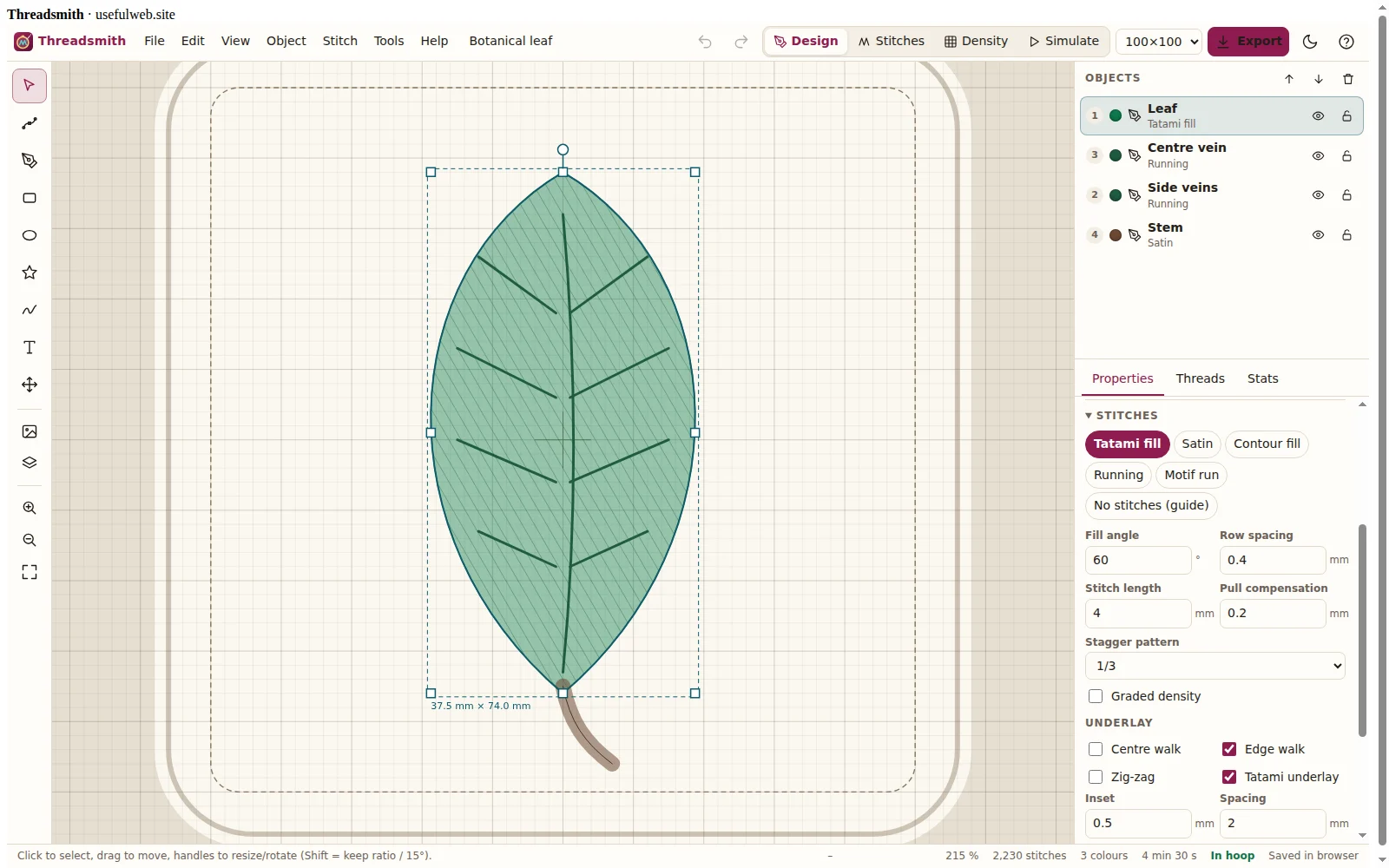
3. Scegli il colore del filo e la direzione del riempimento
In Proprietà a destra:
- Fai clic su un colore in Filo. Usa + per aggiungere altri colori dalla tavolozza integrata (Ruby, Sapphire, Emerald …).
- In Punti lascia Riempimento tatami e imposta Angolo di riempimento su
30. Il leggero tratteggio sull'area di disegno lo segue. - Lascia Sottopunto su Bordo a punto filza e Sottopunto tatami: questi punti radi vengono cuciti per primi ed evitano che il tessuto si arricci.
4. Aggiungi una seconda forma
Premi G per lo strumento stella e trascina una stella sopra il cerchio. Scegli un altro colore del filo, poi in Punti fai clic su Satin. Il satin è il punto lucido e liscio che conosci dai bordi dei badge e dalle scritte.
5. Controlla i punti veri
Premi 2 (o Punti in alto). Threadsmith ora mostra ogni punto con un aspetto simile al filo. La barra di stato in basso indica il numero di punti, il numero di colori, il tempo di ricamo e se il disegno sta nel telaio.
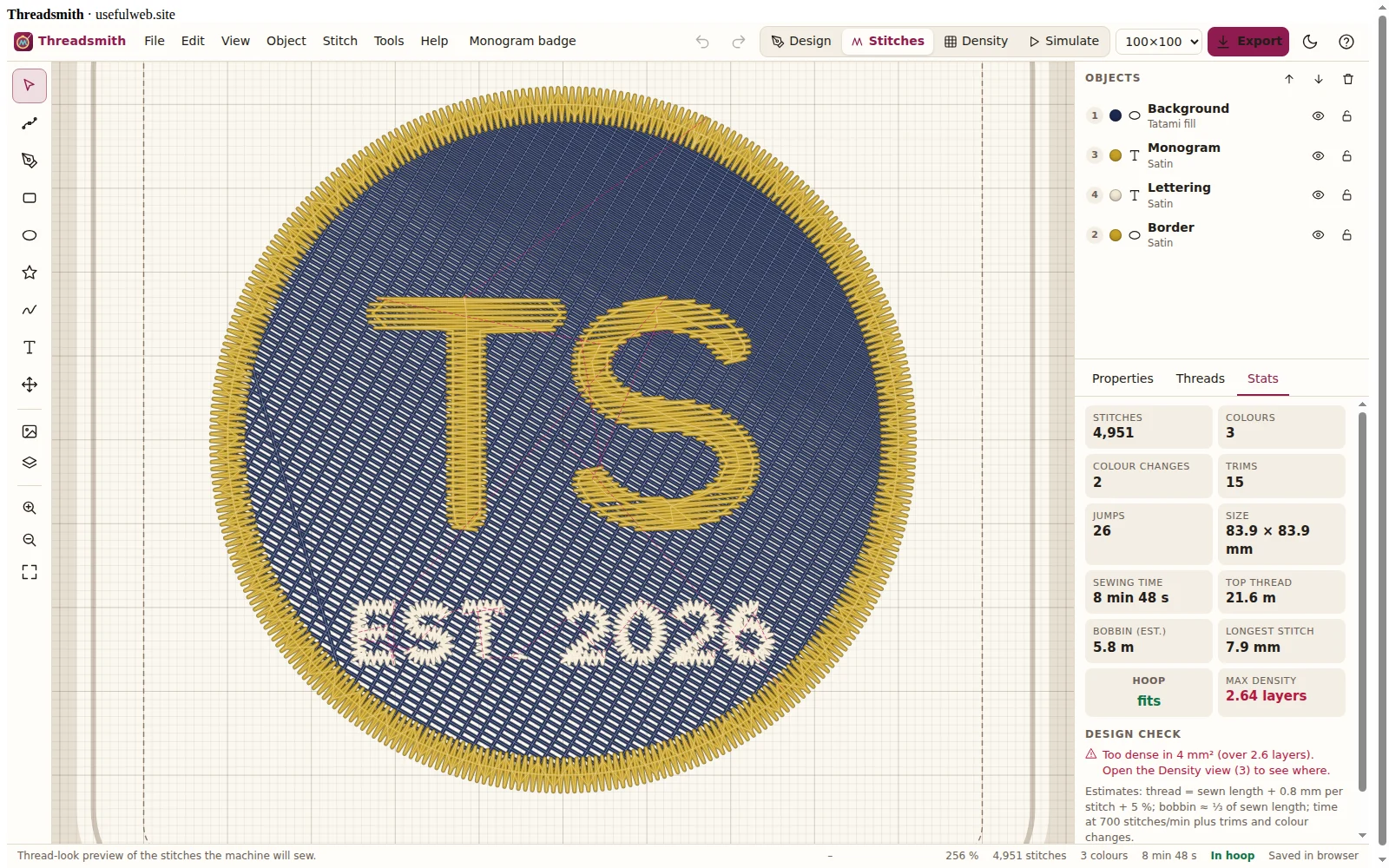
Se l'etichetta del telaio diventa rossa («disegno fuori dal telaio!»), rimpicciolisci le forme con le maniglie d'angolo nella vista di disegno (premi 1).
6. Esporta per la tua macchina
- Fai clic su Esporta nella barra in alto e scegli il formato della tua macchina: Tajima DST (quasi ogni macchina), Brother / Babylock PES, Janome JEF o Melco / Bernina EXP. Ctrl+E ripete l'ultimo formato usato.
- Copia il file
.dstsulla macchina (chiavetta USB, cavo o l'app della macchina).
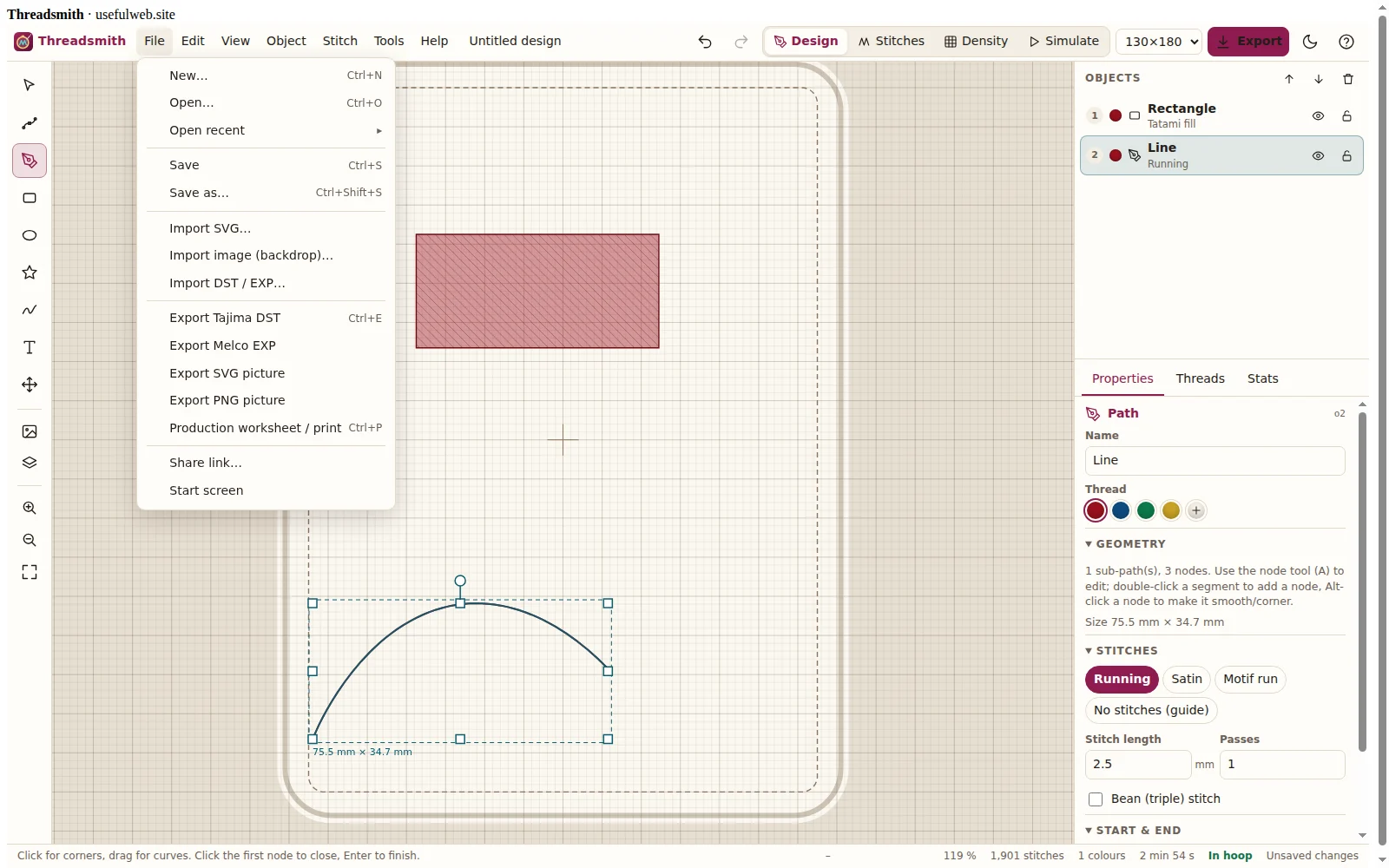
I file DST memorizzano i punti e gli stop colore, ma nessun colore (PES e JEF memorizzano il colore più vicino della cartella colori Brother o Janome, solo un'approssimazione): infila gli aghi nell'ordine mostrato nella scheda Fili o nel foglio di produzione (File → Foglio di produzione, Ctrl+P).
E adesso?
- Prova i modelli della schermata iniziale (File → Nuovo…): ognuno illustra una tecnica.
- Leggi Satin, tatami e sottopunto spiegati per ottenere punti puliti su tessuto vero.
- Fai sempre una prova di ricamo su un ritaglio del tessuto vero, con lo stabilizzatore che userai.
Pronto a provarlo?