← Tutti i tutorial · Threadsmith
Tutorial 2 di 10
Satin, tatami e sottopunto spiegati
Intermedio 12 min
Scegli il tipo di punto giusto, imposta densità, compensazione del tiro e sottopunto, e usa la mappa di densità per evitare accumuli di filo.
Ogni oggetto in Threadsmith ha un tipo di punto e alcuni valori che decidono come viene cucito. Valori giusti fanno la differenza tra un badge nitido e un pasticcio arricciato che spezza il filo. Questo tutorial passa in rassegna ogni tipo con le impostazioni che contano.
Punto filza: linee e contorni
Il punto filza è una semplice linea di punti. Usalo per dettagli, contorni, linee di posizionamento e percorsi di spostamento.
| Impostazione | Tipico | Cosa fa |
|---|---|---|
| Lunghezza del punto | 2–3 mm | Più corto segue meglio le curve. |
| Passate | 1–3 | Cuce la linea più volte (andata e ritorno sulle linee aperte). |
| Punto bean (triplo) | sì/no | Ogni punto viene cucito avanti, indietro e di nuovo avanti: un effetto marcato, come disegnato a mano. |
Satin: colonne e bordi lisci
I punti satin fanno zig-zag da un lato all'altro di una colonna. Sono lucidi perché il filo resta disteso in lunghi tratti paralleli.
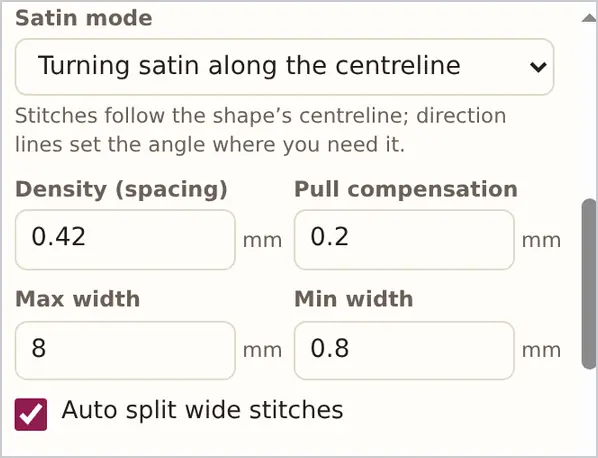
- Larghezza colonna (linee, testo, bordi): tieni il satin tra circa 1 e 8 mm. Più stretto sembra sottile, più largo si impiglia.
- Densità (spaziatura): la distanza tra i punti, di solito 0,35–0,45 mm. Numeri più piccoli = più denso.
- Compensazione del tiro: il filo tira il tessuto verso l'interno, quindi le colonne vengono più strette del disegno. 0,2 mm per lato vanno bene per i tessuti a navetta; usa 0,3–0,4 mm sulle maglie (l'impostazione Tessuto del disegno suggerisce un valore).
- Suddividi automaticamente i punti larghi: i punti più lunghi di Larghezza max vengono spezzati in punti più corti con penetrazioni sfalsate, così non si impigliano.
- Punti corti sulle curve: nelle curve strette un punto sì e uno no sul bordo interno si ferma al 60 % della larghezza, così l'interno della curva non diventa un nodo duro di filo.
- Modalità satin per le forme chiuse: Riempimento attraverso la forma (righe nella direzione stretta) o Bordo lungo il contorno (una colonna satin che segue il bordo: il classico bordo delle toppe).
Tatami: riempire aree più grandi
I punti tatami (di riempimento) cuciono righe avanti e indietro con un angolo fisso.
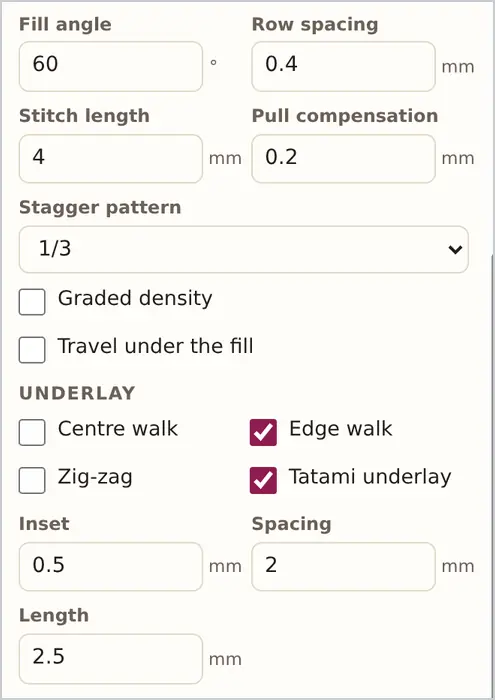
- Spaziatura righe di 0,4 mm dà un riempimento denso e coprente; 0,5–0,6 mm è più leggero.
- Lunghezza del punto 3–4 mm.
- Schema di sfalsamento sposta i punti di penetrazione delle righe vicine (1/3 di default) così nel riempimento non compaiono linee visibili. 2/5 dà un effetto quasi casuale.
- Densità graduata cambia gradualmente la spaziatura delle righe lungo la forma: ottima per sfumature morbide o sfondi leggeri.
Threadsmith divide le forme complesse (lettere, forme a U, fori) in blocchi che si possono cucire ciascuno senza uscire dalla forma, e ordina i blocchi partendo dal più vicino.
Riempimento a contorno e punti motivo
- Riempimento a contorno cuce anelli che seguono il contorno verso l'interno: perfetto per stelle, cuori e forme organiche.
- Punto motivo ripete un piccolo disegno lungo una linea: onda, zig-zag, smerlo, catena di rombi o punto festone (e-stitch, il punto coperta per i bordi delle applicazioni).
Sottopunto: le fondamenta
Il sottopunto è uno strato rado cucito prima dei punti visibili. Stabilizza il tessuto e solleva i punti di superficie.
| Sottopunto | Usalo per |
|---|---|
| Punto filza centrale | Colonne satin strette e scritte. |
| Bordo a punto filza | Satin e riempimenti: una linea a punto filza appena dentro il bordo (impostata con Rientro). |
| Zig-zag | Satin più largo (oltre ~3 mm): uno zig-zag aperto che solleva la colonna. |
| Sottopunto tatami | Riempimenti: un riempimento rado a 90° rispetto a quello di superficie. |
Threadsmith sceglie automaticamente un sottopunto sensato quando cambi tipo di punto; puoi modificarlo per singolo oggetto in Proprietà → Punti → Sottopunto, o per più oggetti insieme con Punto → Sottopunto.
Controlla la densità
Premi 3 per la vista Densità. Ogni punto deposita filo in celle di 1 mm; i colori mostrano quanti strati di filo finiscono lì.
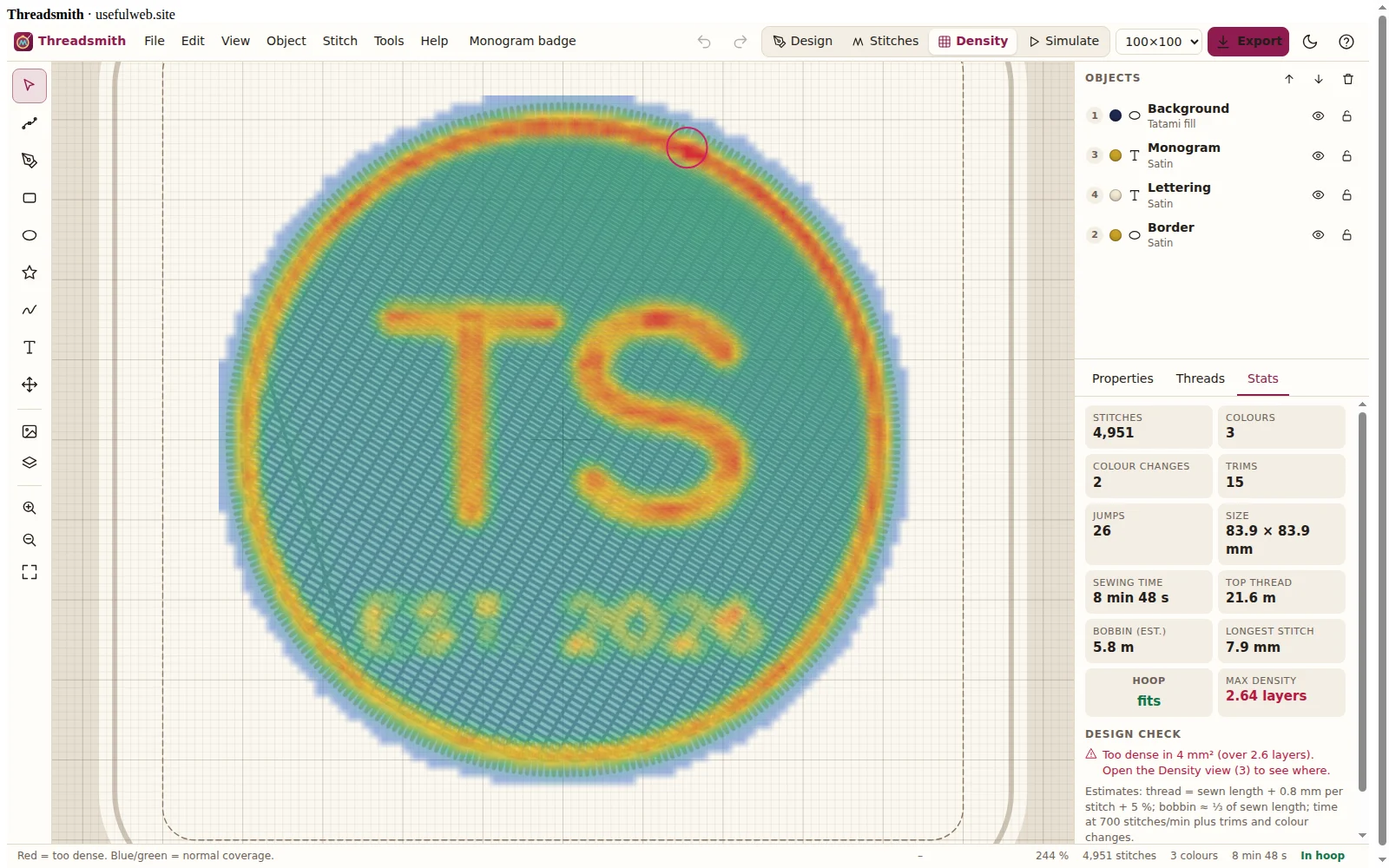
- Blu/verde: copertura normale (uno strato di punti di superficie ≈ 1).
- Giallo: inizia a essere spesso (sottopunto + superficie + sovrapposizione).
- Rosso e cerchiato: sopra il Limite di densità eccessiva (2,6 strati di default, modificabile nelle proprietà del disegno). Lì aspettati rotture del filo, deviazioni dell'ago o una toppa rigida come un giubbotto antiproiettile.
Rimedi tipici: ridurre la densità del satin (0,4 → 0,45 mm), togliere uno strato di sottopunto, evitare di sovrapporre un riempimento sotto un bordo satin o far sovrapporre le forme solo di 0,5–1 mm. La scheda Statistiche elenca le zone problematiche esatte.
Riepilogo rapido
| Effetto | Punto | Valori iniziali |
|---|---|---|
| Contorno, dettaglio | Punto filza | 2,5 mm, bean per un tratto marcato |
| Bordo, colonna, scritta | Satin | larghezza 2–5 mm, densità 0,4, compensazione 0,2 |
| Area grande | Tatami | angolo 45°, spaziatura 0,4, lunghezza 4, sfalsamento 1/3 |
| Forma organica | Contorno | spaziatura 0,8–1 mm, lunghezza 2,5 |
| Bordo di applicazione | Punto motivo, punto festone | dimensione 2,5, ripetizione 2,5 |
Pronto a provarlo?