← Tutti i tutorial · Threadsmith
Tutorial 4 di 10
Importa grafica SVG, vettorizza bitmap e disegna con la penna
Intermedio 10 min
Porta in Threadsmith i loghi che hai già: come SVG, vettorizzando automaticamente un'immagine ad alto contrasto oppure disegnando tracciati di Bézier sopra uno sfondo.
Quasi ogni ricamo parte da una grafica già esistente. Threadsmith ti offre tre modi per importarla: l'Importazione SVG per i file vettoriali, la vettorizzazione automatica per le bitmap ad alto contrasto e lo strumento penna per disegnare a mano sopra un'immagine di sfondo.
Importazione SVG
File → Importa SVG… (oppure trascina un file .svg sulla tela).
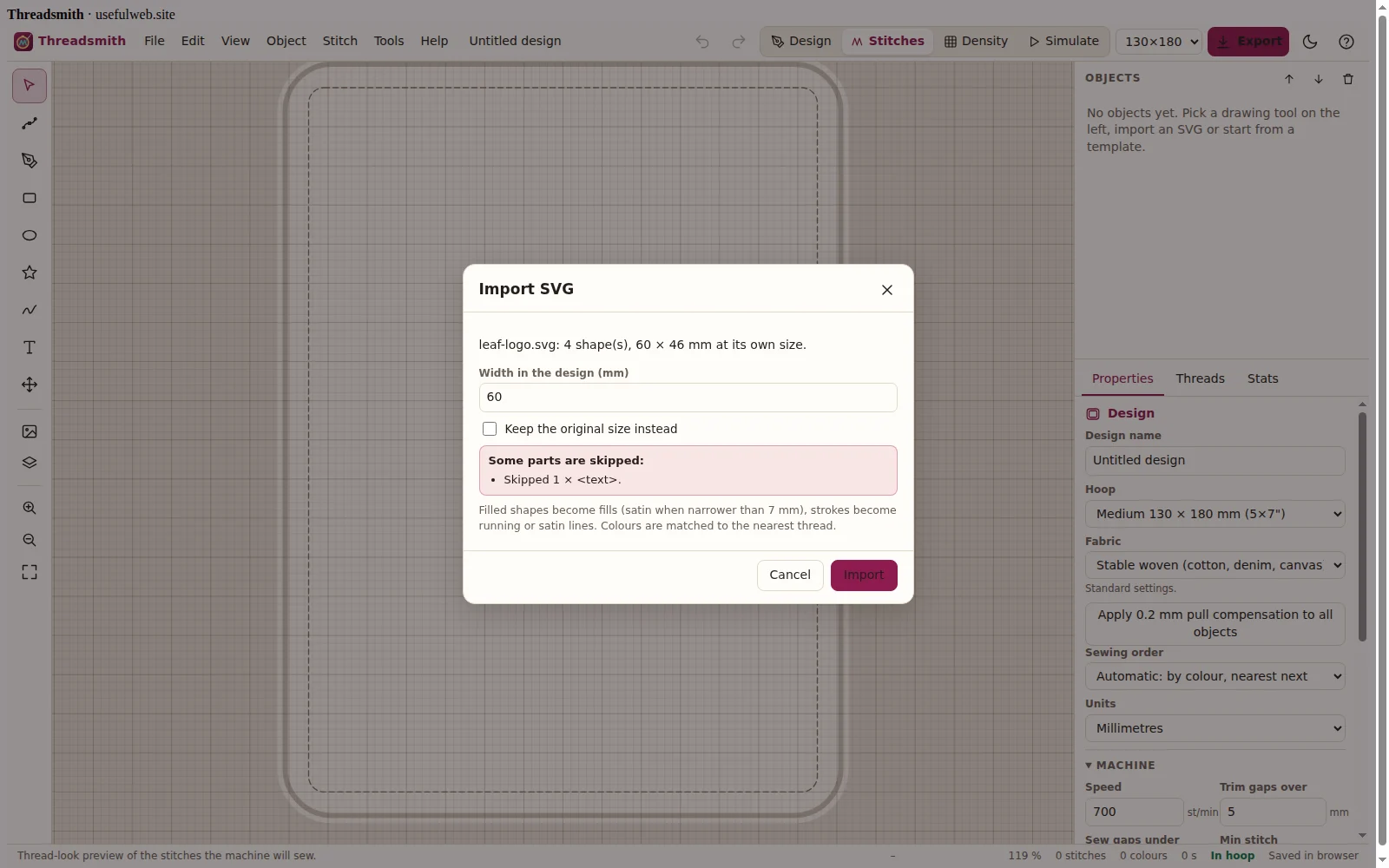
- Threadsmith legge
path,rect,circle,ellipse,line,polylineepolygon, i gruppi annidati e ognitransform(translate,scale,rotate,skewX/Y,matrix). Le dimensioni derivano dawidth/heighteviewBoxdell'SVG (i px valgono 96 dpi). - Imposta la larghezza nel design: la grafica viene ridimensionata in proporzione e centrata nel telaio.
- Le forme piene diventano oggetti di riempimento: satin se sono più strette di 7 mm, altrimenti tatami. I tratti diventano linee a punto filza, oppure colonne o bordi satin se il tratto è largo almeno 1,2 mm.
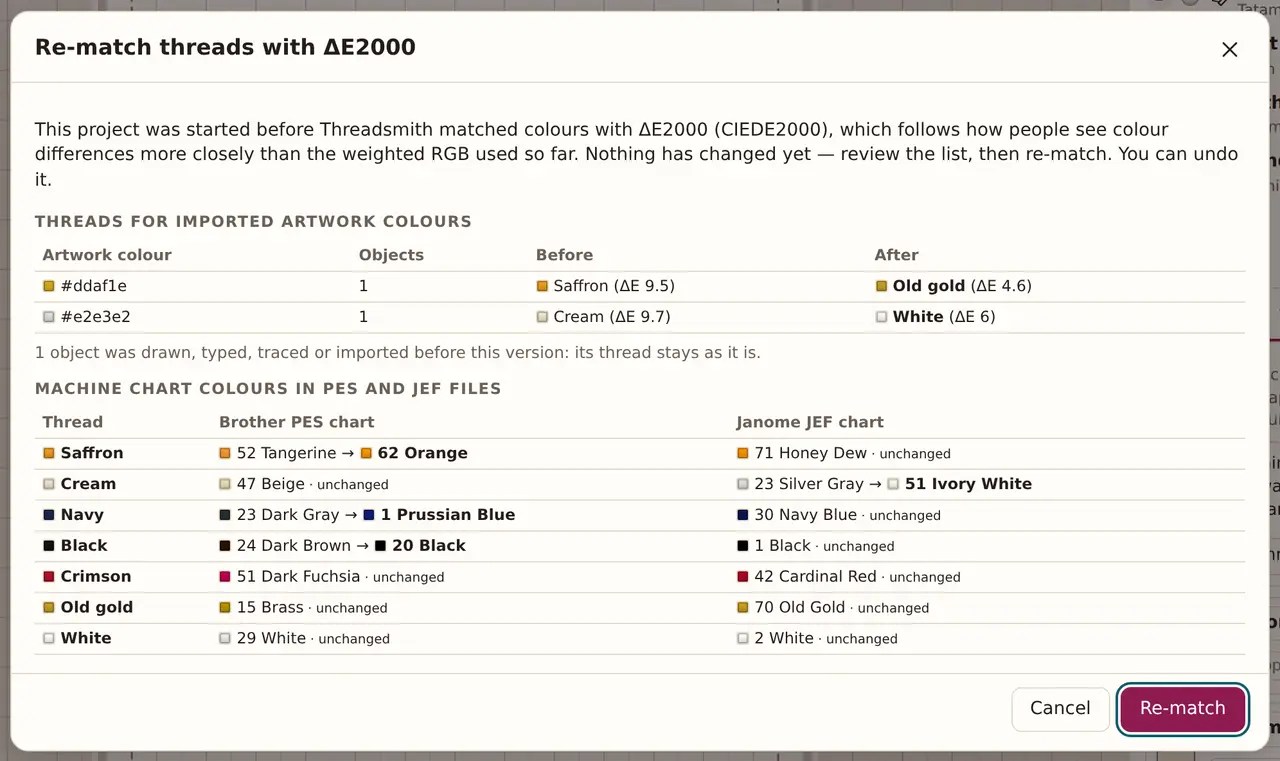
- I colori vengono abbinati al filo più vicino della tua palette (o della palette integrata) con ΔE2000, una misura della differenza di colore che segue il modo in cui le persone percepiscono i colori; i colori nettamente diversi (con una distanza superiore a ΔE 8) vengono aggiunti come fili personalizzati. Ogni oggetto ricorda il colore della grafica originale, così puoi riabbinarlo in seguito.
- I progetti salvati prima di novembre 2026 mantengono l'abbinamento RGB ponderato con cui sono stati creati, così nessuno dei loro fili cambia all'improvviso. La scheda Fili indica quale metodo usa un progetto. Tool → Riabbina i fili con ΔE2000… elenca ogni filo e ogni colore delle cartelle colori delle macchine che cambierebbe, con il prima e il dopo; Riabbina applica l'elenco in un unico passaggio che puoi annullare con Annulla.
- Gli elementi che il ricamo non può usare vengono ignorati con una nota nella finestra: il testo (convertilo prima in tracciati nel tuo programma di disegno), le immagini incorporate, i gradienti (sostituiti da un colore pieno), le regole CSS
<style>, i tracciati di ritaglio e le maschere.
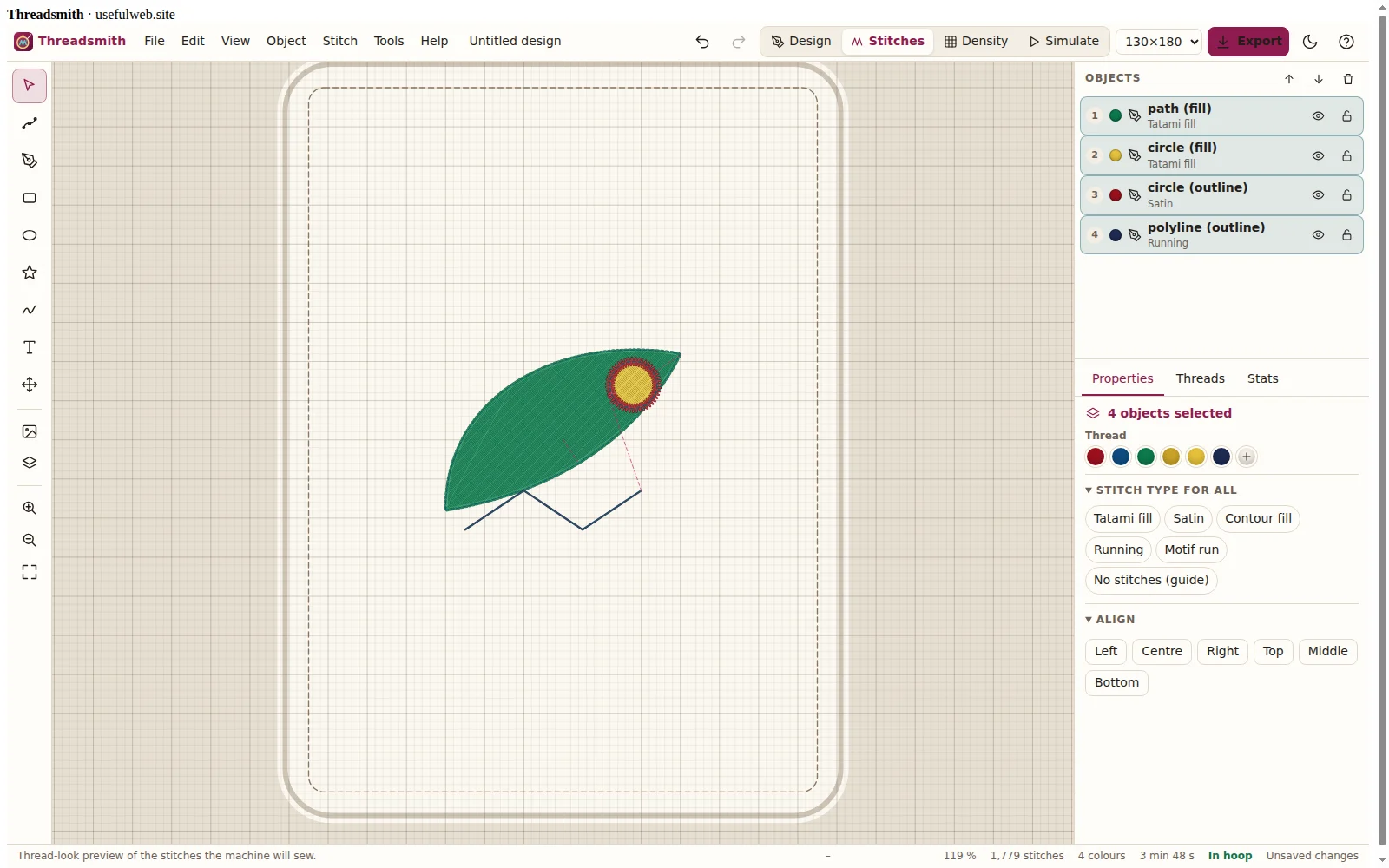
Dopo l'importazione controlla il tipo di punto e l'angolo di ogni oggetto: la scelta automatica è un punto di partenza, non una digitalizzazione definitiva.
Sfondo bitmap e vettorizzazione automatica
File → Importa immagine (sfondo)… posiziona un PNG/JPEG/WebP dietro il tuo design. Regola Opacità, posizione e larghezza nelle proprietà del design (fai clic su una parte vuota della tela per vederle).
Per loghi e disegni al tratto, Tool → Vettorizza lo sfondo… trasforma le aree scure in forme:
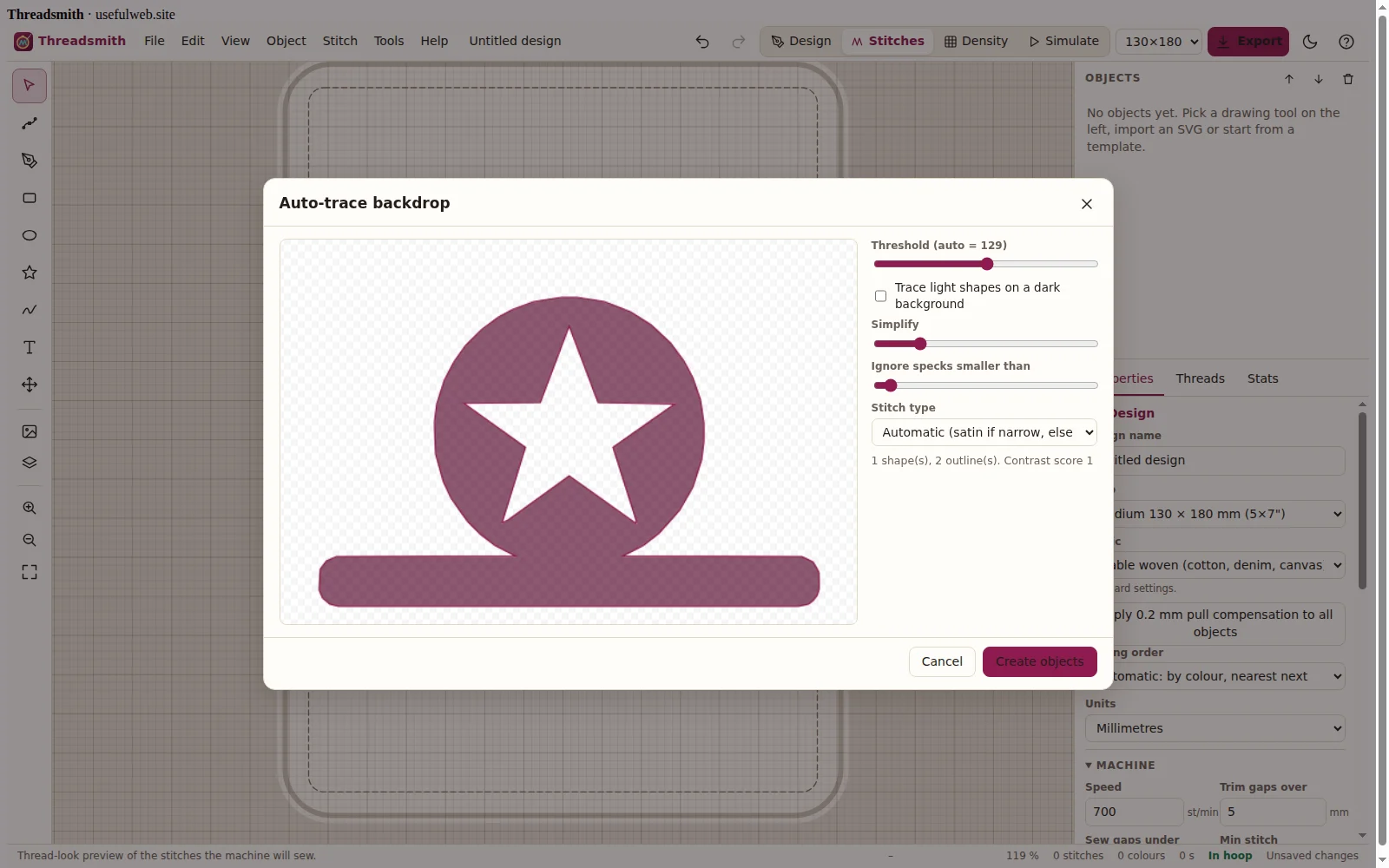
- Soglia parte da un valore automatico (metodo di Otsu). Spostala finché l'anteprima rosa copre esattamente le parti che ti interessano.
- Vettorizza forme chiare su sfondo scuro inverte la selezione.
- Semplifica elimina le seghettature; Ignora puntini rimuove polvere e rumore.
- Scegli un tipo di punto e fai clic su Crea oggetti. I fori (l'interno di una O, il ritaglio di una stella) vengono mantenuti.
Il punteggio di contrasto ti dice quanto è adatta l'immagine: vicino a 1 la vettorizzazione è pulita, sotto 0,6 probabilmente si tratta di una foto, che va digitalizzata a mano.
Disegnare con lo strumento penna (Bézier)
Per tutto ciò che la vettorizzazione non riesce a fare, disegna sopra lo sfondo con G:
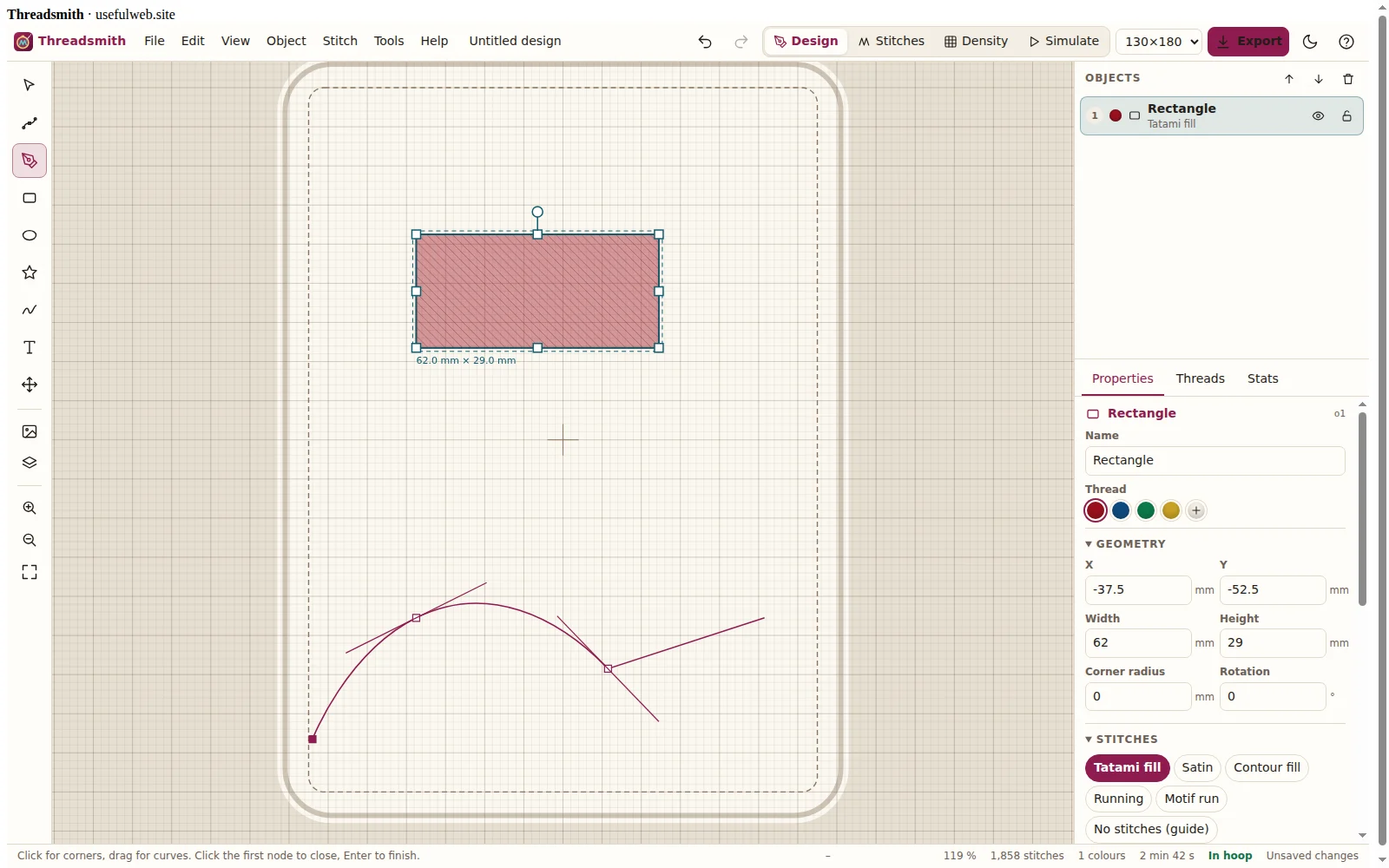
- Clic per inserire un nodo angolare, clic e trascina per inserire un nodo morbido con maniglie.
- Fai clic sul primo nodo per chiudere la forma (le forme chiuse possono essere riempite), oppure premi Entra per terminare una linea aperta.
- Backspace rimuove l'ultimo nodo, Esc annulla.
Modifica in seguito con lo strumento nodi A: trascina nodi e maniglie, fai doppio clic su un segmento per inserire un nodo, Alt-clic su un nodo per passare da morbido ad angolare e viceversa, Elimina rimuove il nodo selezionato. Rettangoli, ellissi e stelle vengono convertiti automaticamente in tracciati quando inizi a modificarne i nodi.
Lo strumento mano libera (F) è più rapido per le forme organiche: disegna liberamente e Threadsmith leviga il tratto in curve di Bézier. Termina il tratto vicino al punto di partenza per ottenere una forma chiusa.
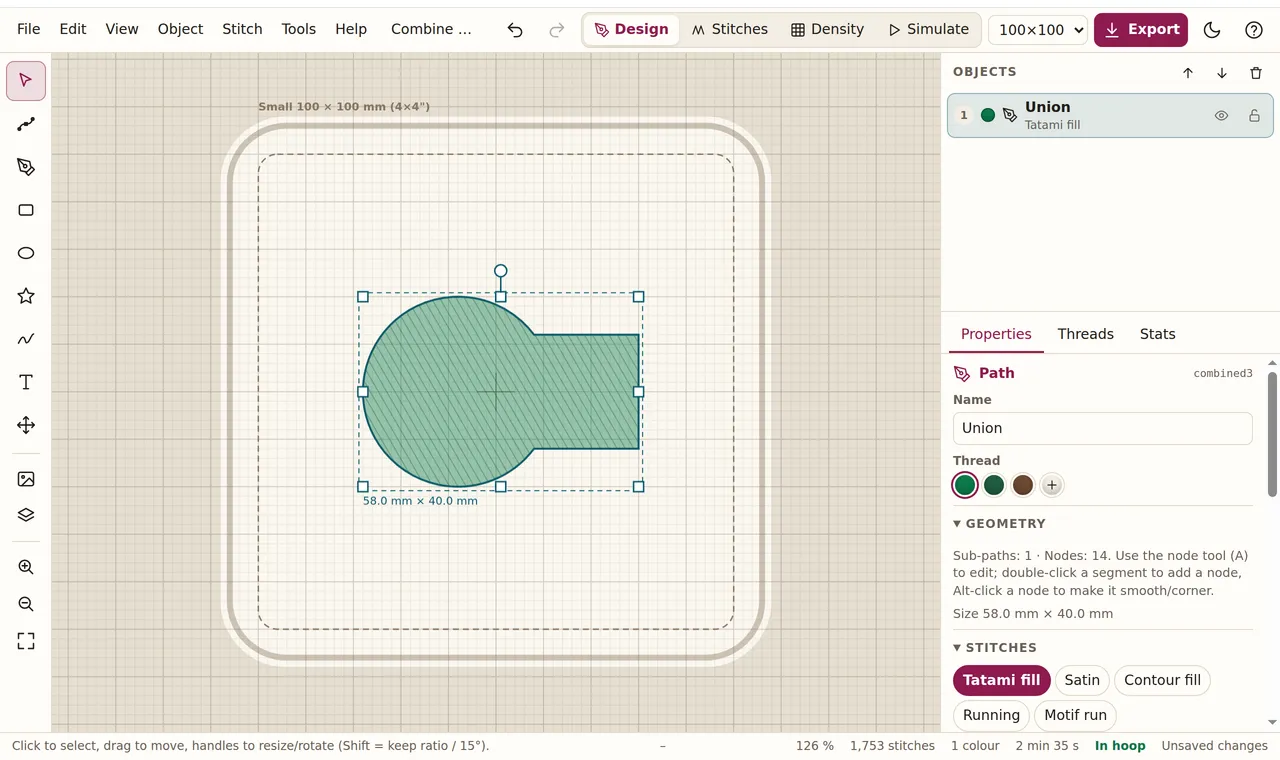
Combina forme. Per costruire un unico contorno da forme semplici, selezionane due o più (fai clic sulla prima e Maiusc-clic sulle altre nell'elenco Oggetti) e scegli Oggetto → Combina forme:
- Unione le fonde in un unico contorno.
- Sottrai ritaglia le forme successive dalla prima secondo l'ordine di cucitura (per esempio una finestra rotonda).
- Interseca mantiene solo l'area comune a tutte le forme.
- Escludi sovrapposizioni mantiene le aree coperte da un numero dispari di forme.
Le forme vengono sostituite da un unico tracciato modificabile con il filo e le impostazioni di punto della prima forma; la notifica dice, per esempio, "Union: 2 shapes combined into one path." (Unione: 2 forme combinate in un unico tracciato). Le curve vengono riadattate entro 0,02 mm, così lo strumento nodi A funziona sul risultato. Annulla ripristina le forme originali. La combinazione viene eseguita in background, quindi l'editor resta utilizzabile anche con forme molto dettagliate; Esc la interrompe e, se nel frattempo modifichi le forme, non viene sostituito nulla. Lo stesso motore è disponibile come strumento Operazioni booleane sui tracciati per qualsiasi dato di tracciato SVG.
Suggerimenti
- Attiva Visualizza → Aggancia alla griglia per forme geometriche pulite, disattivalo per vettorizzare forme organiche.
- Nascondi lo sfondo (Visualizza → Mostra sfondo) per valutare solo i punti; lo sfondo non viene mai esportato.
- Le foto grandi vengono ridotte a 1600 px quando vengono salvate nel progetto, così i file di progetto restano leggeri.
Pronto a provarlo?