← Tutti i tutorial · Threadsmith
Tutorial 3 di 10
Scritte e targhette nome con il font integrato
Principiante 8 min
Aggiungi testo, scegli scritte a linea singola o a contorno, cucile a punto filza, bean o satin e rifinisci dimensione, spaziatura e inclinazione.
Threadsmith include un proprio font da ricamo pensato per la cucitura: tutte le lettere A–Z, a–z, le cifre 0–9 e la punteggiatura comune (. , ! ? - _ ' " : ; ( ) / & + # * =). È disponibile in due stili:
- Linea singola: ogni lettera è un insieme di linee centrali. Cucile a punto filza/bean (testo piccolo, da circa 4 mm) o come colonne satin (testo marcato da circa 8 mm).
- Contorno: i tratti vengono ispessiti in vere forme di lettere (con i fori in O, A, B …) che puoi riempire con tatami o satin, oppure contornare con un punto filza.
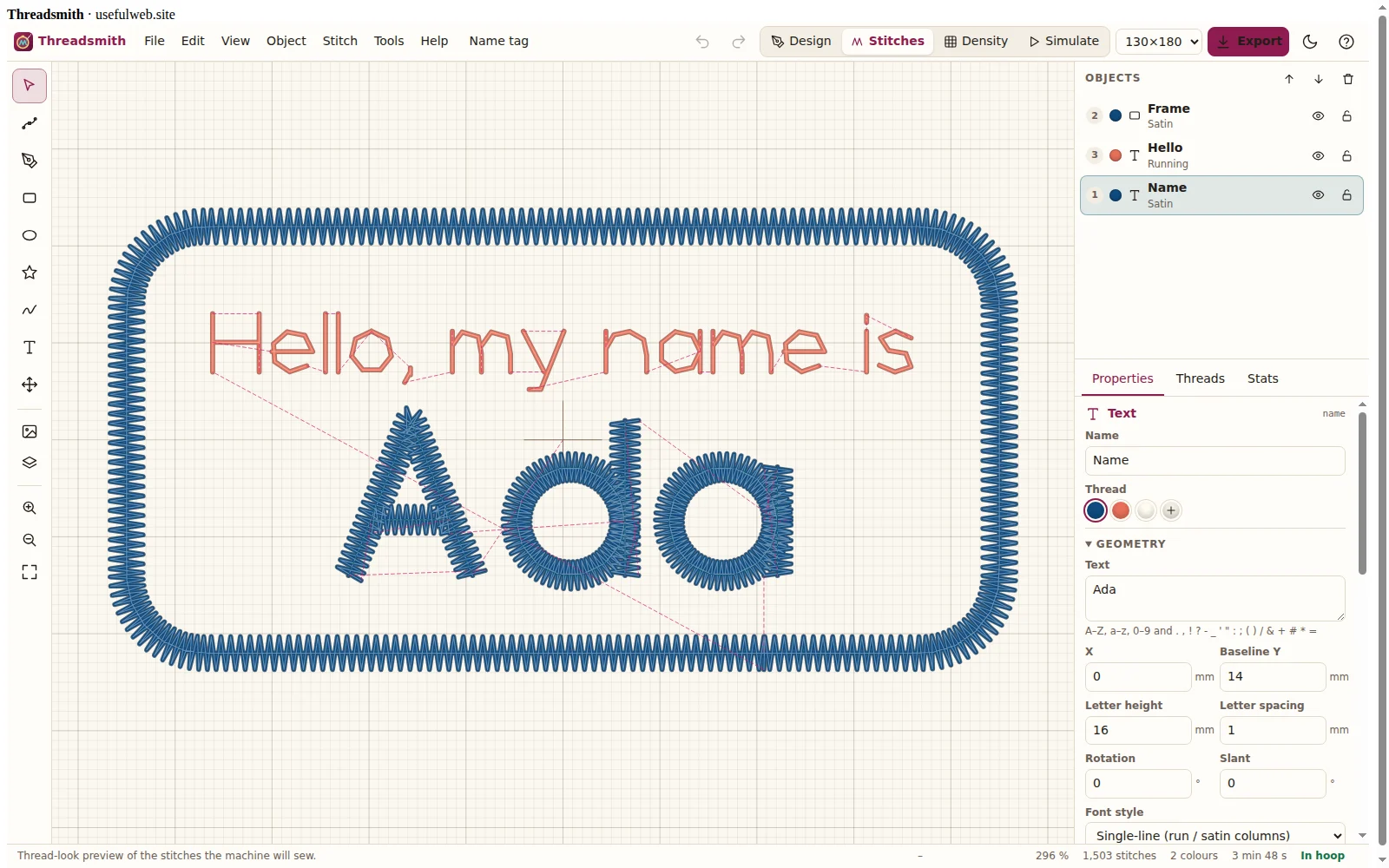
Aggiungi il testo
- Premi T e fai clic nel telaio dove deve trovarsi il centro della linea di base del testo.
- Il campo di testo in Proprietà è attivo: digita il testo. Vai a capo per una seconda riga.
- Imposta Altezza lettere (l'altezza delle maiuscole in mm). 6–8 mm è la dimensione minima che resta leggibile in satin; il testo a linea singola a punto filza funziona da circa 4 mm.
Fai doppio clic su un testo nell'area di disegno per modificarlo di nuovo.
Scegli come viene cucito
In Punti:
- Punto filza con Punto bean (triplo) dà un effetto scritto a mano alle scritte piccole.
- Satin cuce una colonna lungo ogni tratto. Imposta Larghezza colonna a circa il 14 % dell'altezza lettere (per lettere da 16 mm circa 2,2 mm). Lascia attivo Punti corti sulle curve: l'interno di
o,eesresta pulito. - Per lo stile del carattere Contorno scegli Riempimento tatami o Satin per lettere piene, oppure Punto filza per cucire solo il contorno delle lettere. Spessore del contorno imposta lo spessore dei tratti.
Spaziatura, allineamento e inclinazione
- Spaziatura lettere aggiunge (o, con valori negativi, toglie) spazio tra le lettere, in mm.
- Allineamento sinistra / centro / destra è relativo al punto su cui hai fatto clic (X / Linea di base Y).
- Inclinazione crea un finto corsivo (da −30° a 30°), Rotazione ruota tutto il testo.
Testo su arco (badge e toppe da club)
Testo su arco (raggio) piega la linea di base intorno a un cerchio. Il valore è il raggio del cerchio in mm:
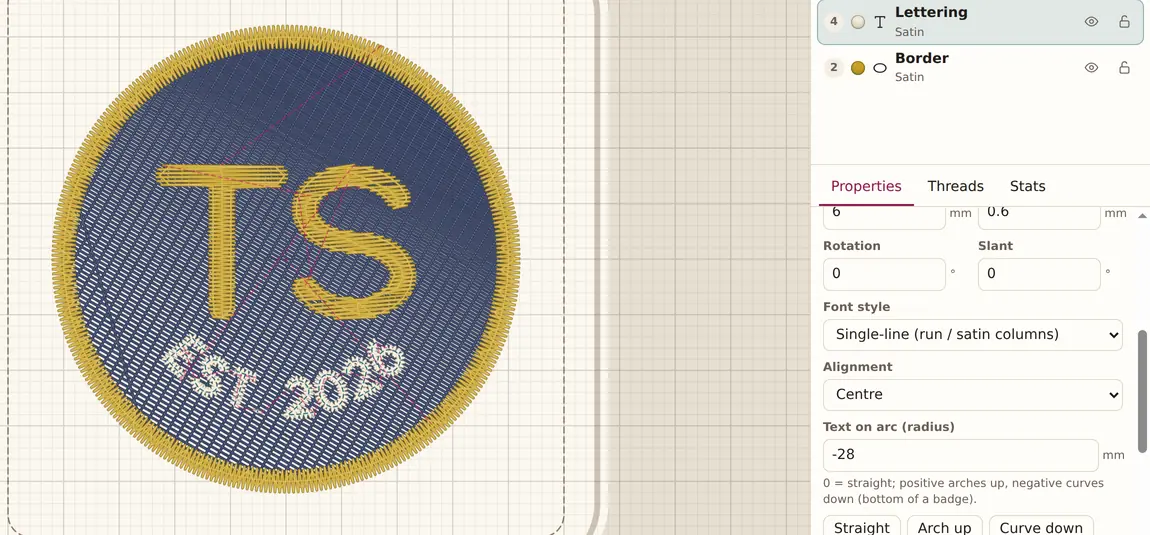
- I valori positivi curvano il testo verso l'alto: il nome del club lungo la parte superiore di un badge rotondo. Il centro del cerchio si trova altrettanti millimetri sotto il punto su cui hai fatto clic (X / Linea di base Y).
- I valori negativi lo curvano verso il basso: il motto lungo la parte inferiore del badge, sempre leggibile da sinistra a destra. Il centro si trova sopra il punto della linea di base.
- 0 è testo dritto. I pulsanti Dritto, Arco verso l'alto e Curva verso il basso impostano un raggio sensato con un clic.
Per un testo che segua una toppa rotonda di raggio R, usa circa R − 6 mm per la riga superiore (arco verso l'alto, linea di base sotto il bordo) e −(R − 12 mm) per la riga inferiore. Il modello Badge con monogramma mostra la riga inferiore su un arco. Mantieni almeno 6 mm di altezza lettere sugli archi stretti, così le colonne satin restano leggibili.
Crea una targhetta nome
- File → Nuovo… → modello Targhetta nome, oppure costruiscila da te:
- Disegna un rettangolo arrotondato (R), imposta Raggio dell'angolo su 8 mm e il tipo di punto Satin, modalità Bordo lungo il contorno, larghezza 3 mm.
- Aggiungi il nome con T, altezza lettere 16 mm, larghezza satin 2,4 mm, centrato.
- Aggiungi sopra una piccola riga di testo a punto filza (6 mm, punto bean).
- Premi 2 per vedere i punti e 4 per guardare il simulatore cucire lettera per lettera.
Consigli per scritte nitide
- Cuci le scritte dopo lo sfondo su cui si trovano: con l'ordine automatico succede quando il loro colore compare più in basso nell'elenco oggetti.
- Usa un sottopunto a punto filza centrale sotto le lettere satin (impostato automaticamente).
- Le scritte creano salti tra le lettere; le linee rosse tratteggiate nella vista dei punti li mostrano. Gli spazi più lunghi della distanza Taglia il filo sugli spazi oltre (proprietà del disegno → Macchina) vengono tagliati con punti di fermatura prima e dopo.
- I caratteri che il font non contiene vengono sostituiti da
?e segnalati come avviso sull'oggetto.
Pronto a provarlo?