チュートリアル 4 / 10
SVG アートワークのインポート、ビットマップのトレース、ペンでの描画
中級 10分
既存のロゴを Threadsmith に取り込みます。SVG として読み込むか、高コントラストの画像を自動トレースするか、背景の上にベジェパスを描きます。
刺繍の多くは既存のアートワークから始まります。Threadsmith では 3 つの方法で取り込めます。ベクターファイルには SVG インポート、 高コントラストのビットマップには 自動トレース、背景画像の上に手で描くには ペンツール を使います。
SVG インポート
ファイル → SVG をインポート…(または .svg ファイルをキャンバスにドロップ)。
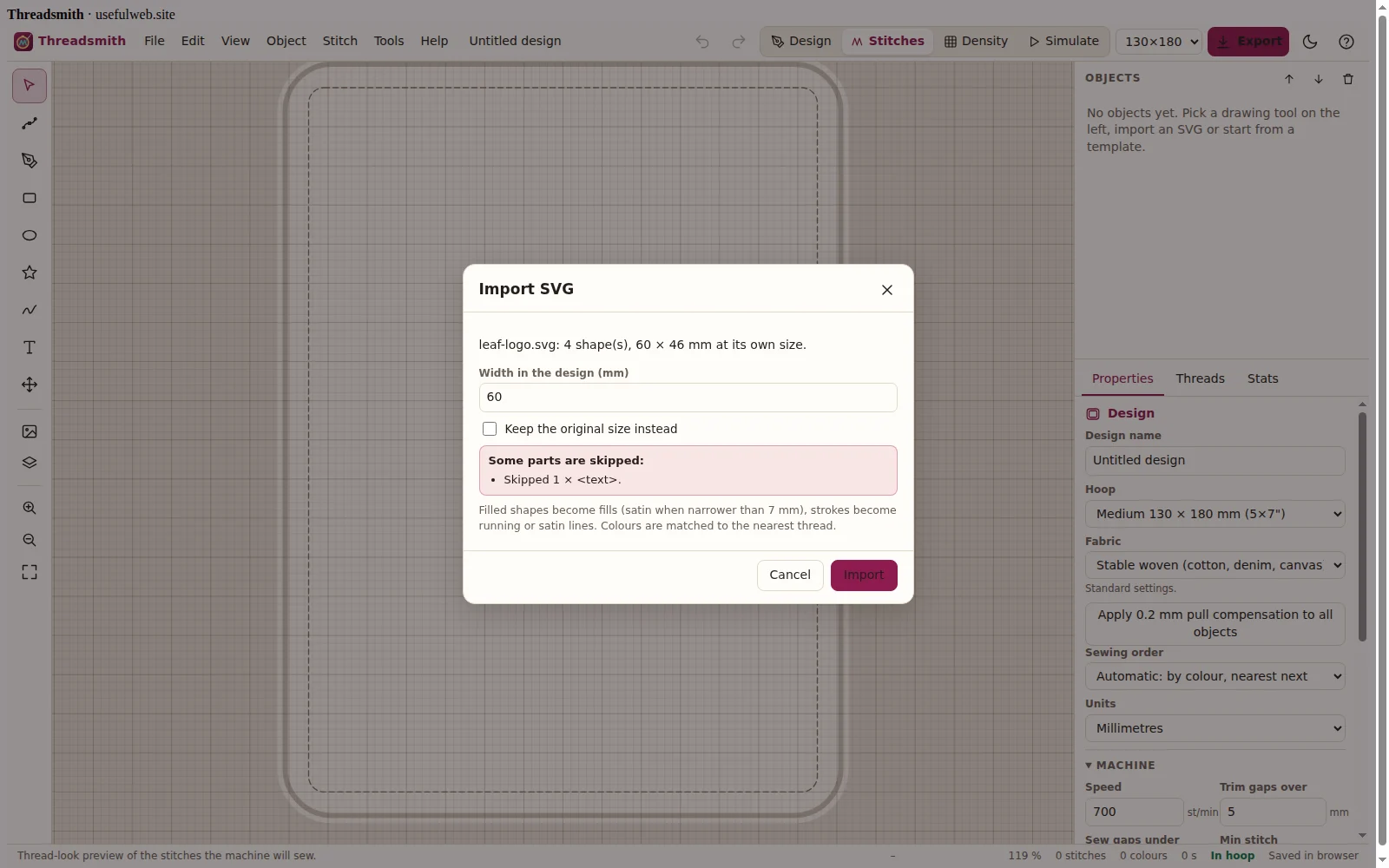
- Threadsmith は
path、rect、circle、ellipse、line、polyline、polygon、入れ子のグループ、およびすべてのtransform(translate、scale、rotate、skewX/Y、matrix)を読み込みます。サイズは SVG のwidth/heightとviewBoxから取得します(px は 96 dpi として扱います)。 - デザイン内の幅 を設定します。アートワークは縦横比を保って拡大縮小され、枠の中央に配置されます。
- 塗りつぶし図形 は塗りオブジェクトになります。幅が 7 mm 未満ならサテン、それ以外はタタミです。ストローク はランニング ラインになり、線幅が 1.2 mm 以上の場合はサテンコラムまたはボーダーになります。
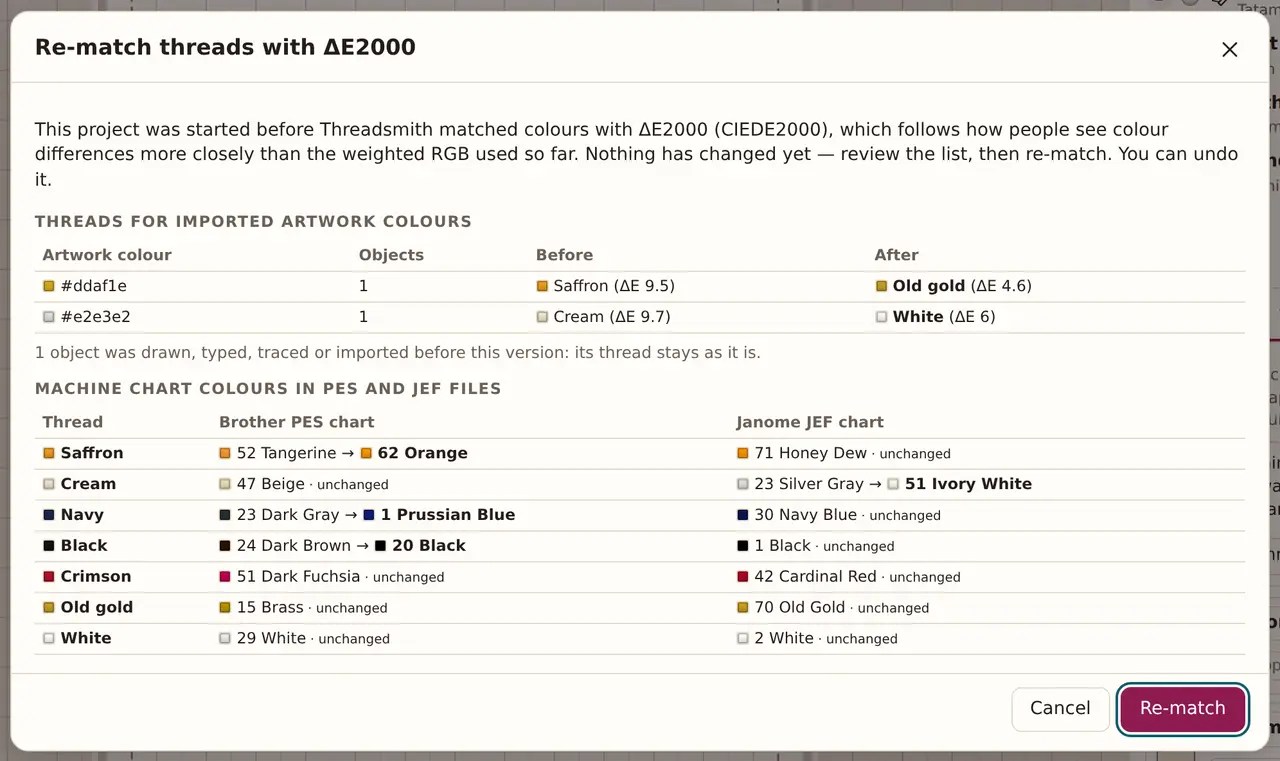
- 色は ΔE2000 によって、パレット(または内蔵パレット)の中で最も近い糸に割り当てられます。ΔE2000 は人間の色の見え方に沿った色差の指標です。明らかに異なる色(ΔE 8 を超える差)はカスタム糸として追加されます。 各オブジェクトは元のアートワークの色を記憶しているため、後から再マッチできます。
- 2026 年 11 月より前に保存されたプロジェクトは、作成時の重み付き RGB マッチングを維持するため、糸が予期せず 変わることはありません。プロジェクトがどちらの方式を使っているかは「糸」タブに表示されます。ツール → ΔE2000 で糸を再マッチ… では、変更されるすべての糸とミシンチャートの色が変更前と変更後で一覧表示されます。再マッチ を押すと、一覧の内容が 1 つの操作として適用され、元に戻す で取り消せます。
- 刺繍で使えない要素は、ダイアログで 注記付きでスキップ されます。対象はテキスト(事前に描画ソフトでパスに変換してください)、埋め込み画像、グラデーション(単色に置き換え)、CSS の
<style>ルール、クリップパス、マスクです。
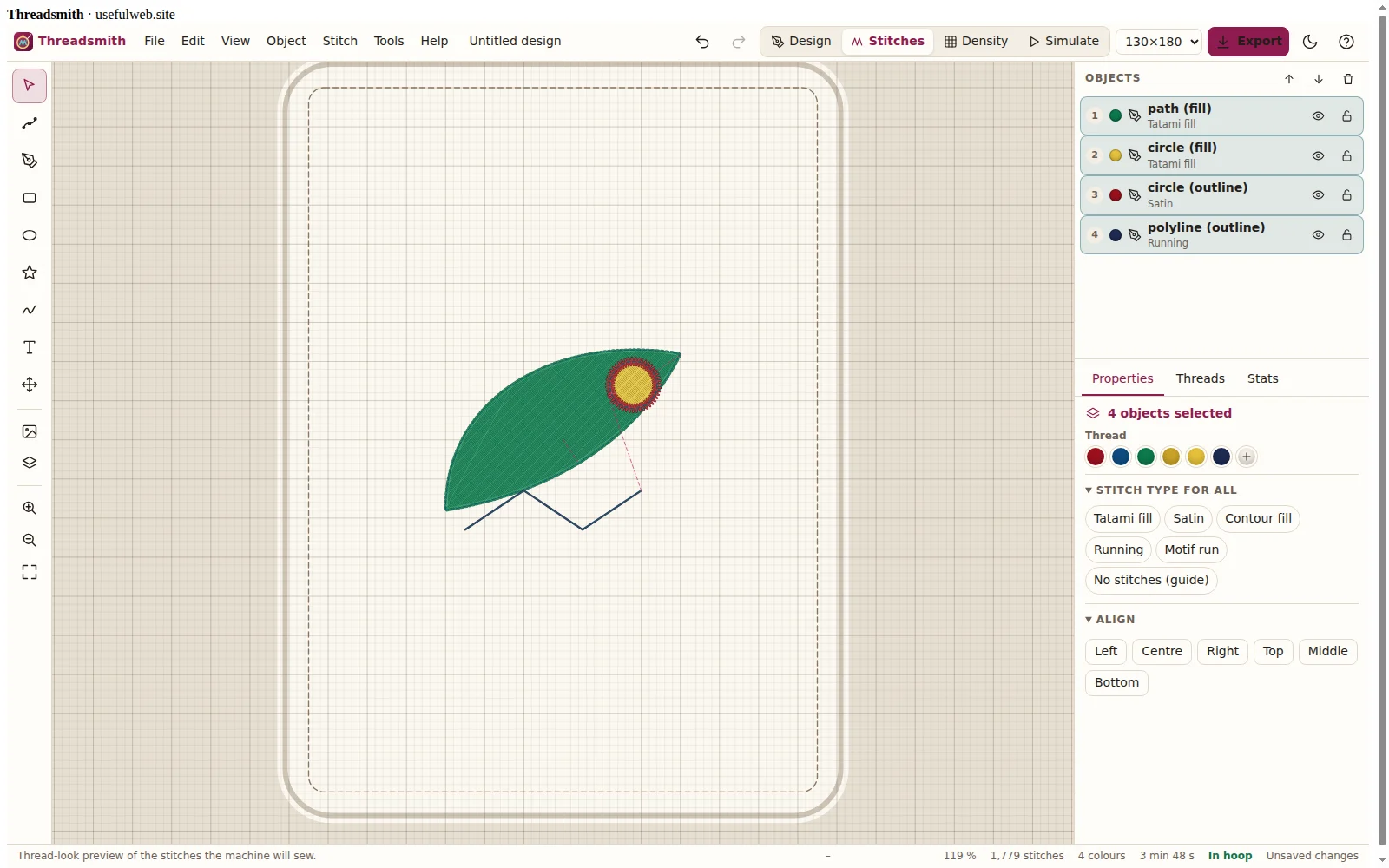
インポート後は、すべてのオブジェクトのステッチの種類と角度を確認してください。自動で選ばれた設定は出発点であり、完成したデジタイズではありません。
ビットマップ背景と自動トレース
ファイル → 画像をインポート(背景)… を使うと、PNG/JPEG/WebP をデザインの背後に配置できます。不透明度、位置、幅は デザインのプロパティで調整します(キャンバスの空いている部分をクリックすると表示されます)。
ロゴや線画には、ツール → 背景を自動トレース… を使うと暗い部分が図形に変換されます。
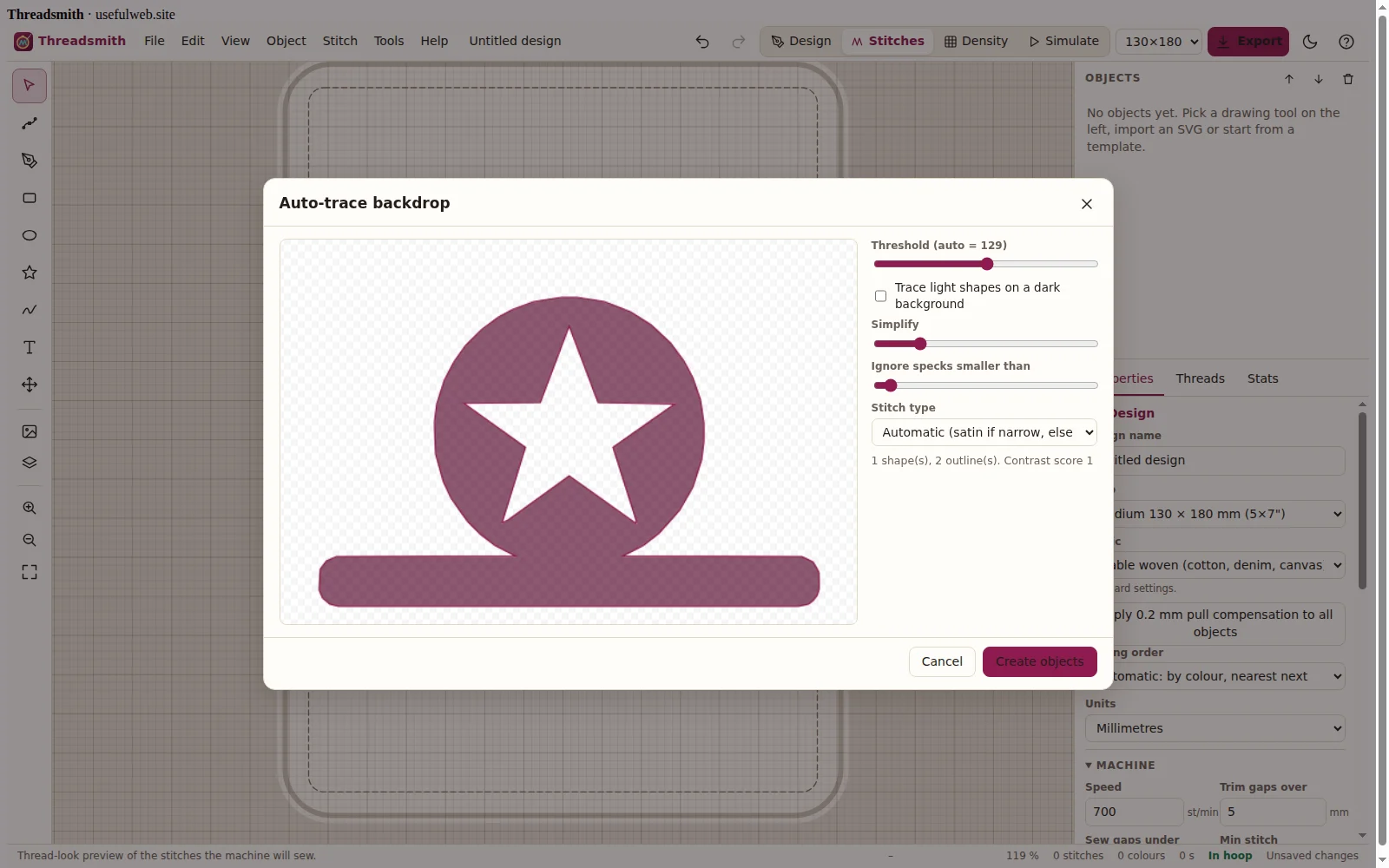
- 閾値 は自動で決まる値(大津の手法)から始まります。ピンクのプレビューが必要な部分をちょうど覆うまで 動かしてください。
- 暗い背景上の明るい形状をトレース を使うと、選択範囲が反転します。
- 簡略化 はギザギザを取り除き、小さな点を無視 はほこりやノイズを除去します。
- ステッチの種類を選び、オブジェクトを作成 をクリックします。穴(O の内側、星形の切り抜きなど)は保持されます。
コントラストスコア は、その画像がトレースに適しているかを示します。1 に近ければきれいにトレースでき、0.6 未満ならおそらく 写真です。写真は手作業でのデジタイズが必要です。
ペン(ベジェ)ツールで描く
トレースでは対応できないものは、P で背景の上に描きます。
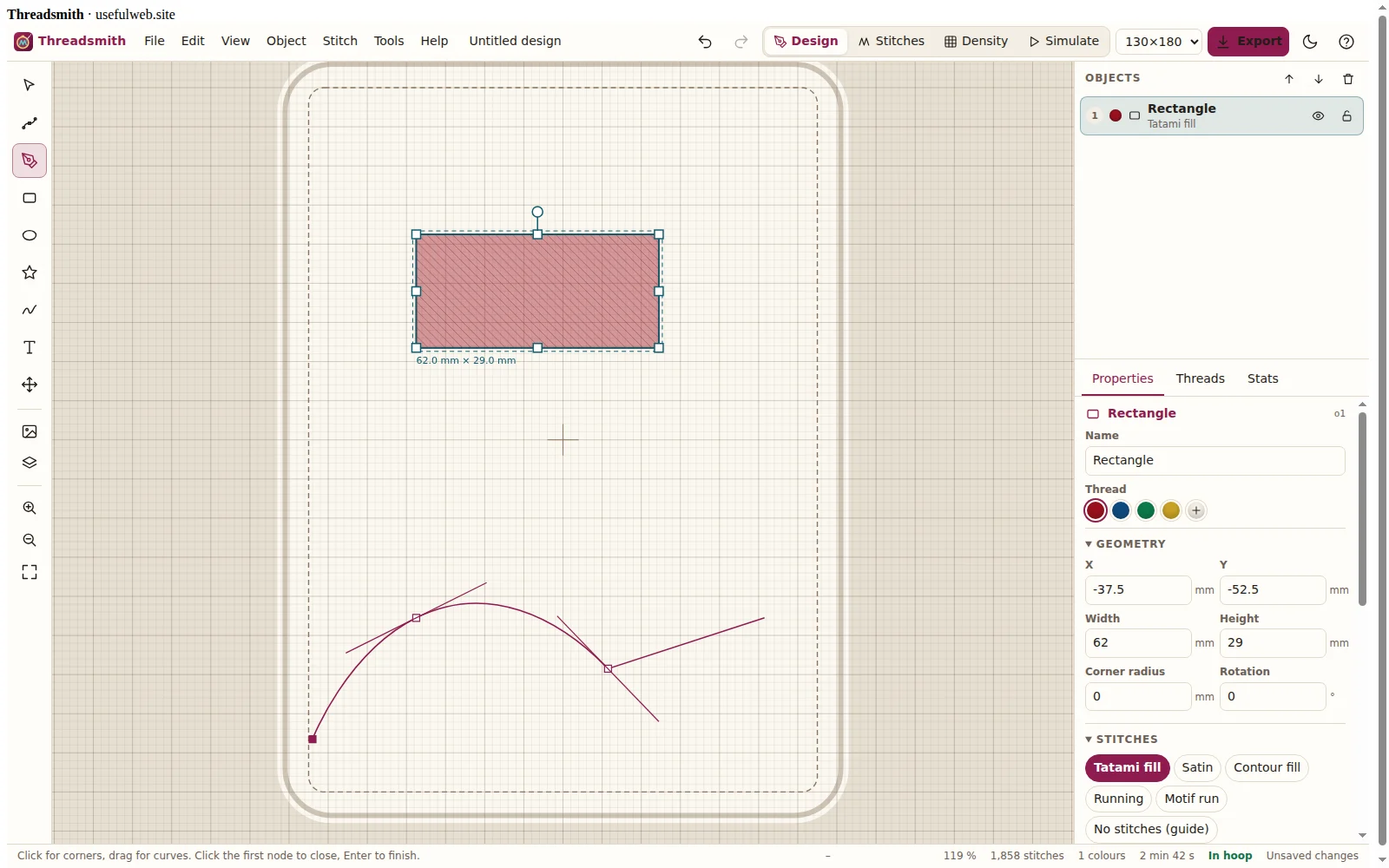
- クリック でコーナーノードを配置し、クリックしてドラッグ でハンドル付きのスムーズノードを配置します。
- 最初のノードをクリック すると図形が閉じます(閉じた図形は塗りつぶせます)。開いた線を終えるには 入力(Enter)キーを押します。
- Backspace で最後のノードを削除し、Esc でキャンセルします。
後からノードツール A で編集できます。ノードやハンドルをドラッグし、セグメントを ダブルクリック してノードを挿入し、 ノードを Alt キーを押しながらクリック してスムーズとコーナーを切り替え、削除(Delete キー)で選択したノードを削除します。長方形、楕円、星形は ノードの編集を始めると自動的にパスに変換されます。
フリーハンド ツール(F)は、有機的な形をすばやく描くのに便利です。自由に描くと、Threadsmith が線をなめらかなベジェ 曲線に変換します。描き始めの近くで線を終えると、閉じた図形になります。
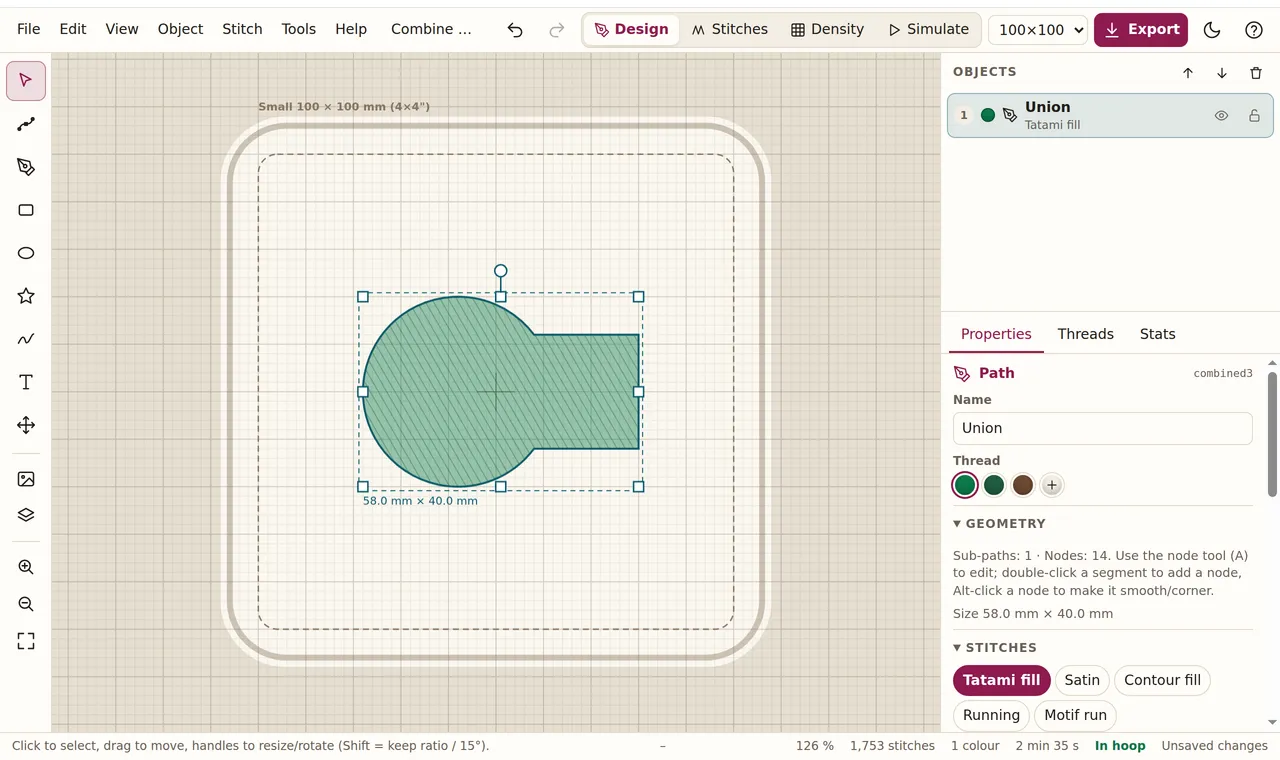
図形を結合。 単純な図形から 1 つの輪郭を作るには、図形を 2 つ以上選択し(オブジェクト リストで最初の図形をクリックし、 残りを Shift キーを押しながらクリック)、オブジェクト → 図形を結合 を選びます。
- 結合(ユニオン) は、図形を 1 つの輪郭にまとめます。
- 差し引き は、縫う順序で 2 番目以降の図形を最初の図形から切り抜きます(例:丸窓)。
- 交差 は、すべての図形に共通する領域だけを残します。
- 重なりを除外 は、奇数個の図形が重なっている領域を残します。
選択した図形は、最初の図形の糸とステッチ設定を引き継いだ、編集可能な 1 つのパスに置き換わります。トースト通知には、たとえば "Union: 2 shapes combined into one path."(結合:2 つの図形を 1 つのパスに結合しました)と表示されます。曲線は 0.02 mm 以内の精度で再フィットされるため、結果に対してもノードツール A を 使えます。元に戻す で元の図形に戻せます。結合処理はバックグラウンドで実行されるため、非常に細かい図形でもエディターは 操作可能なままです。Esc で処理を中止でき、その間に図形を変更した場合は何も置き換わりません。同じエンジンは、任意の SVG パスデータに使える Path Boolean Operations ツールでも動いています。
ヒント
- 整った幾何学的な形を描くときは 表示 → グリッドにスナップ をオンにし、有機的な形をトレースするときはオフにします。
- 背景を非表示(表示 → 背景を表示)にすると、ステッチだけを見て判断できます。背景がエクスポートされることはありません。
- 大きな写真はプロジェクトに保存される際に 1600 px に縮小されるため、プロジェクトファイルは小さいままです。
試してみませんか?