チュートリアル 3 / 10
内蔵フォントで文字入れと名札づくり
初級 8分
テキストを追加し、一筆書きまたはアウトラインの文字を選んで、ランニング、ビーン、サテンで縫い、サイズ、間隔、傾斜を微調整します。
Threadsmith には、刺繍用に設計された専用フォントが付属しています。A~Z、a~z のすべての文字、数字 0~9、よく使う記号(. , ! ? - _ ' " : ; ( ) / & + # * =)を収録しています。スタイルは 2 種類です。
- 一筆書き:各文字が中心線の集まりでできています。ランニング/ビーンステッチ(小さい文字、約 4 mm から)または サテンの柱(太い文字、約 8 mm から)で縫います。
- アウトライン:線が本物の文字の形に太らせてあり(O、A、B … には穴があります)、タタミやサテンで埋めたり、ランニングステッチで輪郭を縫ったりできます。
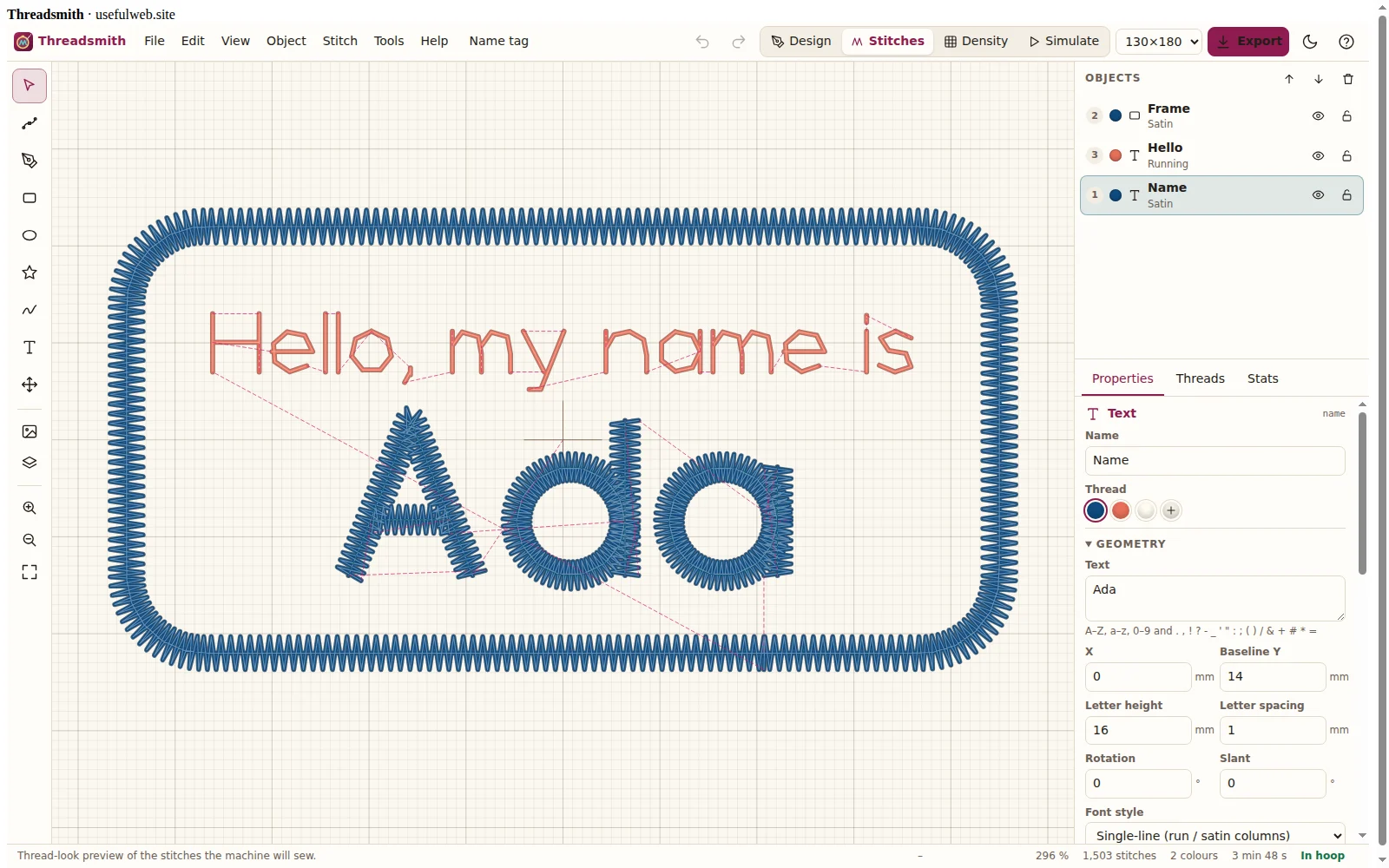
テキストを追加する
- T を押し、刺繍枠の中でテキストのベースラインの中央にしたい位置をクリックします。
- プロパティ のテキスト欄にフォーカスが移るので、テキストを入力します。改行すると 2 行目になります。
- 文字の高さ(大文字の高さ、mm)を設定します。サテンで読める最小サイズは 6~8 mm です。一筆書きのランニングなら約 4 mm から使えます。
キャンバス上のテキストをダブルクリックすると、もう一度編集できます。
縫い方を選ぶ
ステッチ で次のいずれかを選びます。
- ランニングステッチ と ビーン(3 重)ステッチ の組み合わせで、小さな文字が手書き風になります。
- サテン は線ごとに柱を縫います。柱の幅 は文字の高さの約 14 % にします(16 mm の文字なら約 2.2 mm)。カーブでの短いステッチ はオンのままにしておくと、
o、e、sの内側がきれいに仕上がります。 - アウトライン のフォントスタイルでは、塗りつぶし文字にするなら タタミフィル か サテン、文字の輪郭だけを縫うなら ランニングステッチ を選びます。アウトラインの太さ で文字の線の太さを設定します。
間隔、揃え、傾斜
- 文字間隔 は文字どうしの間隔を mm 単位で広げます(負の値で詰めます)。
- 整列 の左/中央/右は、クリックした点(X/ベースライン Y)が基準です。
- 傾斜 で疑似イタリック(−30°~30°)になり、回転 でテキスト全体を回します。
円弧に沿ったテキスト(ワッペンやクラブのパッチ)
円弧に沿ったテキスト(半径) は、ベースラインを円に沿って曲げます。値は円の半径(mm)です。
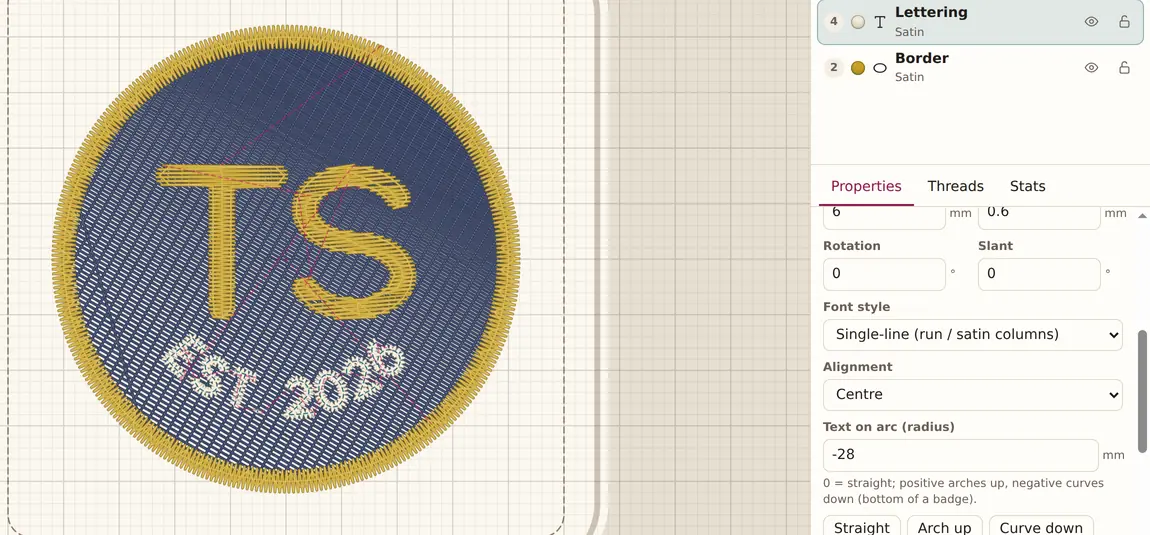
- 正 の値ではテキストが 上向き にアーチを描きます。丸いワッペンの上部に沿ったクラブ名などです。円の中心は、クリックした点(X/ベースライン Y)からその値の分だけ 下 にあります。
- 負 の値では 下向き にカーブします。ワッペンの下部に沿ったモットーなどで、左から右へ読めるままです。中心はベースラインの点より 上 にあります。
- 0 はまっすぐなテキストです。まっすぐ、上向きのアーチ、下向きのカーブ ボタンを押すと、ワンクリックで適切な半径が設定されます。
半径 R の丸いパッチに沿わせたい場合は、上の行に約 R − 6 mm(上向きのアーチ、ベースラインは縁より内側)、下の行に −(R − 12 mm) を使います。モノグラムのワッペン テンプレートで、円弧に沿った下の行を確認できます。急な円弧では、サテンの柱が読めるよう文字の高さを 6 mm 以上にしてください。
名札を作る
- ファイル → 新規… → テンプレート 名札 を選ぶか、自分で作ります。
- 角丸長方形(R)を描き、角の半径 を 8 mm、ステッチの種類を サテン、モードを 外形に沿った縁取り、幅を 3 mm にします。
- T で名前を追加し、文字の高さ 16 mm、サテンの幅 2.4 mm、中央揃えにします。
- その上に小さなランニングの文字を 1 行追加します(6 mm、ビーンステッチ)。
- 2 を押してステッチを確認し、4 を押すとシミュレーターが 1 文字ずつ縫う様子を見られます。
くっきりした文字にするコツ
- 文字は、その下にある背景の 後に 縫います。自動の縫製順では、文字の色がオブジェクトリストで後ろにあればそうなります。
- サテンの文字の下には中心ランニングの下縫いを使います(自動で設定されます)。
- 文字と文字の間にはジャンプが生じ、ステッチビューでは赤い破線で表示されます。これを超える隙間は糸切り(デザインのプロパティ → ミシン)の距離より長い隙間は、止め縫いと縫い始めのステッチを入れて糸切りされます。
- フォントにない文字は
?に置き換えられ、オブジェクトに警告として表示されます。
試してみませんか?