チュートリアル 9 / 10
パターンデスク — 自分の寸法から作る原型、マーカー、分割印刷
中級 10分
スカート、身頃、袖、パンツの原型を自分の寸法で製図し、フィットの数値を確認し、サイズをグレーディングし、マーカーで生地の使い方を計画して、パターンを A4 または Letter 用紙に印刷します。さらに、刺繍デザインをパーツ上に配置できます。
Threadsmith はステッチ専用のアプリではありません。パターンデスクは、体の寸法から基本の原型(スローパー)を製図します。対応する原型は、タイトスカート、フィットした身頃、一枚袖、パンツです。縫い代を付け、サイズをグレーディングし、パーツを生地幅に合わせて配置し、家庭用プリンターで印刷できます。ツール threadsmith-pattern-block および threadsmith-marker-layout と同じエンジンを使用しており、設定はデザインの中に保存されます。
1. パターンデスクを開く
ツール → パターンデスク(原型)… を選択します。ウィンドウ全体に作業画面が開き、横にフォーム、右側に各ビュー(枚数、サイズ、マーカー、印刷とエクスポート、刺繍)が表示されます。Esc キーを押すか閉じるボタンをクリックすると、デザインに戻ります。設定した内容はすべてプロジェクト内に残り、プロジェクトと一緒に保存されます。
2. 寸法を入力する
体の寸法でセンチメートルまたはインチを選び、作成する原型(タイトスカート、フィットした身頃、一枚袖)にチェックを入れます。バスト/胸囲に 92、ウエスト周りに 74、ヒップ周りに 100 を入力します。
これだけで作業を始められます。ほかの欄には、3 つの寸法から算出した値が ≈ 付きのグレーで表示されます。各欄の下にある小さな説明文に、その寸法の測り方が具体的に書かれています。背丈、肩幅、腕の長さなど、分かっている寸法を上書きすると、よりフィットした仕上がりになります。表示されるのは、選択した原型に必要な寸法だけです。
ゆとり(折りたたみ式のセクション)には、体の寸法に加える着用ゆとりが入っています。たとえば、身頃のバストに 10 cm、スカートのヒップに 4 cm、袖山のいせ込みに 1.5 cm などです。
3. パーツを確認する
枚数ビューには 5 枚のパーツが一覧表示されます。スカート前(わで 1 枚裁つ)、スカート後ろ(2 枚裁つ(左右対称のペア))、前身頃、後ろ身頃、袖です。一覧の横には、裁断線、破線の縫い線、ダーツ、合印、布目線を描いた図が表示されます。一覧(または図)でパーツをクリックすると、そのパーツの寸法を確認できます。スカート前のウエスト線(ダーツを閉じた状態)は 19.3 cm、ヒップラインでの幅は 26.5 cm です。
その下のフィットチェックでは、製図した各長さを、体の寸法にゆとりを加えた値と比較します。12 行すべてに OK と表示されています。スカートのウエスト線は 75 cm(74 + 1)、スカートのヒップラインは 104 cm、身頃の脇下線は 102 cm です。ダーツは両側の長さが等しく、袖山の長さは袖ぐりの長さに袖山のいせ込み分を加えた値とぴったり一致します。チェックに合格しなかった場合は、その行にずれの大きさが表示されます。
4. 縫い代とグレーディング
縫い代で、縫い代(1.5 cm)、裾の縫い代(4 cm)、縫い代の角(留め継ぎまたは角を落とす)、裾の角を設定します。折り返し裾(縫い線に対して対称)を選ぶと、フレアのある縫い線で裾を折り上げたときに平らに収まる形に、裾の縫い代が整えられます。
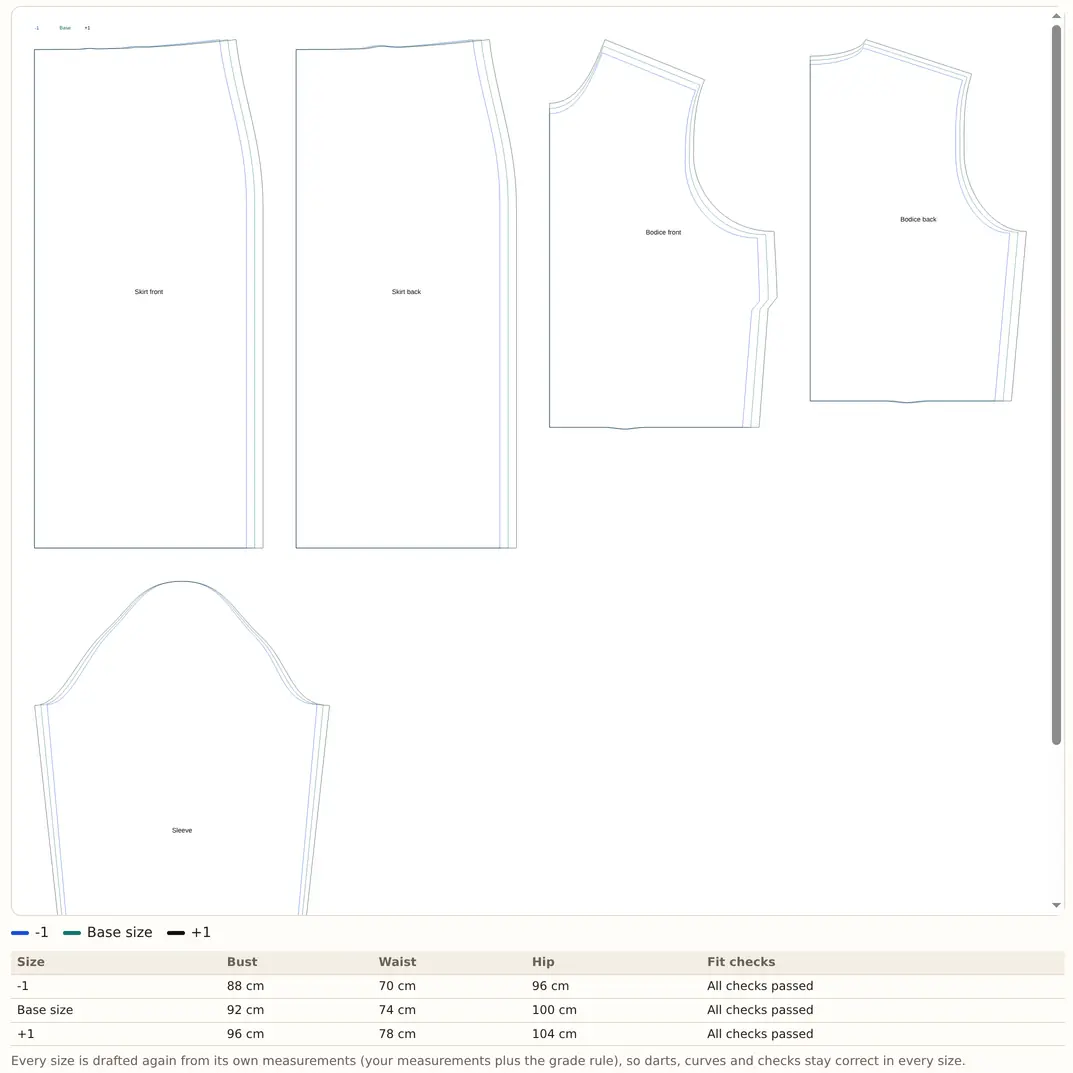
グレーディングで、自分より小さいサイズに 1、自分より大きいサイズに 1 を選びます。サイズビューに、サイズ −1、基準サイズ、+1 の縫い線を重ねたネスティング図と、バストが 88/92/96 cm の表が表示されます。各サイズはそれぞれの寸法から改めて製図されるため、どのサイズもすべてのチェックに合格します。印刷するサイズはピースとファイルのサイズで選びます。
5. マーカーで生地の使い方を計画する
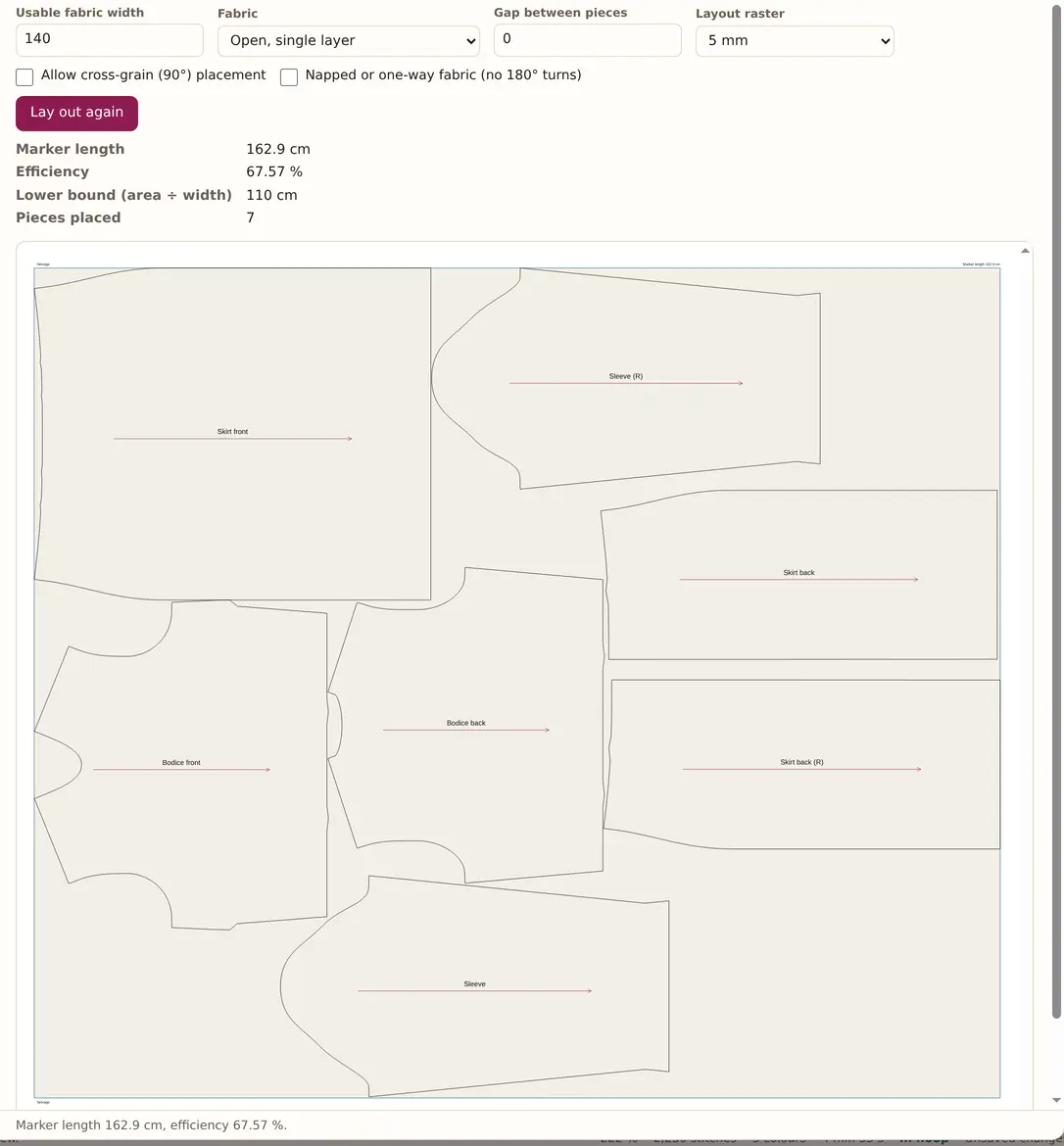
マーカーを開き、使用可能な生地幅を 140 cm、生地を開いた一重に設定して、マーカーを配置を押します。どのパーツも布目が耳と平行になるように配置されます。ペアのパーツには左右反転したコピーが追加され、わでの裁断パーツは開いた状態で配置されます。7 枚のパーツで、マーカー長は 162.9 cm、効率は 67.57 % になります。生地幅を 150 cm に変えてもう一度配置すると、133.1 cm、77.15 % になります。生地幅が狭いと、約 30 cm 多く必要になることが分かります。
ベルベットや一方向柄の生地では、毛並み・一方向の生地にチェックを入れます(180° 回転させずに配置されます)。生地が横地での裁断に対応している場合は、横地(90°)配置を許可にチェックを入れます。配置結果は、マーカーをダウンロード(SVG)または(DXF)で保存できます。
6. 印刷とエクスポート
印刷とエクスポートで用紙(A4 または US Letter)とページの重なりを選びます。3 つの原型の場合、分割 PDF は 43 ページになります。内訳は表紙 1 ページと、6 行 × 7 列のページです。表紙には 10 × 10 cm のテスト用正方形(インチで作業する場合は 4 × 4 in)と、貼り合わせ用の配置図が載っています。各ページにはラベル(A1、A2 …)と隣接ページの案内が入り、重なり部分には十字マークが付きます。
PDF に入るラベル(パーツ名、裁断と布目の注記、ページラベル、表紙の説明)は、Threadsmith の画面と同じ言語で印刷されます。アラビア語(右から左)、ヒンディー語、中国語、日本語、韓国語を含む、すべての UI 言語に対応しています。西ヨーロッパのアルファベット以外の文字を使う言語では、分割 PDF をダウンロードを押すと、最初にPDF 用のフォントを読み込んでいます…と表示されます。対応する Noto フォントが読み込まれ、ラベルで使う文字だけが埋め込まれるため、ファイルサイズは小さく抑えられます。フォントを読み込めない場合(オフライン時など)は Threadsmith がその旨を表示し、ラベルを英語で印刷します。どちらの場合も、パターンの線は変わりません。
100 % で印刷し、テスト用正方形の大きさを測ります。左と上の破線の余白を切り落とし、十字マークが重なるようにページをテープで貼り合わせます。原寸 SVG をダウンロードと DXF をダウンロードは、プロッター、コピーショップ、プロジェクターでの利用向けです。印刷ページをダウンロード(SVG)を使うと、各ページを個別のファイルとして保存できます。
7. 刺繍デザインをパーツに配置する
刺繍デザイン(たとえば モノグラムのワッペン テンプレート)を開いてから、もう一度パターンデスクを開きます。刺繍で断片を選び、縫い線の左端からデザイン中心までと上端からの値でデザインの位置を調整します。ビューには、デザイン(破線)と刺繍枠がパーツ上に描かれ、次の 3 点がチェックされます。デザインが縫い線の内側に収まっているか(スカート前のワッペンは 7.7 cm の余裕があります)、デザインが刺繍枠に収まるか、そして刺繍枠が裁断したパーツの中に収まるかです。刺繍枠がパーツに収まらない場合は、先に長方形の生地に刺繍してから、パーツを裁断してください。
原型はあくまで出発点です。本番の生地を裁断する前に、安価な生地で試作品を縫い、補正を行ってください。
試してみませんか?